Meine externe Festplatte zeigt ihre Partition plötzlich als RAW an, und ich kann keine meiner Dateien öffnen. Darauf befinden sich wichtige Fotos, Arbeitsdokumente und Backups, die ich unbedingt wiederherstellen muss. Ich suche nach der sichersten Methode, Daten von einer RAW-Partition auf einer externen Festplatte wiederherzustellen, ohne die Situation zu verschlimmern.
Wenn Windows eine Partition als RAW kennzeichnet, würde ich nicht auf Formatieren klicken. Ich habe das vor Jahren einmal bei einem alten Sicherungslaufwerk gemacht und es sehr schnell bereut. RAW bedeutet normalerweise, dass Windows den Überblick über das Dateisystem verloren hat. Das bedeutet nicht, dass Ihre Dateien weg sind.
Das Erste, was ich klären würde, ist einfach. Versuchen Sie, die Daten zu retten, oder wollen Sie die Partition wieder nutzbar machen. Wenn die Dateien wichtig sind, würde ich Reparaturversuche zunächst ignorieren und die Daten vom Laufwerk holen, bevor ich irgendetwas anderes anfasse.
Das ist die Reihenfolge, der ich folgen würde:
- Machen Sie vorerst nichts mit der RAW-Partition.
- Kopieren Sie die Dateien auf ein anderes Laufwerk.
- Versuchen Sie erst, die Partition zu reparieren, nachdem die Daten gesichert sind.
- Wenn die Reparatur fehlschlägt, erstellen Sie die Partition neu und formatieren Sie sie.
Dateien zuerst sichern
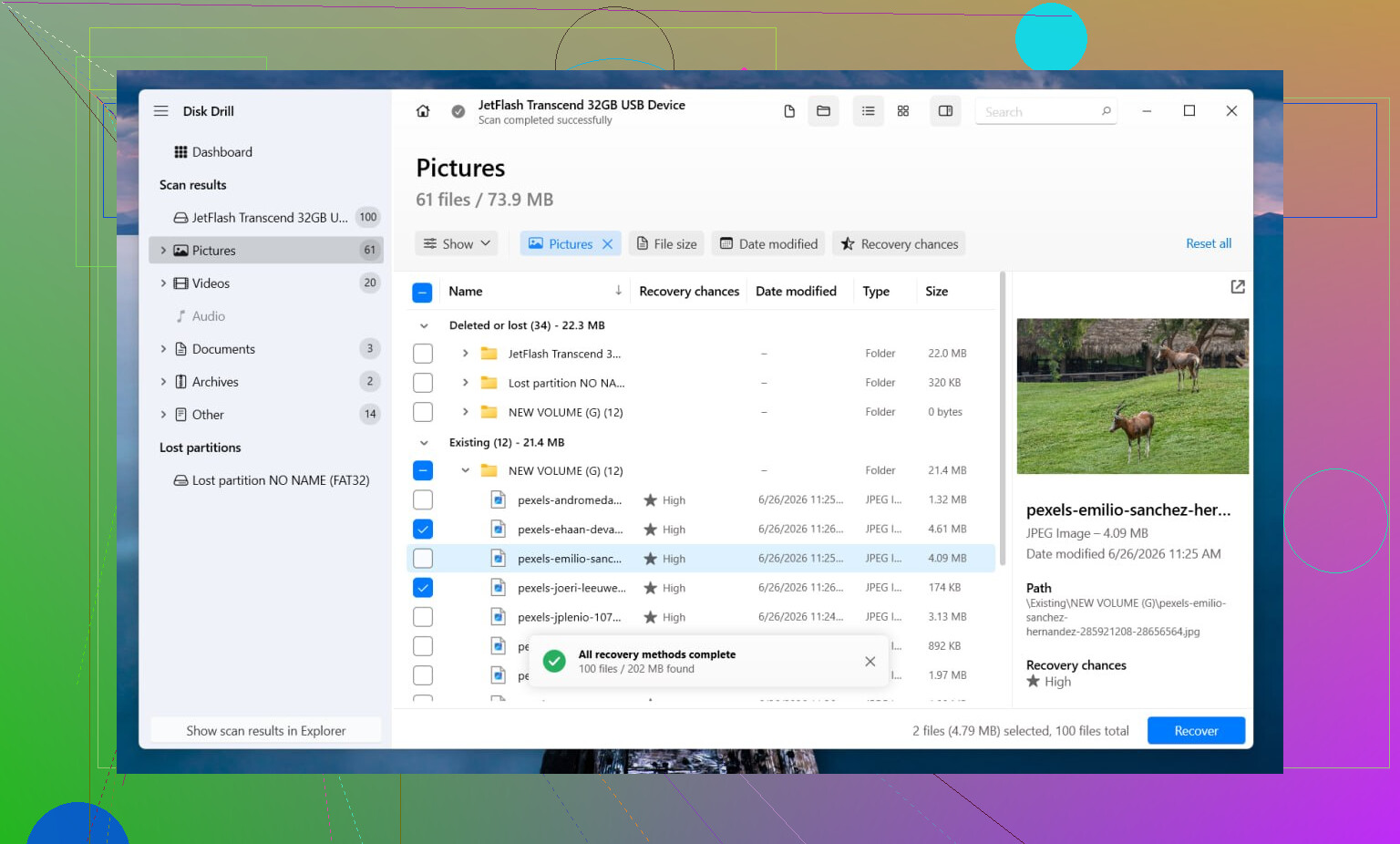
Ich würde mit Disk Drill anfangen. Ich habe es auf einer beschädigten USB-SSD verwendet, und es hat mir viel Ausprobieren und Fehlersuche erspart. Mir gefiel, dass es mehrere Wiederherstellungsmethoden ausprobiert, ohne dass man jeden Schritt überwachen muss. Wenn noch einige Dateisysteminformationen vorhanden sind, kann es Dateien oft mit intakten Ordnern und Dateinamen wiederherstellen. Wenn das Dateisystem zu stark beschädigt ist, greift es stattdessen auf Signaturscans zurück und sucht nach Dateitypen. Die Vorschau hilft ebenfalls. Ich prüfe immer ein paar Fotos, Dokumente oder Videos, bevor ich einen Haufen unbrauchbarer Dateien wiederherstelle.
So würde ich vorgehen:
- Installiere Disk Drill auf einem anderen Laufwerk, nicht auf dem beschädigten.
- Starte es und wähle das RAW-Laufwerk oder die Partition aus.
- Klicke auf Nach verlorenen Daten suchen. Bei einem externen Laufwerk verwende Universal Scan, wenn du dazu aufgefordert wirst. Zu Advanced Camera Recovery würde ich nur bei Aufnahmen von einer Kamera, Dashcam oder Drohne wechseln.
- Lass den Scan vollständig durchlaufen. Brich ihn nicht mittendrin ab, es sei denn, das Laufwerk macht Probleme.
- Sieh dir die Dateien in der Vorschau an, die dir wichtig sind.
- Stelle alles auf einem anderen Laufwerk wieder her.
Wenn das Laufwerk ständig die Verbindung verliert, den Explorer einfriert oder anfängt, sich seltsam zu verhalten, würde ich zuerst ein Image erstellen. Disk Drill hat eine Sektor-für-Sektor-Image-Option, sodass du mit der Kopie arbeitest, anstatt die ursprüngliche Hardware zusätzlich zu belasten. Ich habe schon erlebt, dass sich eine defekte HDD zwischen zwei Scans weiter verschlechtert hat, also ja, ich würde zuerst ein Image erstellen, wenn sich das Laufwerk instabil anfühlt.
Prüfen Sie nach der Wiederherstellung, ob die Partition reparierbar ist
Sobald Ihre Dateien an einem anderen Ort sicher sind, würde ich eine Reparatur versuchen.
Wenn die Partition früher NTFS war, behebt CHKDSK manchmal Dateisystemschäden oder Probleme mit dem Bootsektor. Wenn es FAT32 oder exFAT war, würde ich CHKDSK überspringen. Dort bringt es Ihnen nicht viel. Ich würde es auch nicht vor der Wiederherstellung ausführen, da es Änderungen am Dateisystem schreibt, und ich mache ungern blinde Reparaturen, solange die Daten noch auf dem Laufwerk feststecken.
Wenn CHKDSK nichts bringt, würde ich zu TestDisk wechseln. Es sieht grob aus, funktioniert aber öfter, als die Leute erwarten.
- Öffnen Sie testdisk_win.
- Erstellen Sie ein Protokoll.
- Wählen Sie das problematische Laufwerk aus.
- Bestätigen Sie die erkannte Partitionstabelle.
- Wählen Sie Analyse.
- Führen Sie Quick Search aus.
- Verwenden Sie Deeper Search, wenn der erste Durchlauf sie nicht findet.
- Wenn die verlorene Partition gefunden wird, wählen Sie Write und starten Sie dann neu.
Wenn TestDisk weiterhin nichts findet, würde ich dort aufhören. Ich habe erlebt, wie Leute einen halben Tag damit verbracht haben, zufällige Reparaturtools übereinanderzustapeln, und am Ende war das Chaos noch größer. In diesem Stadium würde ich die Datenträgerverwaltung öffnen, ein Neues einfaches Volume erstellen, eine Schnellformatierung durchführen und die wiederhergestellten Dateien darauf zurückkopieren.
Zwei zusätzliche Dinge sind hier wichtig.
Wenn dies eine SSD ist, würde ich sie nicht tagelang vor der Wiederherstellung einfach liegen lassen. TRIM kann Blöcke im Hintergrund löschen, und sobald das passiert, sinken die Chancen auf eine Wiederherstellung stark. Das habe ich auf die nervige Art mit einer SATA-SSD gelernt, bei der ich dachte, ich hätte später noch Zeit, mich darum zu kümmern.
Und wenn das Laufwerk klickt, zufällig verschwindet oder nur manchmal angezeigt wird, würde ich mit Heimlösungen aufhören. Diese Anzeichen deuten normalerweise auf einen Hardwarefehler hin. Jeder zusätzliche Einschaltzyklus kann alles verschlimmern. Wenn die Dateien wichtig und nicht ersetzbar sind, ist ein professionelles Datenrettungslabor der sicherere Weg.
RAW auf einem externen Laufwerk bedeutet in der Regel einen Dateisystemschaden, nicht einen sofortigen Datenverlust. Daher ist das sichere Ziel einfach: Stellen Sie zuerst Daten von einer RAW-Partition auf einer externen Festplatte wieder her und reparieren Sie das Laufwerk später.
Ich stimme @mikeappsreviewer in einem wichtigen Punkt zu. Nicht zuerst formatieren. Ich würde aber noch einen Schritt weiter gehen. Prüfen Sie vor jedem Scan den SMART-Zustand mit CrystalDiskInfo oder Hard Disk Sentinel. Wenn der Zustand schlecht aussieht oder das Laufwerk die Verbindung trennt, extrem langsam wird oder klickende Geräusche macht, sollten Sie nicht weiter daran herumprobieren. Erstellen Sie zuerst einen Klon mit etwas wie HDDSuperClone oder ddrescue. Arbeiten Sie mit dem Klon, nicht mit dem Original. Das ist wichtiger, als viele denken.
Wenn das Laufwerk stabil bleibt, ist Disk Drill eine gute Wahl für die Wiederherstellung einer RAW-Partition, weil es beschädigte Dateisysteme gut verarbeitet und die Vorschau hilft, vor der Wiederherstellung unnütze Dateien auszusortieren. Installieren Sie es auf dem Hauptlaufwerk Ihres PCs, nicht auf dem defekten externen Laufwerk. Speichern Sie wiederhergestellte Dateien auf einem zweiten gesunden Laufwerk.
Meine Reihenfolge wäre:
- Hören Sie auf, das RAW-Laufwerk zu benutzen.
- Prüfen Sie SMART.
- Erstellen Sie zuerst einen Klon, wenn der Zustand schlecht ist.
- Scannen Sie mit Disk Drill.
- Stellen Sie Dateien auf einem anderen Laufwerk wieder her.
- Erst dann das externe Laufwerk löschen und neu formatieren.
In einem kleinen Punkt unterscheide ich mich von @mikeappsreviewer. Ich würde CHKDSK nicht überstürzt verwenden, selbst bei NTFS nicht, es sei denn, die Daten sind bereits gesichert und der Zustand des Laufwerks ist einwandfrei. Ich habe erlebt, dass CHKDSK aus einem lesbaren Chaos ein unlesbares gemacht hat.
Wenn Sie eine kurze visuelle Erklärung möchten, behandelt diese Anleitung zur Wiederherstellung eines RAW-Laufwerks die Grundidee.
Wenn die Dateien unersetzlich sind, etwa Familienfotos, Geschäftsdokumente oder Kundensicherungen, und das Laufwerk Hardware-Symptome zeigt, ist ein Datenrettungslabor die sicherere Wahl. Selbsthilfe ist für stabile Laufwerke gedacht, nicht für sterbende.
Ich bin bei @mikeappsreviewer und @vrijheidsvogel bei der großen Regel: noch nicht formatieren. Aber ich würde auch vermeiden, mich sofort zu sehr auf Tools zur Reparatur zu stürzen. RAW ist oft ein Dateisystemproblem, klar, aber manchmal liegt das eigentliche Problem an der USB-Bridge, dem Kabel oder dem Gehäuse, nicht an der Festplatte selbst.
Bevor ich also Recovery-Software nutze, würde ich das Laufwerk in dieser Reihenfolge testen:
- Anderer USB-Anschluss
- Anderes Kabel
- Anderer PC
- Wenn es ein abnehmbares Gehäuse ist, ein anderes Gehäuse oder einen SATA-zu-USB-Adapter ausprobieren
Ich habe erlebt, dass Laufwerke nur deshalb als RAW angezeigt wurden, weil das Gehäuse Aussetzer hatte und Windows mit fehlerhaften Daten versorgte. Die Leute springen viel zu schnell zu CHKDSK oder Partitionsschreibvorgängen und machen eine schlechte Situation noch schlimmer.
Wenn das Laufwerk weiterhin überall als RAW angezeigt wird, dann ja, geh in den Wiederherstellungsmodus, nicht in den Reparaturmodus. Disk Drill ist eine vernünftige Wahl für die Wiederherstellung einer RAW-Partition auf einer externen Festplatte, weil es trotz beschädigter Dateisystem-Metadaten scannen und trotzdem Fotos, Dokumente und andere Dateien zurückholen kann. Ich würde nur auf ein vollständig separates Laufwerk wiederherstellen.
Bei einem Punkt bin ich mit den üblichen Ratschlägen leicht anderer Meinung: TestDisk ist leistungsstark, aber wenn du dich beim Lesen von Partitionsstrukturen nicht wohlfühlst, wird man leicht nervös und klickt auf das Falsche. Für nicht technische Nutzer ist Dateiwiederherstellung zuerst meist der weniger riskante Weg.
Außerdem: Wenn deine Fotos extrem wichtig sind, sortiere die wiederhergestellten Ergebnisse zuerst nach Dateityp, damit du die unersetzlichen Sachen früh prüfen kannst. Warte nicht bis zum Ende, um herauszufinden, dass die Hälfte der JPGs beschädigt ist. Habe ich schon erlebt, kein Spaß.
Wenn du eine einfache Schritt-für-Schritt-Anleitung zur Wiederherstellung einer Partition auf einem externen Laufwerk willst, ist das hier ganz brauchbar: Wie man eine verlorene Partition auf einer externen Festplatte wiederherstellt
Kurzfassung: Schließe zuerst Gehäuse-/Kabelprobleme aus, stelle Dateien mit Disk Drill wieder her und lösche/formatiere erst dann neu, wenn die Daten sicher sind. Wenn das Laufwerk klickt oder die Verbindung trennt, hör mit DIY-Sachen komplett auf und geh den Laborweg.
Ein zusätzlicher Aspekt, den niemand genug betont: Prüfe das Partitionslayout selbst, bevor du eine aufwendige Wiederherstellung durchführst. Manchmal ist das Dateisystem noch halbwegs in Ordnung, aber der Partitionseintrag wurde beschädigt, sodass Windows es als RAW erkennt. In diesem Fall kann dir ein schreibgeschütztes Partitionstool sagen, ob die Volume-Grenzen noch plausibel aussehen.
Ich bin nicht ganz damit einverstanden, sofort in tiefere Reparaturscans einzusteigen, es sei denn, das Laufwerk ist stabil und die Partitionsgröße entspricht noch dem, was sie früher war. Wenn die angezeigte Kapazität plötzlich falsch ist, kann das auf Probleme mit dem Übersetzerchip, dem Gehäuse oder der Firmware hindeuten und nicht nur auf Dateisystemschäden.
Mein Vorgehen wäre:
- überprüfen, ob das Laufwerk die korrekte volle Größe meldet
- prüfen, ob Partitionsanfang und -ende normal aussehen
- wenn das verdächtig aussieht, nichts darauf schreiben
- Dateien zuerst mit Disk Drill wiederherstellen
- erst nach der Wiederherstellung über einen Neuaufbau der Partition nachdenken
Vorteile von Disk Drill:
- einfache Vorschau für Fotos und Dokumente
- gut bei gemischtem Dateisystem- und Signatur-Scanning
- weniger einschüchternd als Low-Level-Tools
Nachteile von Disk Drill:
- tiefe Scans können viele Duplikate und unbrauchbare Ergebnisse liefern
- die besten Ergebnisse hängen von der Stabilität des Laufwerks ab
- nicht das Tool, dem ich bei der Reparatur der Partitionsstruktur selbst vertrauen würde
Ich stimme also größtenteils mit @vrijheidsvogel, @reveurdenuit und @mikeappsreviewer bei Wiederherstellung zuerst überein, würde aber Folgendes ergänzen: Wenn die Partitionstabelle beschädigt ist, löst eine Reparatur des Dateisystems das falsche Problem.