Meu disco rígido começou a apresentar setores defeituosos depois que meu computador travou e começou a fazer ruídos de clique. Alguns arquivos ainda estão acessíveis, mas outros não abrem, e estou preocupado que a unidade possa falhar completamente se eu continuar usando-a. Preciso de orientação sobre a maneira mais segura de recuperar dados de setores defeituosos, se devo fazer um backup completo primeiro e quais etapas de recuperação me dão a melhor chance de salvar arquivos importantes.
Se você está recebendo erros de CRC, pastas travando ou leituras que ficam presas para sempre, pare de usar a unidade agora. Estou falando sério. Ignorei isso uma vez em um antigo Seagate de 2 TB, continuei tentando copiar uma pasta, e a unidade piorou a cada hora. Se for uma unidade externa, desconecte-a. Se for a sua unidade de inicialização, desligue o PC.
O que acontece em seguida é feio. O firmware da unidade continua tentando novamente os setores fracos. O Windows entra nisso e continua acessando os mesmos pontos. Mais tentativas significam mais desgaste, mais calor, mais tempo gasto raspando a mesma área danificada. Um pequeno problema de leitura às vezes vira uma unidade morta.
O que esses erros geralmente significam
Pelo que vi, há dois casos comuns.
Setores defeituosos lógicos. A área magnética ainda funciona, mas os dados nela já não correspondem às informações de correção de erro. Já vi isso acontecer após perda repentina de energia, desligamentos forçados e uma dock USB barata falhando no meio de uma transferência. Às vezes esses setores podem ser recuperados.
Setores defeituosos físicos. Isso é dano físico, ou as cabeças estão começando a falhar. Software não repara isso. Na melhor das hipóteses, ele marca os pontos danificados para que a unidade pare de tentar usá-los.
Essa distinção importa porque as pessoas pegam a ferramenta errada primeiro.
Não execute o CHKDSK primeiro
Muita gente abre o CHKDSK imediatamente. Eu não faria isso. O trabalho dele é tornar o sistema de arquivos consistente novamente. O trabalho dele não é preservar cada arquivo.
Já vi o CHKDSK transformar uma unidade bagunçada, mas legível, em um sistema de arquivos mais limpo com arquivos ausentes. Ele corrigiu a estrutura. Meus dados é que sofreram. Se a tabela de arquivos ou os índices estiverem danificados, o CHKDSK pode descartar entradas que considerar quebradas. Depois, a recuperação fica mais difícil.
A opção mais segura é clonar a unidade primeiro, setor por setor, ou salvar uma imagem completa. Uma única passada cuidadosa, copiar o que ainda pode ser lido e depois trabalhar a partir da cópia. Depois disso, deixe o original de lado.
O fluxo de trabalho mais seguro
Esta é a ordem que eu usaria.
- Pare de usar a unidade com falha.
- Consiga uma unidade de destino saudável com espaço livre suficiente.
- Faça uma imagem byte a byte ou um clone.
- Desconecte a unidade defeituosa assim que a imagem estiver pronta.
- Analise a imagem, não o disco original.
- Recupere os arquivos para uma unidade diferente, não para a origem da imagem.
Essa última parte confunde as pessoas. Não recupere os arquivos de volta para a mesma unidade problemática. Também não grave na mesma unidade que armazena a imagem do disco se o espaço estiver apertado. Mantenha as coisas separadas.
Ferramenta com a qual tive resultados razoáveis
Para uma tentativa por conta própria, tive melhores resultados com ferramentas feitas para trabalho de recuperação em vez de aplicativos normais de cópia de arquivos. Uma opção é Disk Drill.
O que me chamou a atenção não foi a recuperação de fotos nem o típico caso de arquivos apagados. Foi como o lado de backup lidava com mídias instáveis. Em unidades com defeito, aplicativos normais tendem a travar em um trecho ilegível e ficar ali para sempre. Esse é o pior comportamento quando uma unidade está se apagando.
A versão mais nova fez um trabalho melhor pulando primeiro as áreas danificadas, capturando rapidamente as leituras fáceis e depois voltando aos pontos difíceis em blocos menores. Isso importa. Menos tentativas longas. Menos estresse no mecanismo. Mais chances de obter uma imagem utilizável antes que a unidade pare de vez.
Como eu faria
Configuração bem simples.
- Conecte uma unidade confiável com capacidade suficiente.
- Use o software de recuperação para criar uma imagem completa do disco com falha.
- Monte ou anexe o arquivo de imagem dentro do software.
- Analise a imagem.
- Exporte os arquivos recuperados para outra unidade saudável.
Isso mantém o disco defeituoso ligado pelo menor tempo possível. Em hardware instável, menos tempo ligado geralmente é melhor.
Quando software é a escolha errada
Se a unidade faz cliques, rangidos, bipes, desliga sozinha ao girar ou nunca começa a girar, eu pararia por aí. O mesmo vale se a BIOS para de reconhecê-la de vez em quando. Esses não são bons sinais.
Cometi o erro uma vez de insistir em uma unidade de laptop que fazia cliques. Ela passou de detectada a invisível na manhã seguinte. Nenhum software no mundo resolveu isso.
Se os arquivos importam, envie para um laboratório. Gillware e Techchef são dois nomes que as pessoas citam bastante. Eles fazem troca de cabeças, estabilização de pratos e trabalho em nível de placa com equipamentos que você não tem em casa. O preço é pesado, muitas vezes entre $500 e $3,000 dependendo do dano e do tipo de unidade. Ainda assim, para fotos insubstituíveis, documentos legais, trabalho de cliente, coisas assim, eu escolheria o laboratório antes de arriscar.
Depois da recuperação
Assim que seus arquivos forem copiados e você tiver aberto uma amostra deles para confirmar que estão bons, aí sim você pode mexer na unidade antiga se quiser.
Uma formatação completa, não formatação rápida, ou chkdsk /r no PowerShell ou no Prompt de Comando vai verificar o disco e marcar áreas defeituosas para que o sistema de arquivos as evite. Ainda assim, eu não confiaria em uma unidade assim para nada importante. Na minha experiência, erros de CRC costumam ser o começo, não o fim.
Use-a para armazenamento descartável se precisar. Ou aposente-a.
O que mudei depois de me dar mal
Parei de confiar em armazenamento com uma única cópia. A configuração que uso agora é a regra 3-2-1.
- 3 cópias dos seus dados
- 2 tipos diferentes de armazenamento
- 1 cópia fora do local ou na nuvem
Leva um tempinho para configurar, claro. Mas é melhor do que ficar olhando para uma barra de progresso travada enquanto uma unidade morrendo faz pequenos ruídos de morte na sua mesa.
Sim. Faça backup primeiro ou, mais precisamente, capture a unidade primeiro e depois tente a recuperação a partir da cópia.
O clique muda o cenário. Setores defeituosos por si só são uma coisa. Setores defeituosos mais cliques geralmente apontam para falha nas cabeças ou dano na mídia. Concordo com @mikeappsreviewer sobre interromper o uso normal. Onde eu divirjo um pouco é no seguinte. Se os arquivos forem importantes e a unidade estiver clicando mais do que de vez em quando, eu pularia a maior parte do faça você mesmo e consultaria o preço de um laboratório antes de fazer varreduras longas. Cada minuto extra ligada é um risco.
Minha ordem seria:
- Pare de inicializar por ela.
- Verifique o SMART com uma ferramenta somente leitura, se a unidade ainda aparecer.
- Puxe primeiro os arquivos mais críticos, somente se copiarem rápido.
- Se as leituras travarem, mude para um software de criação de imagem.
- Recupere a partir da imagem, não da origem.
Por que puxar alguns arquivos principais primeiro? Porque, se a unidade morrer em 20 min, você vai querer tirar primeiro o que é insubstituível. Fotos de família, documentos fiscais, arquivos de trabalho. Não a sua pasta da Steam. Eu sei que algumas pessoas discordam, mas em uma unidade barulhenta eu gosto de fazer triagem.
Não execute desfragmentação. Não execute ferramentas de reparo de superfície. Não continue tentando uma pasta travada por uma hora. É assim que as pessoas transformam uma unidade fraca em uma unidade morta.
Se você quiser seguir por uma rota faça você mesmo, o Disk Drill é bom para criar uma imagem e analisar o que ele conseguir recuperar. Mantenha o destino em outra unidade saudável e diferente. Se o Disk Drill ou qualquer outra ferramenta começar a ter travamentos intermináveis de leitura, pare. Esse é o sinal.
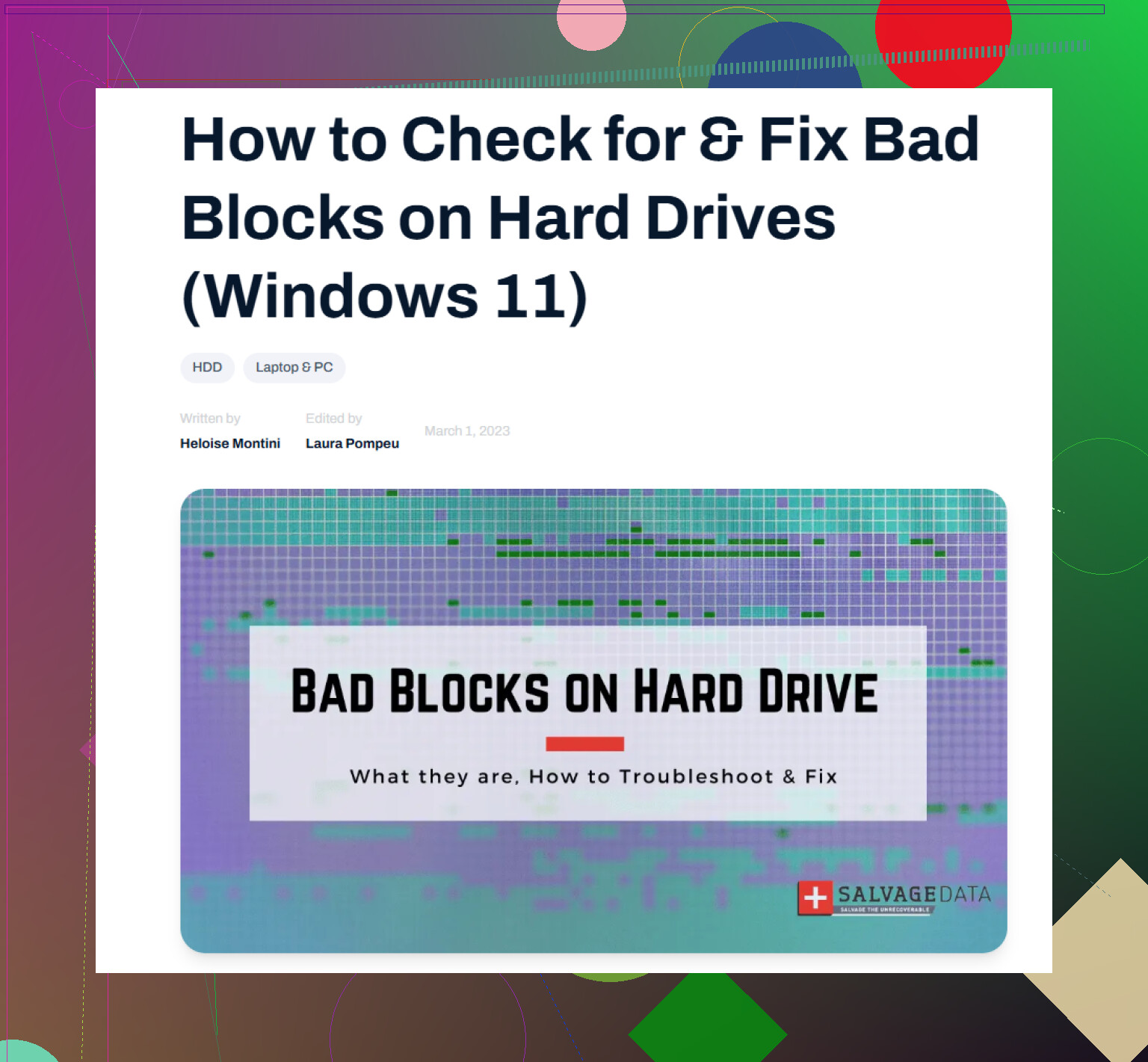
Além disso, clicar não é apenas um problema do tipo blocos defeituosos no disco rígido. Isso está mais próximo de dano físico no disco e setores ilegíveis. Vale uma leitura rápida deste explicador:
o que significam os setores defeituosos em um disco rígido e o que fazer em seguida
Versão curta: sim, proteja primeiro uma imagem de backup. Se os cliques forem frequentes, pule a experiência caseira e vá para um laboratório de recuperação.
Sim, faça backup primeiro, mas quanto aos cliques, eu colocaria assim: faça a captura menos estressante possível e depois pare de mexer no original.
Concordo em grande parte com @mikeappsreviewer e @kakeru, mas estou um pouco menos convencido de pegar primeiro alguns arquivos prioritários se o drive estiver clicando de forma audível. Às vezes isso funciona, às vezes a busca constante por pastas aleatórias só faz um HDD com problemas se esforçar ainda mais. Se fosse meu, eu tentaria fazer a leitura mais sequencial possível, e não ficar navegando no Explorer como se nada estivesse errado.
Algumas coisas extras:
- Verifique o cabo SATA/USB antes de assumir que todo erro é dano nos pratos. Erros de CRC também podem vir de um cabo ruim. Os cliques são a parte assustadora, porém.
- Não confie no SMART como se fosse um atestado de saúde. Drives podem soar terríveis e ainda mostrar OK.
- Evite cópia arquivo por arquivo no Windows se as leituras estiverem travando. É aí que o tempo é desperdiçado.
Se você quiser seguir por conta própria, use algo feito para criação de imagem de disco e recuperação, como o Disk Drill, e salve a imagem em outro drive saudável e totalmente diferente. Depois analise a imagem e recupere os arquivos em outro lugar. Essa é a opção mais segura.
Além disso, se você estiver comparando opções, isto ajuda na escolha do software de recuperação de dados certo para o seu drive.
Se os cliques forem frequentes, a detecção na BIOS for instável ou o drive desaparecer no meio da leitura, sinceramente pare com a experiência caseira. Isso é coisa para laboratório.