Mi computadora falló inesperadamente y ahora mi disco duro parece estar dañado. O no abre los archivos correctamente o sigue mostrando errores, y me preocupa perder datos importantes. ¿Cuáles son las formas más seguras de reparar la unidad dañada y recuperar archivos sin empeorar las cosas?
Si el HDD todavía aparece en Administración de discos y la capacidad se ve correcta, no asumiría todavía que está muerto. Un fallo puede dañar el sistema de archivos o la información de la partición sin borrar realmente los archivos. Eso normalmente significa que Windows puede ver la unidad, pero no sabe cómo abrirla correctamente.
Lo principal es dejar de intentar “arreglos” hasta que los datos importantes estén copiados en un lugar seguro. No lo formatees si Windows lo pide. No ejecutes CHKDSK de inmediato. No copies nada nuevo en esa unidad y no sigas reiniciando una y otra vez con la esperanza de que de repente se monte. Esos intentos de reparación pueden cambiar el sistema de archivos, y si salen mal, la recuperación puede volverse más difícil.
Yo lo manejaría en este orden:
- Revisa Administración de discos y confirma que la unidad se detecta con el tamaño correcto.
- Si es un HDD externo, primero prueba con otro cable USB, otro puerto USB u otra computadora. Eso descarta las cosas fáciles.
- Recupera los archivos que te importan.
- Solo después de eso, intenta reparar o reformatear la unidad.
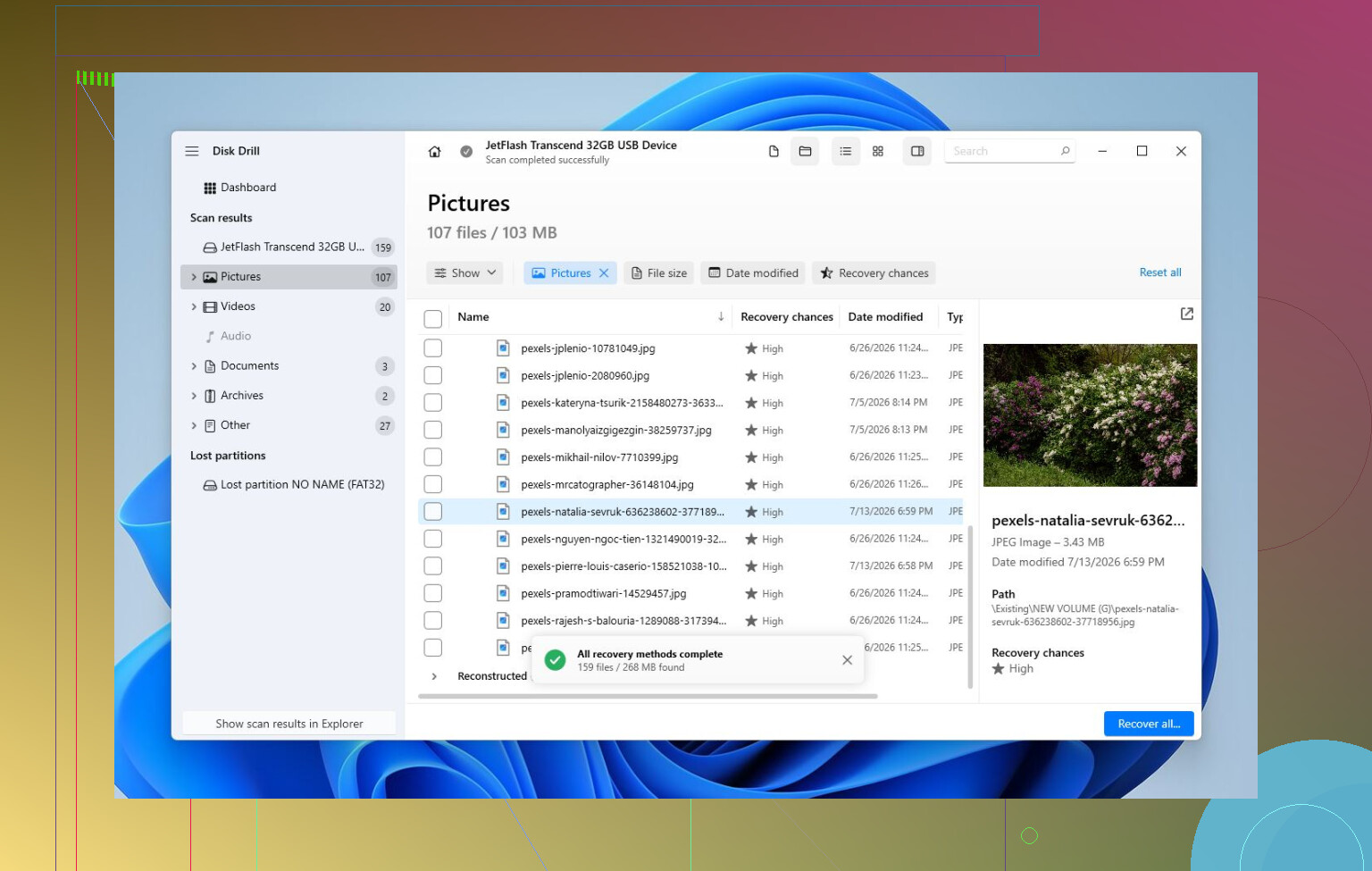
Para la parte de la recuperación, Disk Drill es una opción razonable. La parte útil es que puede crear una imagen completa del HDD y escanear esa imagen en lugar de golpear la unidad original una y otra vez. Eso importa si la unidad está inestable.
El flujo de trabajo básico sería:
- Instala Disk Drill en otro lugar, no en el HDD dañado.
- Crea una imagen completa de la unidad dañada.
- Abre la imagen en Disk Drill y ejecuta Escaneo universal.
- Previsualiza los archivos que encuentre.
- Recupera los archivos en otra unidad sana.
Vale la pena hacer el paso de vista previa porque te dice si tus fotos, videos, documentos, etc. realmente se pueden leer antes de que dediques tiempo a recuperar todo. Incluso sin la versión de pago, escanear y previsualizar puede darte una idea bastante buena de si los archivos todavía se pueden recuperar.
Después de que los datos estén a salvo, entonces empezaría con las reparaciones. Si el sistema de archivos todavía es algo legible, CHKDSK puede corregir errores, pero yo solo lo ejecutaría después de la recuperación porque escribe cambios en la unidad. Si la partición aparece como RAW o la tabla de particiones parece dañada, TestDisk es otra opción y a veces puede restaurar el acceso sin formatear. Si ninguna de las dos funciona, un formateo rápido puede crear un sistema de archivos nuevo y aclarar la corrupción lógica. Si vuelve a corromperse después de eso, yo reemplazaría la unidad en lugar de confiar en ella.
También observa cómo se comporta el HDD. Hacer clic, desaparecer de Administración de discos, mostrar el tamaño incorrecto o volverse muy lento apunta más a una falla física. Si ves eso, deja de escanearlo y no sigas experimentando. Cada lectura adicional puede empeorar las cosas.
En ese punto, un laboratorio profesional de recuperación es la ruta más segura. Pueden diagnosticar el hardware, estabilizar la unidad si hace falta, clonarla con el equipo adecuado y recuperar archivos del clon en lugar de hacerlo desde el disco que está fallando. Cuesta más que el software, pero para daños físicos normalmente es la mejor oportunidad.
Así que no, yo no entraría en pánico solo porque Windows no puede abrirla. Si la unidad todavía se detecta correctamente, hay una buena posibilidad de que los archivos sigan ahí. Saca primero los datos y luego preocúpate por arreglar la unidad.
La desventaja oculta es que una unidad “corrupta” en realidad puede deberse a un cable defectuoso, una carcasa USB inestable o una fuente de alimentación que está fallando, lo que hace que el disco parezca estar peor de lo que está. Antes de hacer escaneos o reparaciones, yo la conectaría directamente con un cable que se sepa que funciona si es posible, copiaría primero los archivos más importantes y solo entonces dejaría que herramientas como CHKDSK la tocaran.
No ejecutes herramientas de reparación en la única copia.
Mucha gente trata CHKDSK como un botón mágico de arreglar disco, pero se parece más a un archivista con una trituradora. Si el sistema de archivos está confundido, puede ordenar las cosas. Si la unidad realmente está fallando, puede convertir datos desordenados pero recuperables en basura cuidadosamente eliminada. Por eso importa el consejo anterior de copiar o crear una imagen primero.
Una división útil es esta:
Si la unidad suena normal, permanece conectada, muestra el tamaño correcto y solo tiene errores de carpetas o archivos, puede que estés lidiando con corrupción del sistema de archivos.
Si hace clics, se desconecta, tarda una eternidad en abrir carpetas, muestra el tamaño incorrecto o congela toda la computadora al conectarla, trátala como una falla de hardware.
Esas dos situaciones no deben manejarse de la misma manera.
Para una unidad que solo está ligeramente dañada, primero copiaría manualmente lo irremplazable si todavía se abre aunque sea un poco. No intentes copiar toda la unidad primero si solo hay unas pocas carpetas que realmente te importan. Toma documentos, fotos, archivos de proyectos, cosas de impuestos, bóvedas de contraseñas, lo que sea que no puedas reemplazar. Las películas y las instalaciones de juegos pueden esperar. Cuanto más leas de un disco débil, más posibilidades hay de que empeore.
Para una unidad que está inestable, crear una imagen es mejor que navegar por ella en el Explorador. Disk Drill ya se mencionó, y el enfoque de imagen primero es la parte importante ahí, no la marca. Instala el software de recuperación en una unidad diferente, guarda la imagen en otra unidad sana y luego escanea la imagen. Nunca recuperes archivos de vuelta en la unidad dañada. Ese error es común y puede sobrescribir precisamente los datos que intentas salvar.
Una advertencia: si el disco está haciendo ruidos mecánicos o se desconecta repetidamente, las aplicaciones normales de recuperación pueden simplemente castigarlo más. En ese caso, la opción casera más segura es una herramienta de clonación diseñada para omitir las zonas dañadas y volver a ellas después, como GNU ddrescue desde un USB Linux en modo live. Eso es menos amigable que una aplicación de Windows, pero está hecho para medios en falla. Necesitas otra unidad de al menos el mismo tamaño que la dañada. Si los datos valen una cantidad importante de dinero, sáltate los experimentos caseros y usa un laboratorio de recuperación.
Si esta es la unidad del sistema de Windows, yo no seguiría arrancando desde ella. Saca la unidad y conéctala a otra máquina como unidad secundaria, o arranca la misma computadora desde una memoria USB. La reparación automática de Windows puede hacer cambios antes de que siquiera puedas opinar, y los arranques fallidos repetidos solo añaden desgaste extra a un disco dudoso.
Después de que los archivos estén a salvo, entonces puedes intentar reparaciones:
- Revisa el estado SMART de la unidad con una herramienta como CrystalDiskInfo.
- Si SMART se ve mal, reemplaza la unidad. No la repares y sigas usándola.
- Si SMART se ve bien y los datos tienen copia de seguridad, entonces CHKDSK es razonable.
- Si la partición falta o aparece como RAW, usa una herramienta de recuperación de particiones antes de formatear.
- Si terminas formateándola, haz una prueba completa después antes de volver a confiar en ella.
La verdad molesta es que arreglado no siempre significa confiable. Un bloqueo puede corromper el sistema de archivos una vez y puede que la unidad esté bien después. Pero si los errores regresan, las copias de seguridad fallan, aparecen advertencias SMART o la unidad empieza a desaparecer, retírala. El almacenamiento es más barato que pasar por esto dos veces.