Meu computador travou inesperadamente, e agora meu disco rígido parece corrompido. Ele não abre os arquivos corretamente ou continua mostrando erros, e estou preocupado em perder dados importantes. Quais são as maneiras mais seguras de reparar o disco corrompido e recuperar arquivos sem piorar a situação?
Se o HDD ainda aparece no Gerenciamento de Disco e a capacidade parece correta, eu ainda não presumiria que ele esteja morto. Uma queda pode bagunçar o sistema de arquivos ou as informações da partição sem realmente apagar os arquivos. Isso geralmente significa que o Windows consegue ver a unidade, mas não sabe como abri-la corretamente.
O principal é parar de tentar “correções” até que os dados importantes sejam copiados para algum lugar seguro. Não formate se o Windows pedir. Não execute o CHKDSK imediatamente. Não copie nada novo para essa unidade e não fique reiniciando repetidamente na esperança de que ela monte de repente. Essas tentativas de reparo podem alterar o sistema de arquivos e, se derem errado, a recuperação pode ficar mais difícil.
Eu lidaria com isso nesta ordem:
- Verifique o Gerenciamento de Disco e confirme que a unidade foi detectada com o tamanho correto.
- Se for um HDD externo, tente primeiro outro cabo USB, outra porta USB ou outro computador. Isso elimina as causas mais simples.
- Recupere os arquivos com os quais você se importa.
- Só depois disso, tente reparar ou reformatar a unidade.
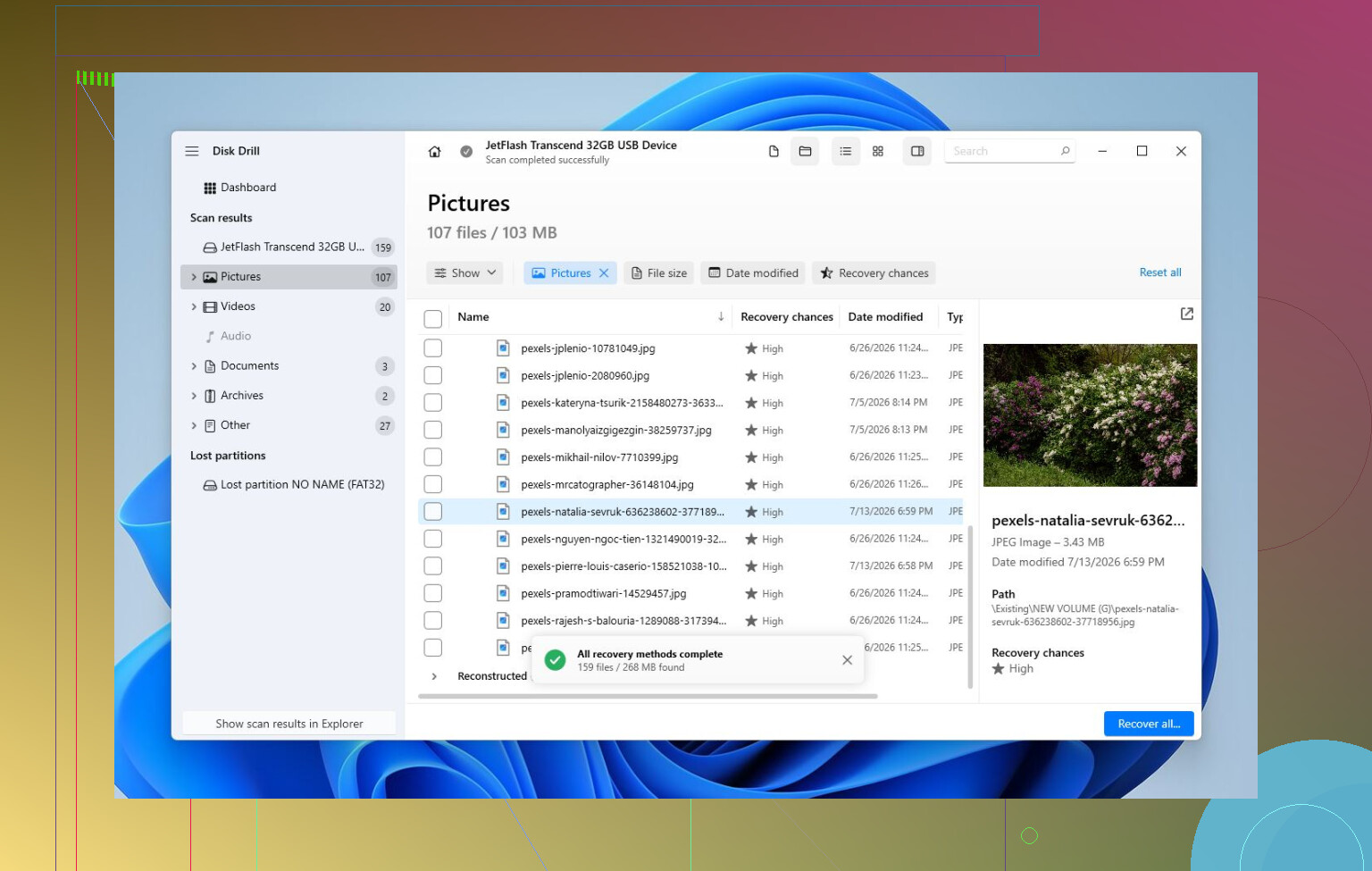
Na parte da recuperação, o Disk Drill é uma escolha razoável. A parte útil é que ele pode criar uma imagem completa do HDD e analisar essa imagem em vez de ficar forçando a unidade original repetidamente. Isso importa se a unidade estiver instável.
O fluxo de trabalho básico seria:
- Instale o Disk Drill em outro lugar, não no HDD corrompido.
- Crie uma imagem completa da unidade com problema.
- Abra a imagem no Disk Drill e execute a Verificação Universal.
- Visualize os arquivos que ele encontrar.
- Recupere os arquivos para outra unidade saudável.
A etapa de visualização vale a pena porque ela mostra se suas fotos, vídeos, documentos etc. estão realmente legíveis antes de você gastar tempo recuperando tudo. Mesmo sem a versão paga, analisar e visualizar pode dar uma boa ideia de se os arquivos ainda são recuperáveis.
Depois que os dados estiverem seguros, aí eu começaria com os reparos. Se o sistema de arquivos ainda estiver um pouco legível, o CHKDSK pode corrigir erros, mas eu só o executaria após a recuperação porque ele grava alterações na unidade. Se a partição estiver aparecendo como RAW ou a tabela de partições parecer danificada, o TestDisk é outra opção e às vezes pode restaurar o acesso sem formatação. Se nenhum dos dois funcionar, uma formatação rápida pode criar um novo sistema de arquivos e resolver a corrupção lógica. Se ela corromper novamente depois disso, eu substituiria a unidade em vez de confiar nela.
Observe também como o HDD se comporta. Cliques, desaparecer do Gerenciamento de Disco, mostrar o tamanho errado ou ficar muito lento apontam mais para falha física. Se você vir isso, pare de analisá-lo e não continue experimentando. Cada leitura extra pode piorar as coisas.
Nesse ponto, um laboratório profissional de recuperação é o caminho mais seguro. Eles podem diagnosticar o hardware, estabilizar a unidade se necessário, cloná-la com equipamento adequado e recuperar os arquivos a partir do clone em vez de diretamente do disco com falha. Custa mais do que software, mas para dano físico geralmente é a melhor chance.
Então não, eu não entraria em pânico só porque o Windows não consegue abri-la. Se a unidade ainda estiver sendo detectada corretamente, há uma boa chance de que os arquivos ainda estejam lá. Tire os dados dela primeiro, depois se preocupe em corrigir a unidade.
A desvantagem oculta é que uma “unidade corrompida” pode, na verdade, ser um cabo com defeito, um gabinete USB instável ou uma fonte de alimentação falhando, fazendo o disco parecer pior do que realmente está. Antes de fazer verificações ou reparos, eu o conectaria diretamente com um cabo comprovadamente bom, se possível, copiaria primeiro os arquivos mais importantes e só então deixaria ferramentas como o CHKDSK mexerem nele.
Não execute ferramentas de reparo na única cópia.
Muitas pessoas tratam o CHKDSK como um botão mágico de corrigir disco, mas ele é mais como um arquivista com um triturador de papel. Se o sistema de arquivos estiver confuso, ele pode organizar as coisas. Se a unidade estiver realmente falhando, ele pode transformar dados recuperáveis e bagunçados em lixo cuidadosamente apagado. É por isso que o conselho acima sobre copiar ou criar uma imagem primeiro é importante.
Uma divisão útil é esta:
Se a unidade soa normal, permanece conectada, mostra o tamanho correto e só tem erros de pasta/arquivo, você pode estar lidando com corrupção do sistema de arquivos.
Se ela faz cliques, desconecta, demora uma eternidade para abrir pastas, mostra o tamanho errado ou trava o computador inteiro quando conectada, trate como falha de hardware.
Essas duas situações não devem ser tratadas da mesma forma.
Para uma unidade que está apenas levemente corrompida, eu primeiro copiaria manualmente as coisas insubstituíveis se ela ainda abrir de alguma forma. Não tente copiar a unidade inteira primeiro se houver apenas algumas pastas com as quais você realmente se importa. Pegue documentos, fotos, arquivos de projeto, documentos de imposto, cofres de senhas, qualquer coisa que você não possa substituir. Filmes e instalações de jogos podem esperar. Quanto mais você lê de um disco fraco, mais chances ele tem de piorar.
Para uma unidade que está instável, criar uma imagem é melhor do que ficar navegando no Explorer. O Disk Drill já foi mencionado, e a abordagem de criar a imagem primeiro é a parte importante aqui, não o nome da marca. Instale o software de recuperação em uma unidade diferente, salve a imagem em outra unidade saudável, depois examine a imagem. Nunca recupere arquivos de volta para a unidade corrompida. Esse erro é comum e pode sobrescrever exatamente os dados que você está tentando salvar.
Um alerta: se o disco estiver fazendo ruídos mecânicos ou desconectando repetidamente, aplicativos normais de recuperação podem apenas castigá-lo ainda mais. Nesse caso, a rota caseira mais segura é uma ferramenta de clonagem projetada para pular áreas ruins e voltar a elas depois, como o GNU ddrescue a partir de um USB Linux live. Isso é menos amigável do que um aplicativo do Windows, mas foi feito para mídias com falha. Você precisa de outra unidade pelo menos tão grande quanto a defeituosa. Se os dados valem uma quantia séria de dinheiro, pule os experimentos caseiros e use um laboratório de recuperação.
Se esta for a unidade de sistema do seu Windows, eu não continuaria inicializando por ela. Remova a unidade e conecte-a a outra máquina como unidade secundária, ou inicialize o mesmo computador a partir de um pendrive USB. O reparo automático do Windows pode fazer alterações antes mesmo de você poder opinar, e falhas repetidas de inicialização são apenas desgaste extra em um disco duvidoso.
Depois que os arquivos estiverem seguros, aí sim você pode tentar reparos:
- Verifique o status SMART da unidade com uma ferramenta como CrystalDiskInfo.
- Se o SMART parecer ruim, substitua a unidade. Não a repare e continue usando.
- Se o SMART parecer bom e os dados estiverem salvos em backup, então o CHKDSK é razoável.
- Se a partição estiver ausente ou RAW, use uma ferramenta de recuperação de partição antes de formatar.
- Se você acabar formatando, faça um teste completo depois antes de confiar nela novamente.
A verdade irritante é que corrigido nem sempre significa confiável. Uma falha pode corromper o sistema de arquivos uma vez e a unidade pode ficar bem depois disso. Mas se os erros voltarem, os backups falharem, aparecerem avisos SMART ou a unidade começar a desaparecer, aposente-a. Armazenamento é mais barato do que passar por isso duas vezes.