Il mio computer si è bloccato inaspettatamente e ora il mio disco rigido sembra danneggiato. O non apre correttamente i file oppure continua a mostrare errori, e temo di perdere dati importanti. Quali sono i modi più sicuri per riparare l’unità danneggiata e recuperare i file senza peggiorare la situazione?
Se l’HDD compare ancora in Gestione disco e la capacità sembra corretta, non darei ancora per scontato che sia morto. Un arresto anomalo può danneggiare il file system o le informazioni della partizione senza cancellare davvero i file. Di solito questo significa che Windows riesce a vedere l’unità, ma non sa come aprirla correttamente.
La cosa principale è smettere di provare “soluzioni” finché i dati importanti non sono stati copiati in un posto sicuro. Non formattarlo se Windows lo chiede. Non eseguire subito CHKDSK. Non copiare nulla di nuovo su quell’unità e non continuare a riavviare ripetutamente sperando che si monti all’improvviso. Quei tentativi di riparazione possono modificare il file system e, se vanno male, il recupero può diventare più difficile.
Io procederei in questo ordine:
- Controlla Gestione disco e conferma che l’unità venga rilevata con la dimensione corretta.
- Se è un HDD esterno, prova prima un altro cavo USB, un’altra porta USB o un altro computer. Così escludi le cause più semplici.
- Recupera i file che ti interessano.
- Solo dopo prova a riparare o riformattare l’unità.
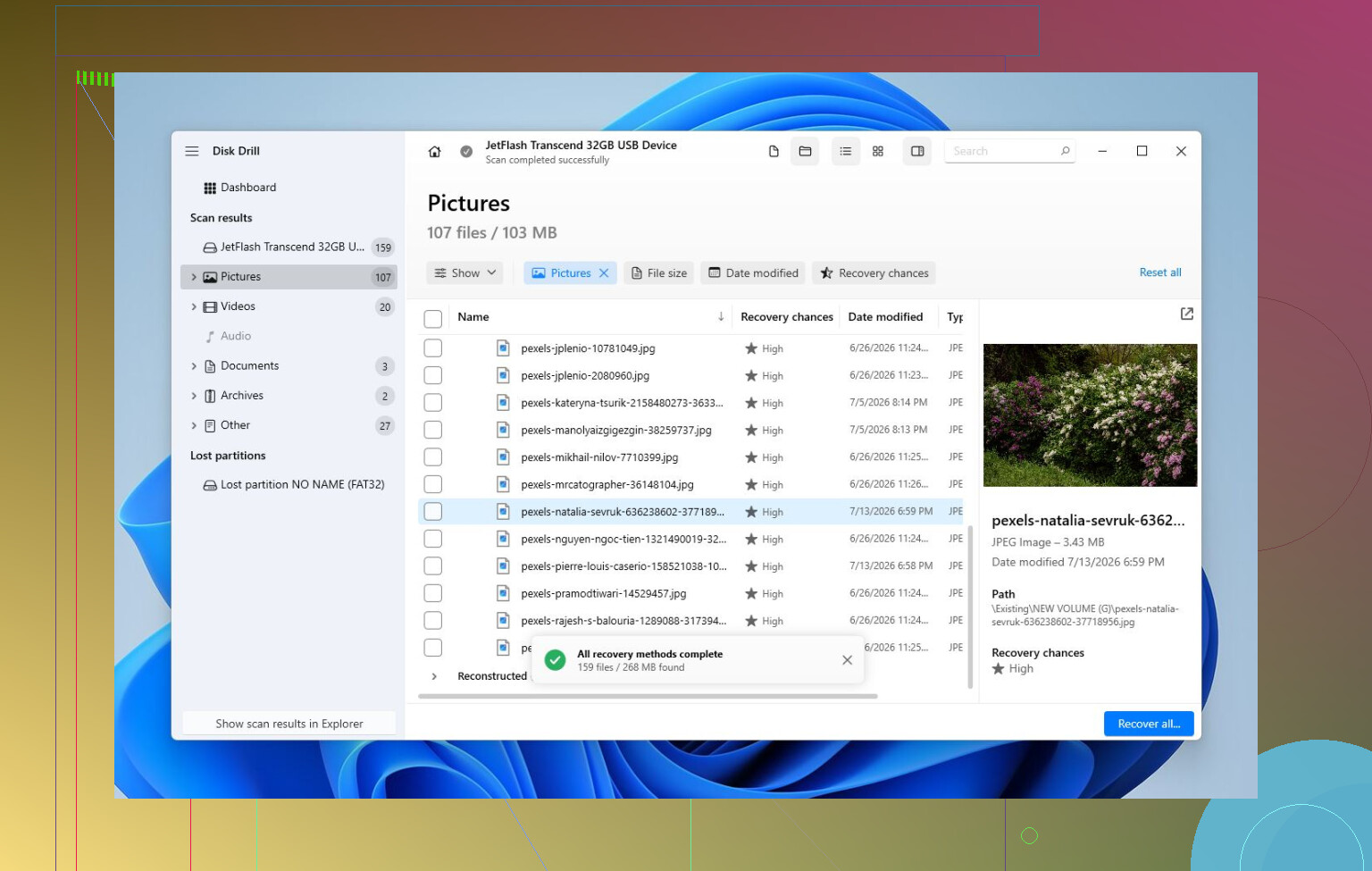
Per la parte di recupero, Disk Drill è una scelta ragionevole. La parte utile è che può creare un’immagine completa dell’HDD e analizzare quell’immagine invece di stressare continuamente l’unità originale. Questo è importante se l’unità è instabile.
Il flusso di lavoro di base sarebbe:
- Installa Disk Drill da un’altra parte, non sull’HDD danneggiato.
- Crea un’immagine completa dell’unità difettosa.
- Apri l’immagine in Disk Drill ed esegui Universal Scan.
- Visualizza in anteprima i file trovati.
- Recupera i file su un’altra unità sana.
Vale la pena fare il passaggio di anteprima perché ti dice se le tue foto, i video, i documenti ecc. sono davvero leggibili prima di perdere tempo a recuperare tutto. Anche senza la versione a pagamento, la scansione e l’anteprima possono darti un’idea abbastanza chiara se i file sono ancora recuperabili.
Dopo che i dati sono al sicuro, allora inizierei con le riparazioni. Se il file system è ancora in qualche modo leggibile, CHKDSK può correggere gli errori, ma lo eseguirei solo dopo il recupero perché scrive modifiche sull’unità. Se la partizione appare come RAW o la tabella delle partizioni sembra danneggiata, TestDisk è un’altra opzione e a volte può ripristinare l’accesso senza formattare. Se nessuno dei due funziona, una formattazione rapida può creare un file system nuovo e risolvere la corruzione logica. Se poi si corrompe di nuovo, sostituirei l’unità invece di continuare a fidarmi.
Osserva anche come si comporta l’HDD. Rumori di clic, scomparsa da Gestione disco, dimensione errata o forti rallentamenti indicano più probabilmente un guasto fisico. Se noti questi segnali, interrompi la scansione e non continuare a fare tentativi. Ogni lettura in più può peggiorare la situazione.
A quel punto, un laboratorio professionale di recupero dati è la scelta più sicura. Può diagnosticare l’hardware, stabilizzare l’unità se necessario, clonarla con attrezzature adeguate e recuperare i file dalla clone invece che direttamente dal disco guasto. Costa più di un software, ma in caso di danni fisici di solito è la soluzione con le migliori probabilità di successo.
Quindi no, non andrei nel panico solo perché Windows non riesce ad aprirla. Se l’unità viene ancora rilevata correttamente, ci sono buone probabilità che i file siano ancora lì. Prima metti al sicuro i dati, poi pensa a sistemare l’unità.
Lo svantaggio nascosto è che un “disco corrotto” può in realtà dipendere da un cavo difettoso, un box USB instabile o un alimentatore in avaria che fanno sembrare il disco messo peggio di quanto sia davvero. Prima di eseguire scansioni o riparazioni, lo collegherei direttamente con un cavo sicuramente funzionante, se possibile, copierei prima i file più importanti e solo dopo lascerei che strumenti come CHKDSK lo tocchino.
Non eseguire strumenti di riparazione sull’unica copia.
Molte persone trattano CHKDSK come un pulsante magico “ripara disco”, ma è più simile a un archivista con un trituratore. Se il file system è confuso, potrebbe sistemare le cose. Se invece l’unità si sta davvero guastando, può trasformare dati recuperabili ma disordinati in spazzatura ordinatamente eliminata. Ecco perché il consiglio qui sopra di copiare o creare prima un’immagine è importante.
Una distinzione utile è questa:
Se l’unità sembra normale, resta connessa, mostra la dimensione corretta e ha solo errori di cartelle/file, potresti avere a che fare con una corruzione del file system.
Se fa clic, si disconnette, impiega un’eternità ad aprire le cartelle, mostra la dimensione sbagliata o blocca l’intero computer quando viene collegata, trattala come un guasto hardware.
Queste due situazioni non dovrebbero essere gestite allo stesso modo.
Per un’unità che è solo leggermente corrotta, io copierei prima manualmente le cose insostituibili, se si apre ancora almeno un po’. Non provare a copiare prima l’intera unità se ci sono solo poche cartelle a cui tieni davvero. Prendi documenti, foto, file di progetto, documenti fiscali, archivi di password, tutto ciò che non puoi sostituire. Film e installazioni di giochi possono aspettare. Più leggi da un disco debole, più aumentano le possibilità che peggiori.
Per un’unità instabile, creare un’immagine è meglio che navigare in Explorer. Disk Drill è già stato menzionato, e l’approccio immagine-prima è la parte importante, non il nome del marchio. Installa il software di recupero su un’unità diversa, salva l’immagine su un’altra unità sana, poi analizza l’immagine. Non recuperare mai i file di nuovo sull’unità corrotta. Questo errore è comune e può sovrascrivere proprio i dati che stai cercando di salvare.
Una precisazione: se il disco emette rumori meccanici o si disconnette ripetutamente, le normali app di recupero potrebbero solo maltrattarlo. In quel caso, la strada fai da te più sicura è uno strumento di clonazione progettato per saltare i punti danneggiati e tornarci più tardi, come GNU ddrescue da una live USB Linux. È meno semplice di un’app Windows, ma è pensato per supporti in guasto. Ti serve un’altra unità almeno grande quanto quella difettosa. Se i dati valgono una cifra importante, salta gli esperimenti casalinghi e rivolgiti a un laboratorio di recupero.
Se questa è l’unità di sistema di Windows, io non continuerei ad avviare da lì. Rimuovi l’unità e collegala a un’altra macchina come unità secondaria, oppure avvia lo stesso computer da una chiavetta USB. La riparazione automatica di Windows può apportare modifiche prima ancora che tu possa intervenire, e i ripetuti avvii falliti sono solo usura aggiuntiva per un disco dubbio.
Dopo che i file sono al sicuro, allora puoi provare le riparazioni:
- Controlla lo stato SMART dell’unità con uno strumento come CrystalDiskInfo.
- Se SMART sembra negativo, sostituisci l’unità. Non “ripararla” e continuare a usarla.
- Se SMART sembra a posto e i dati sono stati salvati, allora CHKDSK è ragionevole.
- Se la partizione manca o è RAW, usa uno strumento di recupero partizioni prima di formattare.
- Se finisci per formattarla, esegui poi un test completo prima di fidarti di nuovo.
La verità fastidiosa è che “riparato” non significa sempre “affidabile”. Un crash può corrompere il file system una volta e l’unità potrebbe poi andare bene. Ma se gli errori tornano, i backup falliscono, compaiono avvisi SMART o l’unità inizia a sparire, mettila da parte definitivamente. Lo storage costa meno che rifare tutto questo due volte.