Mon ordinateur a planté de façon inattendue, et maintenant mon disque dur semble corrompu. Soit il n’ouvre pas correctement les fichiers, soit il affiche sans cesse des erreurs, et je crains de perdre des données importantes. Quelles sont les méthodes les plus sûres pour réparer le disque corrompu et récupérer les fichiers sans aggraver la situation ?
Si le HDD apparaît toujours dans la Gestion des disques et que la capacité semble correcte, je ne supposerais pas encore qu’il est mort. Un plantage peut endommager le système de fichiers ou les informations de partition sans réellement effacer les fichiers. Cela signifie généralement que Windows peut voir le disque, mais ne sait pas comment l’ouvrir correctement.
L’essentiel est d’arrêter d’essayer des « correctifs » tant que les données importantes ne sont pas copiées vers un endroit sûr. Ne le formatez pas si Windows le demande. N’exécutez pas CHKDSK tout de suite. Ne copiez rien de nouveau sur ce disque et ne continuez pas à redémarrer encore et encore en espérant qu’il se monte soudainement. Ces tentatives de réparation peuvent modifier le système de fichiers et, si elles se passent mal, la récupération peut devenir plus difficile.
Je procéderais dans cet ordre :
- Vérifiez dans la Gestion des disques et confirmez que le disque est détecté avec la bonne taille.
- Si c’est un HDD externe, essayez d’abord un autre câble USB, un autre port USB ou un autre ordinateur. Cela permet d’écarter les causes les plus simples.
- Récupérez les fichiers qui vous importent.
- Ce n’est qu’après cela que vous devriez essayer de réparer ou de reformater le disque.
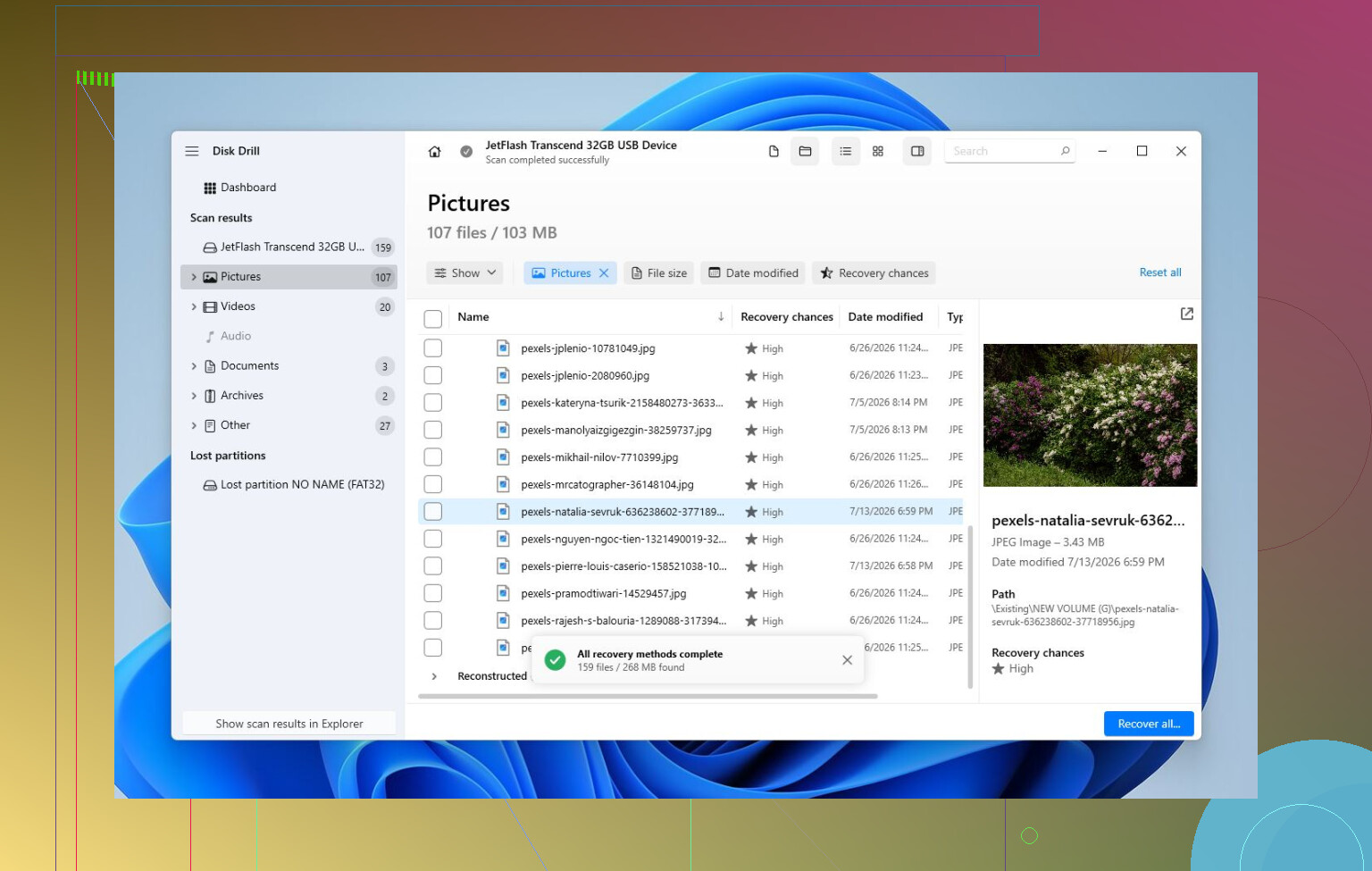
Pour la partie récupération, Disk Drill est un choix raisonnable. L’avantage utile est qu’il peut créer une image complète du HDD et analyser cette image au lieu de solliciter le disque d’origine encore et encore. C’est important si le disque est instable.
Le processus de base serait :
- Installez Disk Drill ailleurs, pas sur le HDD corrompu.
- Créez une image complète du disque défectueux.
- Ouvrez l’image dans Disk Drill et lancez Universal Scan.
- Prévisualisez les fichiers qu’il trouve.
- Récupérez les fichiers vers un autre disque sain.
L’étape de prévisualisation vaut la peine d’être faite, car elle vous indique si vos photos, vidéos, documents, etc. sont réellement lisibles avant que vous ne passiez du temps à tout récupérer. Même sans la version payante, l’analyse et la prévisualisation peuvent vous donner une assez bonne idée de savoir si les fichiers sont encore récupérables.
Une fois les données en sécurité, je commencerais alors par les réparations. Si le système de fichiers est encore partiellement lisible, CHKDSK peut corriger des erreurs, mais je ne l’exécuterais qu’après la récupération, car il écrit des modifications sur le disque. Si la partition apparaît comme RAW ou que la table de partition semble endommagée, TestDisk est une autre option et peut parfois restaurer l’accès sans formatage. Si aucun des deux ne fonctionne, un formatage rapide peut créer un nouveau système de fichiers et éliminer la corruption logique. Si le problème réapparaît après cela, je remplacerais le disque au lieu de lui faire confiance.
Surveillez aussi le comportement du HDD. Des clics, sa disparition de la Gestion des disques, une taille incorrecte affichée ou de forts ralentissements indiquent davantage une panne physique. Si vous voyez cela, arrêtez de l’analyser et ne continuez pas à expérimenter. Chaque lecture supplémentaire peut aggraver la situation.
À ce stade, un laboratoire de récupération professionnel est la solution la plus sûre. Il peut diagnostiquer le matériel, stabiliser le disque si nécessaire, le cloner avec un équipement adapté et récupérer les fichiers à partir du clone plutôt qu’à partir du disque défaillant lui-même. Cela coûte plus cher qu’un logiciel, mais en cas de dommage physique, c’est généralement la meilleure option.
Donc non, je ne paniquerais pas simplement parce que Windows ne peut pas l’ouvrir. Si le disque est toujours détecté correctement, il y a de bonnes chances que les fichiers soient encore là. Récupérez d’abord les données, puis préoccupez-vous de réparer le disque.
L’inconvénient caché est qu’un disque corrompu peut en réalité être dû à un mauvais câble, un boîtier USB instable ou une alimentation défaillante qui fait paraître le disque en pire état qu’il ne l’est. Avant d’effectuer des analyses ou des réparations, je le connecterais directement avec un câble fiable si possible, je copierais d’abord les fichiers les plus importants, et ce n’est qu’ensuite que je laisserais des outils comme CHKDSK y toucher.
N’exécutez pas d’outils de réparation sur l’unique copie.
Beaucoup de gens considèrent CHKDSK comme un bouton magique pour réparer le disque, mais c’est plutôt comme un employé de classement avec un broyeur. Si le système de fichiers est confus, il peut remettre de l’ordre. Si le disque est réellement en train de tomber en panne, il peut transformer des données récupérables mais désordonnées en déchets proprement supprimés. C’est pourquoi le conseil ci-dessus de copier ou de créer une image d’abord est important.
Une distinction utile est la suivante :
Si le disque semble normal, reste connecté, affiche la bonne capacité et présente seulement des erreurs de dossiers/fichiers, vous avez peut-être affaire à une corruption du système de fichiers.
S’il clique, se déconnecte, met une éternité à ouvrir les dossiers, affiche une mauvaise capacité ou fige tout l’ordinateur lorsqu’il est branché, traitez cela comme une panne matérielle.
Ces deux situations ne doivent pas être gérées de la même façon.
Pour un disque seulement légèrement corrompu, je commencerais par copier manuellement les éléments irremplaçables s’il s’ouvre encore un minimum. N’essayez pas d’abord de copier l’intégralité du disque s’il n’y a que quelques dossiers qui vous importent vraiment. Prenez les documents, photos, fichiers de projet, documents fiscaux, coffres de mots de passe, tout ce que vous ne pouvez pas remplacer. Les films et les installations de jeux peuvent attendre. Plus vous lisez un disque affaibli, plus il risque d’empirer.
Pour un disque instable, créer une image vaut mieux que naviguer dans l’Explorateur. Disk Drill a déjà été mentionné, et l’approche image d’abord est ici l’élément important, pas le nom de la marque. Installez le logiciel de récupération sur un autre disque, enregistrez l’image sur un autre disque sain, puis analysez l’image. Ne récupérez jamais les fichiers sur le disque corrompu. Cette erreur est fréquente et elle peut écraser précisément les données que vous essayez de sauver.
Une réserve : si le disque émet des bruits mécaniques ou se déconnecte sans cesse, les applications de récupération classiques risquent simplement de l’achever. Dans ce cas, la solution maison la plus sûre est un outil de clonage conçu pour ignorer les zones défectueuses et y revenir plus tard, comme GNU ddrescue depuis une clé USB Linux live. C’est moins convivial qu’une application Windows, mais c’est conçu pour les supports défaillants. Il vous faut un autre disque au moins aussi grand que le disque défectueux. Si les données valent une somme importante, évitez les expériences à domicile et faites appel à un laboratoire de récupération.
Si c’est votre disque système Windows, je ne continuerais pas à démarrer dessus. Retirez le disque et branchez-le à une autre machine comme disque secondaire, ou démarrez le même ordinateur depuis une clé USB. La réparation automatique de Windows peut apporter des modifications avant même que vous puissiez intervenir, et les échecs de démarrage répétés ne font qu’ajouter de l’usure à un disque douteux.
Une fois les fichiers en sécurité, vous pouvez alors tenter des réparations :
- Vérifiez l’état SMART du disque avec un outil comme CrystalDiskInfo.
- Si SMART semble mauvais, remplacez le disque. Ne le réparez pas pour continuer à l’utiliser.
- Si SMART semble correct et que les données sont sauvegardées, alors CHKDSK est raisonnable.
- Si la partition a disparu ou est en RAW, utilisez un outil de récupération de partition avant de formater.
- Si vous finissez par le formater, effectuez ensuite un test complet avant de lui faire à nouveau confiance.
La vérité agaçante, c’est que réparé ne veut pas toujours dire fiable. Un plantage peut corrompre le système de fichiers une seule fois et le disque peut ensuite fonctionner normalement. Mais si les erreurs reviennent, que les sauvegardes échouent, que des alertes SMART apparaissent ou que le disque commence à disparaître, mettez-le à la retraite. Le stockage coûte moins cher que de devoir refaire tout cela une deuxième fois.