Mon disque dur a commencé à afficher des secteurs défectueux après que mon ordinateur s’est figé et a commencé à émettre des cliquetis. Certains fichiers sont encore accessibles, mais d’autres ne s’ouvrent pas, et je crains que le disque ne tombe complètement en panne si je continue à l’utiliser. J’ai besoin de conseils sur la méthode la plus sûre pour récupérer des données à partir de secteurs défectueux, sur la question de savoir si je dois d’abord faire une sauvegarde complète, et sur les étapes de récupération qui me donnent les meilleures chances de sauver des fichiers importants.
Si vous obtenez des erreurs CRC, des dossiers qui se figent ou des lectures qui restent bloquées indéfiniment, arrêtez d’utiliser ce disque maintenant. Je suis sérieux. J’ai déjà ignoré ça sur un vieux Seagate de 2 To, j’ai continué à relancer la copie d’un dossier, et le disque empirait d’heure en heure. Si c’est un disque externe, débranchez-le. Si c’est votre disque de démarrage, éteignez le PC.
La suite est moche. Le micrologiciel du disque continue de réessayer les secteurs faibles. Windows s’en mêle aussi et continue de solliciter les mêmes zones. Plus de tentatives signifie plus d’usure, plus de chaleur, plus de temps passé à gratter la même zone endommagée. Un petit problème de lecture peut parfois finir en disque mort.
Ce que signifient généralement ces erreurs
D’après ce que j’ai vu, il y a deux cas fréquents.
Secteurs défectueux logiques. La zone magnétique fonctionne encore, mais les données qu’elle contient ne correspondent plus aux informations de correction d’erreur. J’ai vu ça après des coupures de courant soudaines, des extinctions forcées, et un dock USB bon marché qui a planté en plein transfert. Ces secteurs sont parfois récupérables.
Secteurs défectueux physiques. Il s’agit de dommages matériels, ou des têtes de lecture qui commencent à tomber en panne. Aucun logiciel ne répare ça. Au mieux, il marque les zones endommagées pour que le disque cesse d’essayer de les utiliser.
Cette distinction compte, parce que les gens choisissent souvent le mauvais outil en premier.
Ne lancez pas CHKDSK en premier
Beaucoup de gens lancent CHKDSK tout de suite. Je ne le ferais pas. Son rôle est de rendre à nouveau le système de fichiers cohérent. Son rôle n’est pas de préserver chaque fichier.
J’ai vu CHKDSK transformer un disque désordonné mais lisible en un système de fichiers plus propre avec des fichiers manquants. Il a réparé la structure. Mes données ont encaissé le choc. Si la table des fichiers ou les index sont endommagés, CHKDSK peut supprimer des entrées qu’il considère comme corrompues. La récupération devient ensuite plus difficile.
L’option la plus sûre est de cloner d’abord le disque, secteur par secteur, ou d’enregistrer une image complète. Un seul passage prudent, copier ce qui se lit encore, puis travailler à partir de la copie. Mettez l’original de côté ensuite.
La méthode la plus sûre
Voici l’ordre que j’utiliserais.
- Arrêtez d’utiliser le disque en panne.
- Prenez un disque de destination sain avec suffisamment d’espace libre.
- Créez une image bit à bit ou un clone.
- Déconnectez le mauvais disque une fois l’image terminée.
- Analysez l’image, pas le disque d’origine.
- Récupérez les fichiers vers un autre disque, pas vers la source de l’image.
Le dernier point piège souvent les gens. Ne récupérez pas les fichiers sur le même disque problématique. Ne les écrivez pas non plus sur le même disque qui stocke l’image si l’espace est limité. Gardez tout séparé.
Outil avec lequel j’ai eu des résultats corrects
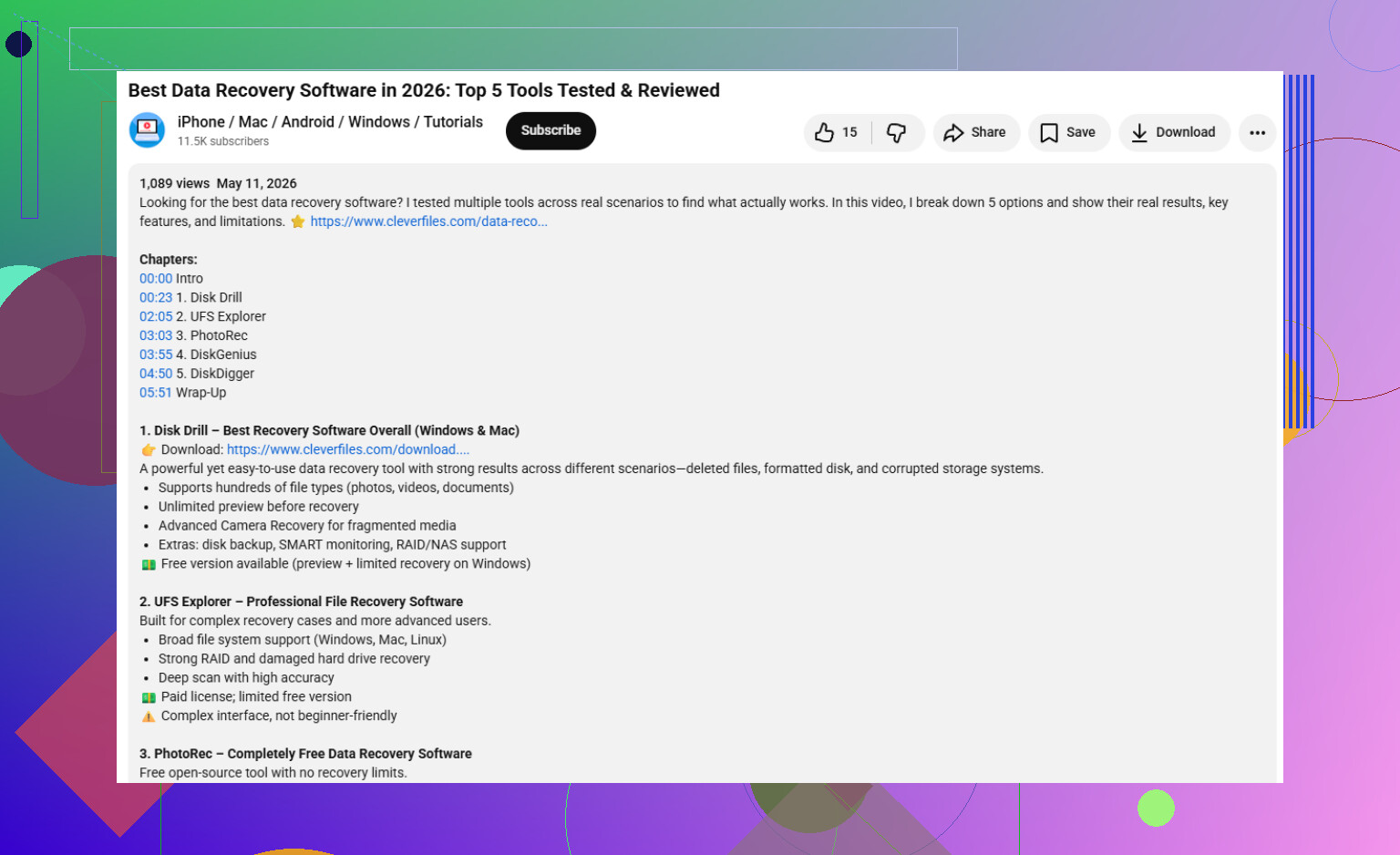
Pour une tentative maison, j’ai obtenu de meilleurs résultats avec des outils conçus pour la récupération qu’avec des applications normales de copie de fichiers. Une option est Disk Drill.
Ce qui m’a marqué, ce n’était pas la récupération de photos ou les habituelles fonctions de récupération de fichiers supprimés. C’était la manière dont la partie sauvegarde gérait les supports instables. Sur les disques défectueux, les applications normales ont tendance à se bloquer sur une zone illisible et à y rester indéfiniment. C’est le pire comportement possible quand un disque est en train de lâcher.
La version plus récente faisait un meilleur travail en sautant d’abord les zones endommagées, en récupérant rapidement les lectures faciles, puis en revenant sur les zones difficiles par petits blocs. C’est important. Moins de longues tentatives. Moins de stress sur le mécanisme. De meilleures chances d’obtenir une image exploitable avant que le disque ne rende l’âme.
Comment je ferais
Configuration très simple.
- Connectez un disque fiable avec une capacité suffisante.
- Utilisez le logiciel de récupération pour créer une image complète du disque défaillant.
- Montez ou attachez le fichier image dans le logiciel.
- Analysez l’image.
- Exportez les fichiers récupérés vers un autre disque sain.
Cela permet de garder le disque défectueux sous tension le moins longtemps possible. Sur un matériel instable, moins il reste allumé, mieux c’est en général.
Quand le logiciel n’est pas la bonne solution
Si le disque clique, grince, émet des bips, s’arrête de tourner ou ne se met jamais à tourner, je m’arrêterais là. Pareil si le BIOS cesse de le voir par moments. Ce ne sont pas de bons signes.
J’ai déjà fait l’erreur de relancer un disque dur de portable qui cliquetait. Il est passé de détecté à invisible dès le lendemain matin. Aucun logiciel au monde n’a réparé ça.
Si les fichiers comptent, envoyez-le à un laboratoire. Gillware et Techchef sont deux noms qui reviennent souvent. Ils font des remplacements de têtes, de la stabilisation de plateaux et des réparations au niveau des cartes électroniques avec un matériel que vous n’avez pas chez vous. Le prix fait mal, souvent entre 500 et 3 000 $ selon les dommages et le type de disque. Malgré tout, pour des photos irremplaçables, des documents juridiques, du travail client, ce genre de choses, je choisirais le labo avant de tenter ma chance.
Après la récupération
Une fois vos fichiers copiés et après en avoir ouvert un échantillon pour confirmer qu’ils sont bons, vous pouvez ensuite bricoler l’ancien disque si vous voulez.
Un formatage complet, pas un formatage rapide, ou chkdsk /r dans PowerShell ou l’Invite de commandes analysera le disque et marquera les zones défectueuses pour que le système de fichiers les évite. Je ne ferais toujours pas confiance à un disque comme celui-ci pour quoi que ce soit d’important. D’après mon expérience, les erreurs CRC sont souvent le début, pas la fin.
Utilisez-le pour du stockage sans importance si vous y tenez. Ou mettez-le au rebut.
Ce que j’ai changé après m’être fait avoir
J’ai arrêté de faire confiance au stockage en copie unique. La méthode que j’utilise maintenant est la règle 3-2-1.
- 3 copies de vos données
- 2 types de stockage différents
- 1 copie hors site ou dans le cloud
Cela demande un peu de mise en place, bien sûr. Mais c’est toujours mieux que de fixer une barre de progression figée pendant qu’un disque mourant émet de petits bruits de fin de vie sur votre bureau.
Oui. Sauvegardez d’abord ou, plus précisément, créez d’abord une image du disque, puis essayez la récupération à partir de la copie.
Les clics changent la donne. Les secteurs défectueux seuls, c’est une chose. Les secteurs défectueux plus les clics indiquent généralement des têtes défaillantes ou un support endommagé. Je suis d’accord avec @mikeappsreviewer sur l’arrêt de l’utilisation normale. Là où je nuance un peu, c’est ici. Si les fichiers sont importants et que le disque clique plus qu’occasionnellement, je laisserais de côté la plupart des tentatives maison et je demanderais le tarif d’un laboratoire avant de lancer de longs scans. Chaque minute supplémentaire sous tension est un risque.
Mon ordre serait le suivant :
- Arrêtez de démarrer dessus.
- Vérifiez le SMART avec un outil en lecture seule si le disque apparaît encore.
- Récupérez d’abord les fichiers les plus critiques, uniquement s’ils se copient rapidement.
- Si les lectures se bloquent, passez à un logiciel d’imagerie.
- Faites la récupération à partir de l’image, pas de la source.
Pourquoi récupérer d’abord quelques fichiers prioritaires ? Parce que si le disque meurt en 20 min, vous voulez d’abord sauver l’irremplaçable. Photos de famille, documents fiscaux, fichiers de travail. Pas votre dossier Steam. Je sais que certains ne sont pas d’accord, mais sur un disque bruyant, j’aime bien faire du triage.
N’exécutez pas de défragmentation. N’utilisez pas d’outils de réparation de surface. Ne continuez pas à réessayer pendant une heure sur un dossier figé. C’est comme ça que des gens transforment un disque faible en disque mort.
Si vous voulez une solution maison, Disk Drill convient pour créer une image et analyser ce qu’il parvient à récupérer. Gardez la destination sur un autre disque sain. Si Disk Drill ou tout autre outil commence à subir des blocages de lecture sans fin, arrêtez. C’est votre signal.
De plus, les clics ne sont pas simplement un problème de blocs défectueux sur disque dur. On est plus proche ici de dommages physiques du disque et de secteurs illisibles. Cette explication mérite une lecture rapide :
ce que signifient les secteurs défectueux sur un disque dur et quoi faire ensuite
En bref, oui, sécurisez d’abord une image de sauvegarde. Si les clics sont fréquents, laissez tomber l’expérience à la maison et adressez-vous à un laboratoire de récupération.
<img src=‘upload://mDPVQ35BVduvGSdMxK7pAWGCO6r.jpeg’ alt=‘Dois-je d’abord sauvegarder avant de récupérer des données à partir de secteurs défectueux ?’ width=‘’ height=‘’>
Oui, sauvegardez d’abord, mais pour les clics, je le formulerais ainsi : faites la capture la moins stressante possible, puis arrêtez de toucher au disque d’origine.
Je suis globalement d’accord avec @mikeappsreviewer et @kakeru, mais je suis un peu moins convaincu par l’idée de récupérer d’abord quelques fichiers prioritaires si le disque émet des clics audibles. Parfois ça fonctionne, parfois la recherche constante de dossiers aléatoires ne fait que forcer davantage un HDD déjà malade. Si c’était le mien, je viserais la lecture la plus séquentielle possible, sans naviguer dans l’Explorateur comme si de rien n’était.
Quelques points supplémentaires :
- Vérifiez le câble SATA/USB avant de supposer que chaque erreur vient des plateaux. Les erreurs CRC peuvent aussi venir d’un mauvais câble. Les clics restent cependant la partie inquiétante.
- Ne faites pas aveuglément confiance à SMART comme preuve que tout va bien. Des disques peuvent faire des bruits terribles tout en affichant OK.
- Évitez la copie fichier par fichier dans Windows si les lectures se bloquent. C’est là que le temps se perd.
Si vous voulez une solution DIY, utilisez un outil conçu pour l’imagerie et la récupération de disque, comme Disk Drill, et enregistrez l’image sur un autre disque sain totalement différent. Ensuite, analysez l’image et récupérez les fichiers ailleurs. C’est l’option la plus sûre.
Aussi, si vous comparez les options, ceci peut aider pour choisir le bon logiciel de récupération de données pour votre disque.
Si les clics sont fréquents, que la détection BIOS est instable ou que le disque disparaît en cours de lecture, arrêtez franchement les essais à la maison. Là, on parle d’un travail de laboratoire.