Il mio disco rigido ha iniziato a mostrare settori danneggiati dopo che il computer si è bloccato e ha iniziato a fare rumori di clic. Alcuni file sono ancora accessibili, ma altri non si aprono, e temo che il disco possa guastarsi completamente se continuo a usarlo. Ho bisogno di consigli sul modo più sicuro per recuperare i dati dai settori danneggiati, se dovrei prima fare un backup completo e quali passaggi di recupero mi danno le migliori possibilità di salvare i file importanti.
Se ricevi errori CRC, cartelle che si bloccano o letture che restano appese per sempre, smetti subito di usare l’unità. Sul serio. Una volta ho ignorato questo problema su un vecchio Seagate da 2 TB, ho continuato a ritentare la copia di una cartella e l’unità peggiorava di ora in ora. Se è un’unità esterna, scollegala. Se è il disco di avvio, spegni il PC.
Quello che succede dopo è brutto. Il firmware dell’unità continua a ritentare i settori deboli. Windows si aggiunge e continua a insistere sugli stessi punti. Più tentativi significano più usura, più calore, più tempo speso a raschiare la stessa area danneggiata. Un piccolo problema di lettura a volte si trasforma in un’unità morta.
Cosa significano di solito questi errori
Per quello che ho visto, ci sono due casi comuni.
Settori danneggiati logici. L’area magnetica funziona ancora, ma i dati al suo interno non corrispondono più alle informazioni di correzione degli errori. Mi è capitato di vederlo dopo improvvise interruzioni di corrente, spegnimenti forzati e con un dock USB economico che ha dato problemi a metà trasferimento. Questi settori a volte sono recuperabili.
Settori danneggiati fisici. Qui si tratta di danni fisici, oppure le testine stanno iniziando a guastarsi. Il software non ripara questo tipo di problema. Al massimo, contrassegna le aree danneggiate così l’unità smette di tentare di usarle.
Questa distinzione conta perché spesso si prende prima lo strumento sbagliato.
Non eseguire CHKDSK per prima cosa
Molte persone avviano subito CHKDSK. Io non lo farei. Il suo compito è rendere di nuovo coerente il file system. Il suo compito non è preservare ogni singolo file.
Ho visto CHKDSK trasformare un’unità disordinata ma leggibile in un file system più pulito con file mancanti. Ha sistemato la struttura. I miei dati ci hanno rimesso. Se la tabella dei file o gli indici sono danneggiati, CHKDSK può eliminare voci che ritiene corrotte. Dopo, il recupero diventa più difficile.
La mossa più sicura è clonare prima l’unità, settore per settore, oppure salvare un’immagine completa. Un unico passaggio attento, copia tutto ciò che è ancora leggibile, poi lavora sulla copia. Dopo, metti da parte l’originale.
Il flusso di lavoro più sicuro
Questo è l’ordine che userei.
- Smetti di usare l’unità che sta cedendo.
- Procurati un’unità di destinazione sana con abbastanza spazio libero.
- Crea un’immagine byte per byte oppure un clone.
- Scollega l’unità difettosa una volta completata l’immagine.
- Esegui la scansione dell’immagine, non del disco originale.
- Recupera i file su un’unità diversa, non sulla sorgente dell’immagine.
Quest’ultimo punto trae spesso in inganno. Non recuperare i file di nuovo sulla stessa unità problematica. Non scriverli nemmeno sulla stessa unità che ospita l’immagine del disco se lo spazio è limitato. Tieni tutto separato.
Strumento con cui ho avuto risultati discreti
Per un tentativo fai da te, ho ottenuto risultati migliori con strumenti progettati per il recupero dati invece che con normali app di copia file. Un’opzione è Disk Drill.
Quello che mi ha colpito non è stato il recupero delle foto o le solite funzioni per i file eliminati. È stato il modo in cui la parte di backup gestiva i supporti instabili. Sui dischi danneggiati, le app normali tendono a bloccarsi su una singola area illeggibile e a restare lì per sempre. È il comportamento peggiore quando un’unità sta cedendo.
La build più recente faceva un lavoro migliore nel saltare prima le aree danneggiate, prendere velocemente le letture facili e poi tornare sui punti difficili in blocchi più piccoli. Questo conta. Meno lunghi tentativi ripetuti. Meno stress sul meccanismo. Più probabilità di ottenere un’immagine utilizzabile prima che l’unità smetta del tutto.
Come lo farei
Configurazione piuttosto semplice.
- Collega un’unità sicuramente sana con capacità sufficiente.
- Usa il software di recupero per creare un’immagine completa del disco che sta cedendo.
- Monta o collega il file immagine all’interno del software.
- Esegui la scansione dell’immagine.
- Esporta i file recuperati su un’altra unità sana.
Così il disco danneggiato resta alimentato per il minor tempo possibile. Su hardware instabile, meno tempo acceso di solito è meglio.
Quando il software non è la scelta giusta
Se l’unità fa clic, gratta, emette beep, si spegne da sola o non si avvia mai, io mi fermerei lì. Lo stesso vale se il BIOS smette di vederla a intermittenza. Non sono segnali rassicuranti.
Una volta ho fatto l’errore di continuare a ritentare con un disco di portatile che faceva clic. È passato da rilevato a invisibile entro la mattina successiva. Nessun software al mondo ha sistemato quello.
Se i file contano, mandala a un laboratorio. Gillware e Techchef sono due nomi che vengono citati spesso. Fanno sostituzione delle testine, stabilizzazione dei piatti e lavori a livello di scheda con attrezzature che a casa non hai. Il prezzo è pesante, spesso intorno ai $500-$3,000 a seconda del danno e del tipo di unità. Però, per foto insostituibili, documenti legali, lavori per clienti e cose del genere, io sceglierei il laboratorio prima di rischiare.
Dopo il recupero
Una volta che i file sono stati copiati e ne hai aperto un campione per confermare che siano buoni, allora puoi pasticciare con il vecchio disco se vuoi.
Una formattazione completa, non rapida, oppure chkdsk /r in PowerShell o nel Prompt dei comandi eseguirà la scansione del disco e contrassegnerà le aree danneggiate così il file system le eviterà. Io comunque non mi fiderei di un’unità del genere per nulla di importante. Nella mia esperienza, gli errori CRC spesso sono l’inizio, non la fine.
Usala per archiviazione sacrificabile se proprio devi. Oppure mandala in pensione.
Cosa ho cambiato dopo essermi scottato
Ho smesso di fidarmi dell’archiviazione con una sola copia. La configurazione che uso ora è la regola del 3-2-1.
- 3 copie dei tuoi dati
- 2 tipi di archiviazione diversi
- 1 copia fuori sede o nel cloud
Serve un po’ di tempo per impostarla, certo. Ma è meglio che fissare una barra di avanzamento bloccata mentre un’unità morente fa piccoli rumori di morte sulla scrivania.
Sì. Fai prima un backup oppure, più precisamente, crea prima un’immagine dell’unità, poi prova il recupero dalla copia.
Il clic cambia la situazione. I settori danneggiati da soli sono una cosa. I settori danneggiati più il clic di solito indicano testine in avaria o danni al supporto. Sono d’accordo con @mikeappsreviewer sul fatto di interrompere l’uso normale. Dove mi discosto un po’ è questo. Se i file sono importanti e l’unità fa clic più di tanto in tanto, salterei la maggior parte delle soluzioni fai da te e chiederei un preventivo a un laboratorio prima di fare scansioni lunghe. Ogni minuto in più con l’unità accesa è un rischio.
Il mio ordine sarebbe:
- Smetti di avviarlo.
- Controlla SMART con uno strumento in sola lettura se l’unità viene ancora rilevata.
- Recupera prima i file più critici, solo se si copiano velocemente.
- Se le letture si bloccano, passa a un software di imaging.
- Recupera dall’immagine, non dalla sorgente.
Perché recuperare prima alcuni file principali? Perché se l’unità smette di funzionare in 20 minuti, vuoi prima mettere al sicuro le cose insostituibili. Foto di famiglia, documenti fiscali, file di lavoro. Non la tua cartella Steam. So che alcune persone non sono d’accordo, ma su un’unità rumorosa preferisco fare triage.
Non eseguire la deframmentazione. Non eseguire strumenti di riparazione della superficie. Non continuare a riprovare una cartella bloccata per un’ora. È così che le persone trasformano un’unità debole in una morta.
Se vuoi una strada fai da te, Disk Drill va bene per creare un’immagine e analizzare ciò che riesce a recuperare. Mantieni la destinazione su un’altra unità sana e diversa. Se Disk Drill o qualsiasi altro strumento inizia ad avere infiniti blocchi di lettura, fermati. È il segnale.
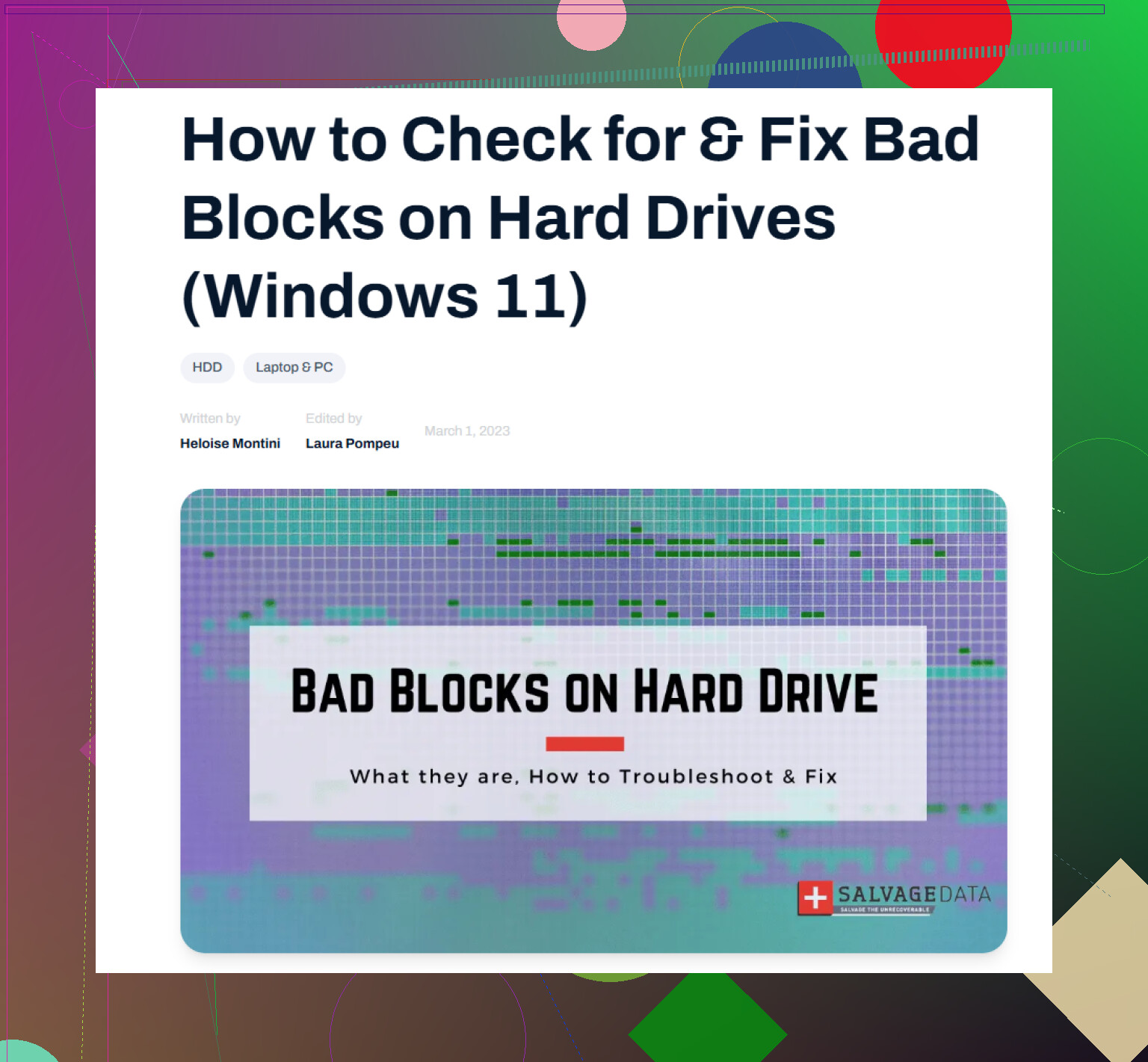
Inoltre, il clic non è solo un problema del tipo bad blocks on hard drive. Questo è più vicino a un danno fisico del disco e a settori illeggibili. Vale la pena leggere rapidamente questa spiegazione:
cosa significano i settori danneggiati su un disco rigido e cosa fare dopo
Versione breve: sì, metti al sicuro prima un’immagine di backup. Se il clic è frequente, evita gli esperimenti casalinghi e rivolgiti a un laboratorio di recupero.
Sì, prima fai un backup, ma per quanto riguarda i clic lo formulerei così: fai l’acquisizione meno stressante possibile, poi smetti di toccare l’unità originale.
Sono per lo più d’accordo con @mikeappsreviewer e @kakeru, ma sono un po meno convinto dell’idea di recuperare prima alcuni file prioritari se l’unità fa clic udibili. A volte funziona, a volte la ricerca continua di cartelle casuali costringe solo un HDD malato a fare ancora più ginnastica. Se fosse il mio, punterei alla lettura più sequenziale possibile, non andrei in giro in Esplora file come se non ci fosse nulla che non va.
Qualche altra cosa in più:
- Controlla il cavo SATA/USB prima di presumere che ogni errore sia dovuto a danni ai piatti. Anche gli errori CRC possono derivare da un cavo difettoso. I clic però sono la parte preoccupante.
- Non fidarti di SMART come se fosse una certificazione di perfetta salute. Le unità possono suonare malissimo e mostrare comunque OK.
- Evita la copia file per file in Windows se le letture si bloccano. È lì che si perde tempo.
Se vuoi seguire una strada fai da te, usa qualcosa di progettato per l’imaging e il recupero del disco, come Disk Drill, e salva l’immagine su un’altra unità sana completamente diversa. Poi analizza l’immagine e recupera i file altrove. È la scelta più sicura.
Inoltre, se stai confrontando le opzioni, questo aiuta a scegliere il software di recupero dati giusto per la tua unità.
Se i clic sono frequenti, il rilevamento del BIOS è inaffidabile o l’unità scompare durante la lettura, onestamente smetti con gli esperimenti domestici. Quello è territorio da laboratorio.