Ho cancellato accidentalmente file importanti dal mio disco rigido esterno Seagate e non vi ho ancora salvato nulla di nuovo. Sto cercando di capire quali siano le opzioni più sicure per il recupero di un’unità Seagate prima di peggiorare la situazione. Quali strumenti o passaggi dovrei provare per primi?
Prima di tutto: non fare nulla che scriva sull’unità Seagate. Non formattarla, non copiarci file sopra e non eseguire gli strumenti di riparazione di Windows a meno che i dati non siano già stati salvati da qualche altra parte. Quando un’unità all’improvviso sembra vuota o Windows dice che deve essere formattata, i file potrebbero essere ancora lì. Il problema è che qualsiasi nuova scrittura può sovrascrivere i dati che stai cercando di recuperare.
Prima di provare qualsiasi software, controlla se l’unità sembra sana dal punto di vista dei rumori. Collegala solo per il tempo necessario ad ascoltarla. Se senti clic, raschiamenti, rumori di sfregamento o qualsiasi altra cosa insolita, smetti di usarla. Scansioni ripetute possono peggiorare le condizioni di un hard disk che sta cedendo. In quel caso, informati sui Rescue Data Recovery Services di Seagate. Alcuni modelli Backup Plus includevano la copertura Rescue, quindi vale la pena controllare il numero di serie sul sito di Seagate prima di pagare il recupero di tasca tua.
Se l’unità suona normalmente e Windows la rileva ancora da qualche parte, potresti avere a che fare con un danno al file system o alla partizione invece che con un’unità guasta. Questo può presentarsi come un’unità vuota, una partizione RAW, nessuna lettera di unità in Esplora file o il solito messaggio “devi formattare questo disco”.
Per un tentativo fai da te, il software di recupero è di solito il passo successivo. Disk Drill è un’opzione comunemente usata per le unità esterne Seagate, soprattutto quando manca la partizione, l’unità appare come RAW o è stata scollegata senza espulsione.
Un modo più sicuro per gestire la situazione sarebbe:
- Installa il programma di recupero sull’unità interna del computer o su un’altra unità esterna. Non installarlo sull’unità Seagate che stai cercando di recuperare.
- Se l’unità è lenta, si disconnette o sembra instabile, crea prima una copia byte per byte. Disk Drill può creare un’immagine completa del disco, e analizzare quell’immagine è più sicuro che analizzare ripetutamente l’unità originale.
- Usa un cavo USB sicuramente funzionante. Prova un altro cavo o un’altra porta USB se l’unità continua ad apparire e scomparire. Gli hard disk portatili possono essere pignoli su questo aspetto.
- Analizza l’unità Seagate o, meglio ancora, l’immagine del disco se ne hai creata una.
- Visualizza in anteprima i file importanti prima di recuperarli. Se le anteprime funzionano, è un buon segno che i file possono davvero essere recuperati.
- Salva i file recuperati su un’altra unità. Non salvarli mai di nuovo sull’unità Seagate danneggiata, perché questo può sovrascrivere i file che non hai ancora recuperato.
Se l’unità non compare in Esplora file, apri Gestione disco. Se appare lì con la dimensione corretta, per esempio 2TB o 5TB, il software di recupero potrebbe ancora riuscire a leggerla anche se Windows non riesce a montarla normalmente.
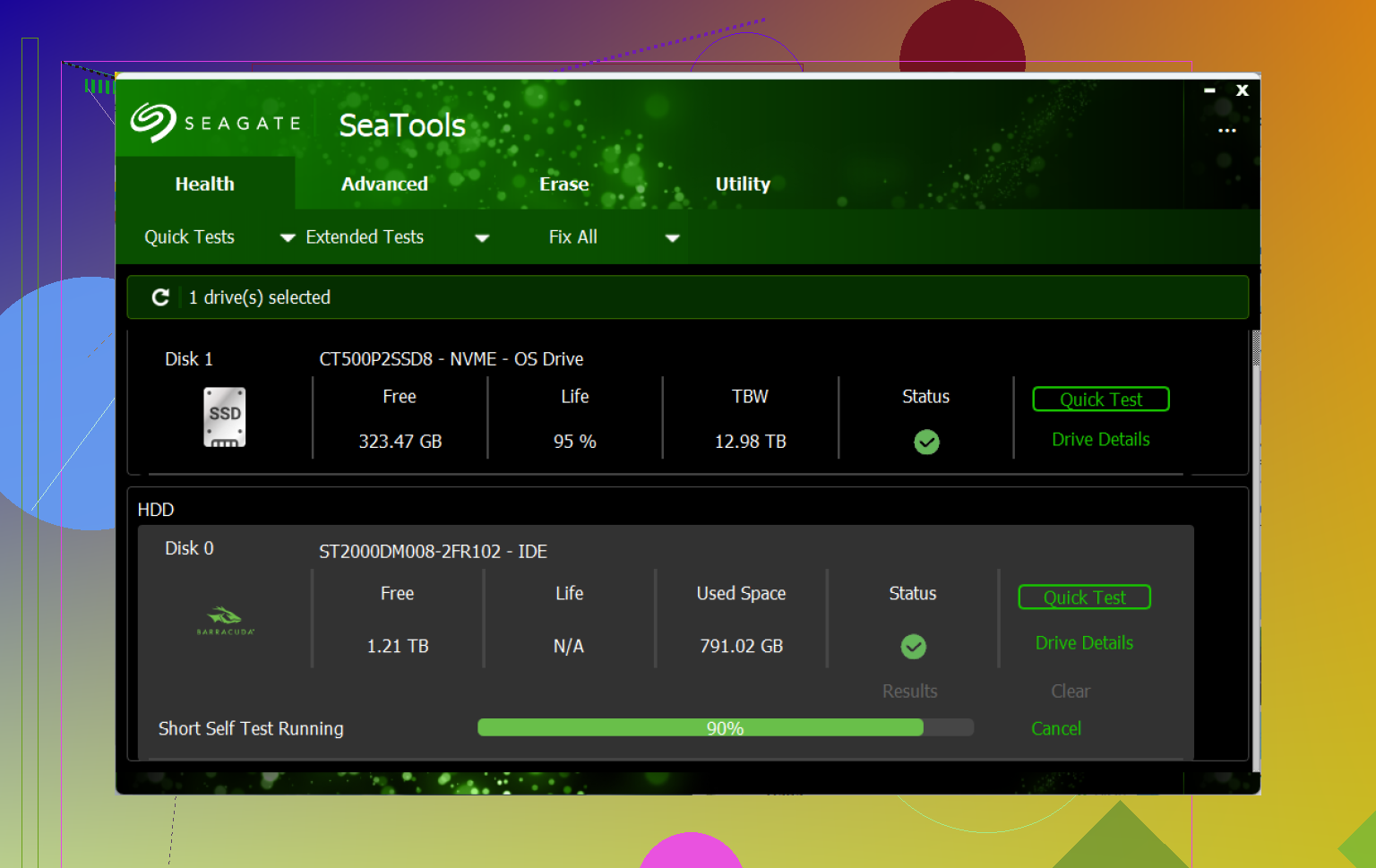
Una volta recuperati i file, non dare per scontato che l’unità sia sicura da continuare a usare. Scarica Seagate SeaTools ed esegui il Long Generic Test. Se trova errori, sostituisci l’unità. Se lo supera, puoi formattarla e riutilizzarla, ma da questo momento in poi io terrei comunque un altro backup. Un’unità che ha già fatto questo una volta non è qualcosa di cui mi fiderei come unica copia di dati importanti.
Inoltre, sii paziente con le unità di grande capacità. Una scansione completa può richiedere ore. Se l’unità si accende, suona normalmente e mostra la capacità corretta, c’è ancora una buona probabilità che i file siano recuperabili.
I file eliminati sono spesso recuperabili, ma le probabilità dipendono da cosa è successo dopo l’eliminazione e da quale file system usa l’unità Seagate. Dato che non hai salvato nulla di nuovo su di essa, questa è la situazione fai da te migliore. Il punto principale è che eliminato non significa sempre la stessa cosa. Una normale eliminazione da un HDD esterno di solito rimuove solo i record dei file, mentre i dati effettivi restano lì finché non vengono sovrascritti. Se si trattava di un SSD o di un’unità che usa un comportamento simile a TRIM, le probabilità possono calare rapidamente, ma la maggior parte degli hard disk esterni Seagate sono ancora normali dischi meccanici.
Sono d’accordo con l’avvertimento di non scrivere sull’unità, ma sarei ancora più rigido su dove installi e salvi le cose. Non estrarre gli strumenti di recupero sull’unità Seagate, non esportare lì i file recuperati e non lasciare che Windows corregga gli errori se lo propone. Se usi Disk Drill o uno strumento simile, installalo sull’unità principale del computer e recupera su un altro disco con abbastanza spazio libero. Anche l’anteprima è importante. Un programma che mostra migliaia di nomi di file non è la stessa cosa di file effettivamente utilizzabili.
Una piccola cosa che molti trascurano: controlla il Cestino solo se l’unità era collegata quando i file sono stati eliminati, ma non farci affidamento. Le eliminazioni da unità esterne spesso lo bypassano a seconda delle impostazioni, della dimensione del file e di come è avvenuta l’eliminazione. Se questi sono file insostituibili e l’unità si comporta in modo anche solo leggermente strano, clonarla prima è più intelligente che eseguire la scansione più e più volte. Se sembra normale e appare con la dimensione corretta, una scansione software attenta è ragionevole. Se fa clic, scompare o segnala una capacità errata, fermati e trattala come un problema hardware.
Non “testare” il Seagate creando una cartella, copiando un file di esempio o lasciando che qualsiasi app di backup/sincronizzazione lo tocchi. Le persone spesso dimenticano che l’indicizzazione di Ricerca di Windows, la generazione di miniature, gli strumenti di sincronizzazione cloud e le azioni di quarantena dell’antivirus possono tutti causare piccole scritture, quindi scollegherei l’unità finché non sei pronto a scansionarla correttamente. Se i file eliminati erano principalmente foto/video, anche una scansione grezza può aiutare, ma se hai bisogno dei nomi delle cartelle e dei nomi file originali, usa prima uno strumento che legga i record del file system, come Disk Drill o simili, prima di passare al recupero profondo/grezzo. E non giudicare il successo dal conteggio dei file. Recupera alcuni file importanti su un’altra unità e aprili prima di passare ore a recuperare una montagna di duplicati danneggiati.
<img src=‘upload://bgMBdwsh8V6QTFD8nQGB7yHPjHP.jpeg’ alt=‘È possibile recuperare un’unità Seagate dopo aver eliminato i file?’ width=‘’ height=‘’>
La destinazione del recupero conta quanto lo strumento di recupero.
Le persone si concentrano sulla scansione, ma l’errore stupido è ripristinare i file di nuovo sulla stessa unità Seagate perché “ora c’è spazio lì”. Non farlo. Prima prepara un’altra unità, preferibilmente con più spazio libero della quantità che prevedi di recuperare. Se la Seagate è da 2TB e ti serve solo una cartella, non premere recupera tutto e non creare un pasticcio da 900GB di duplicati, file di cache, video parziali e vecchia roba casuale.
Tratterei questa situazione come due casi separati. Se hai semplicemente eliminato dei file e l’unità viene ancora montata normalmente, inizia prima con una normale scansione del file system. Questo ti dà le migliori possibilità di recuperare anche la struttura delle cartelle e i nomi dei file. Se la partizione è danneggiata, RAW o mancante, allora una scansione più approfondita ha senso, ma aspettati risultati più brutti: file raggruppati per tipo, nomi generici e alcuni che si visualizzano bene in anteprima mentre altri sono danneggiati.
Disk Drill va bene per questo tipo di lavoro se l’unità è sana, ma non giudicarlo dal numero enorme che mostra dopo la scansione. I programmi di recupero adorano mostrare totali enormi. Il test utile è verificare se i tuoi file davvero importanti si visualizzano in anteprima e poi si aprono dopo essere stati ripristinati su un altro disco. Recupera prima un piccolo gruppo: un documento, una foto, un video, qualunque cosa conti di più. Se quelli funzionano, allora continua.
Piccola avvertenza che non è stata sottolineata abbastanza: se questa Seagate è stata usata tra Windows e Mac, controlla il file system e il metodo di eliminazione. exFAT, NTFS, APFS/HFS tramite driver e i casi in cui taglia/incolla va storto possono comportarsi tutti in modo diverso. Una cartella eliminata da un’unità esterna exFAT può essere meno ordinata da recuperare rispetto a una cartella eliminata da NTFS, soprattutto se ti interessano i nomi originali.
Quindi sì, il recupero di un’unità Seagate è possibile dopo l’eliminazione, e il dettaglio “non ho salvato nulla di nuovo” è il segnale migliore qui. Tienila scollegata finché non sei pronto, esegui la scansione da un’altra unità di sistema, recupera su un disco separato e verifica i file importanti prima di fare un ripristino enorme. Se l’unità inizia a fare clic, a perdere la connessione o a mostrare una capacità errata, smetti di trattarla come un problema di file eliminati e considerala un caso da recupero hardware.