Esvaziei acidentalmente a Lixeira no meu Mac e percebi que arquivos importantes ainda estavam nela. Não tenho Time Machine nem qualquer outro backup, e realmente preciso recuperar esses documentos para o trabalho. Estou procurando a melhor maneira de recuperar arquivos excluídos do Mac após esvaziar a Lixeira sem um backup.
Fiz isso uma vez, e os primeiros minutos importaram mais do que qualquer outra coisa. Esvaziar a Lixeira em um MacBook não apaga os arquivos na hora. O macOS geralmente remove as referências aos arquivos e marca o espaço como disponível. Os dados muitas vezes ficam lá até que outra coisa grave por cima deles.
Então pare de usar o MacBook agora. Não abra aplicativos. Não salve arquivos. Não instale coisas. Não fique navegando por aí. Deixe-o em paz. Cada gravação no drive interno reduz suas chances.
Há outro problema nos Macs mais novos. SSDs usam TRIM, e o TRIM começa a limpar blocos excluídos em segundo plano. Ele faz isso para evitar que o desempenho do armazenamento caia. Em um MacBook, isso significa que os dados excluídos podem não ficar por lá por muito tempo. O tempo importa aqui.
Verifique primeiro os lugares mais fáceis
- Contas na nuvem
Se os arquivos já foram sincronizados com o iCloud Drive, Dropbox ou Google Drive, verifique esses serviços em outro dispositivo, se puder. Cada serviço mantém sua própria área de itens excluídos por algum tempo, geralmente cerca de 30 dias. Esse armazenamento é separado da Lixeira do seu Mac. - Fotos e Notas
Se você excluiu fotos ou notas, procure dentro do próprio app. Tanto o Fotos quanto o Notas mantêm uma seção Apagados Recentemente, geralmente por cerca de 30 a 40 dias. - Time Machine
Se você configurou o Time Machine em algum momento, verifique lá em seguida. Volte para a pasta onde os arquivos costumavam ficar. Às vezes, o macOS também mantém snapshots locais do último dia na unidade interna, mesmo quando o disco de backup não está conectado. Já vi isso salvar muita gente.
Se essas verificações falharem, passe para um software de recuperação
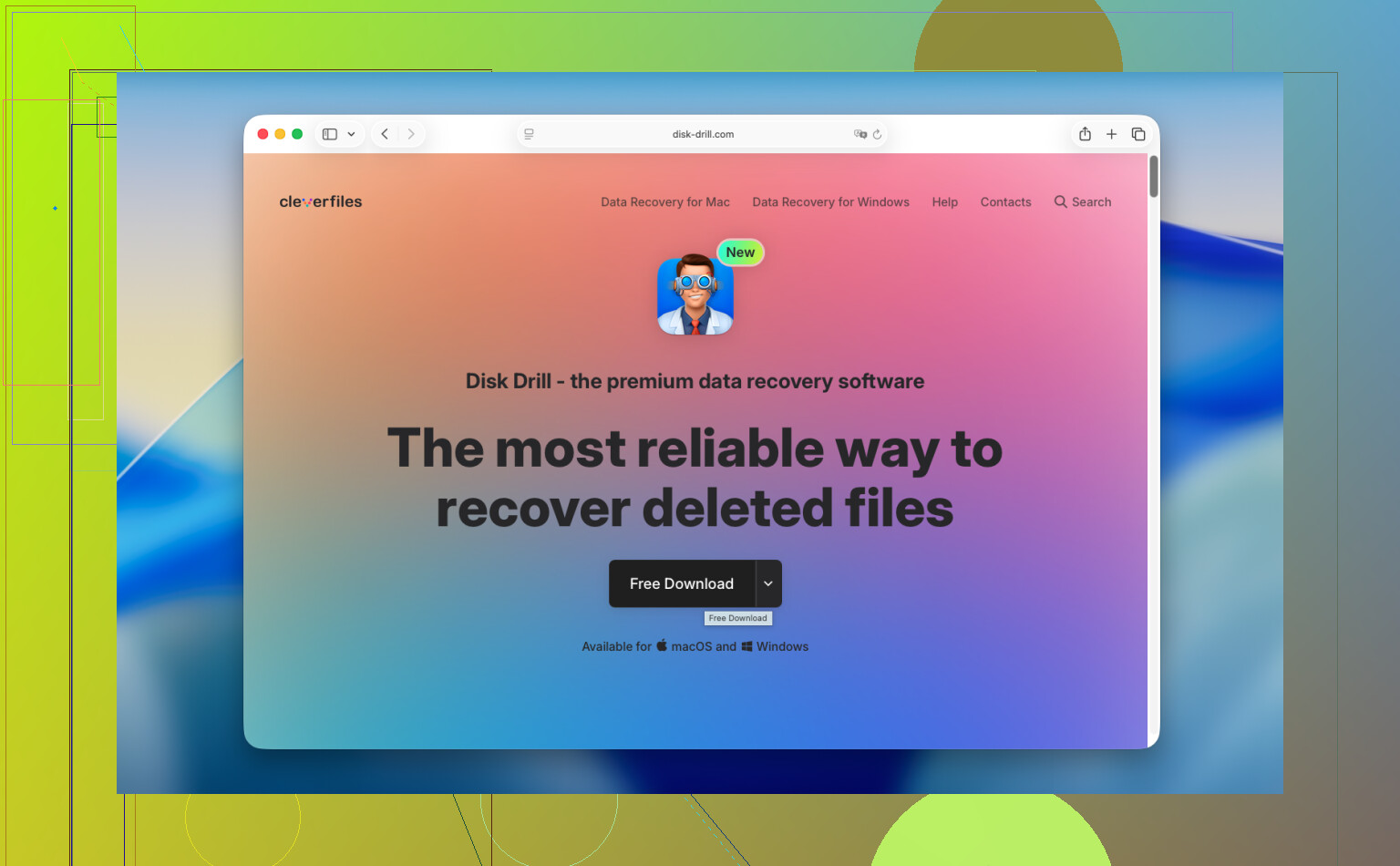
Nos MacBooks mais novos, a recuperação é mais complicada do que costumava ser. Modelos com Apple Silicon e Macs com chip T2 bloqueiam bastante as coisas, e alguns apps de recuperação não lidam bem com a unidade interna. A ferramenta à qual eu sempre acabava voltando era o Disk Drill.
O principal erro que as pessoas cometem é instalar o software de recuperação no mesmo MacBook do qual estão tentando recuperar os dados. Não faça isso. A instalação grava dados na unidade, e você pode sobrescrever os arquivos que quer recuperar.
O que eu faria
- Execute a ferramenta sem instalá-la no Mac afetado
Use outro computador. Baixe o app nele. Coloque-o em uma unidade USB, se necessário. Evite novas gravações no MacBook que você está tentando salvar. - Primeiro, crie uma imagem do disco
Essa etapa costuma ser ignorada. Má ideia. Crie uma imagem completa em nível de byte da unidade interna e salve-a em um disco externo. Depois, trabalhe a partir da imagem. Se a sua primeira verificação não encontrar algo, você ainda terá uma cópia congelada do estado original. - Faça a varredura da unidade interna ou da imagem
Aponte o software de recuperação para a origem e deixe-o executar. Varreduras profundas levam tempo. Em um SSD grande, isso não é rápido. - Visualize os resultados
Uma ferramenta de recuperação decente deve permitir que você inspecione o que ela encontrou antes de pagar. Miniaturas, visualizações de documentos, nomes de vídeos, seja lá o que ela oferecer. Verifique se os arquivos parecem estar intactos. - Restaure em um armazenamento externo
Salve os arquivos recuperados em uma unidade USB ou SSD externo. Não os coloque de volta na mesma unidade interna.
Se você quer uma opção gratuita
O PhotoRec é a alternativa mais comum. É gratuito e de código aberto, e sim, funciona. Eu já usei. Também odiei organizar a saída. Ele roda pela linha de comando, então é complicado se você não vive no Terminal. Também tende a recuperar arquivos sem os nomes originais nem a estrutura de pastas, o que significa que você acaba vasculhando uma pilha de nomes de arquivos aleatórios. Se você tem paciência, tudo bem. Se não, isso cansa rápido.
Quando o software não resolve
Nesse ponto, um laboratório de recuperação é o próximo passo. Esses lugares examinam a unidade, dizem o que parece recuperável e depois passam um orçamento pelo serviço. O prazo de retorno costuma ser de alguns dias até uma semana. O custo varia bastante, embora eu normalmente veja valores na faixa de $300 a $1,500 para casos padrão. Mais se o armazenamento estiver danificado ou se o caso for complicado.
Se os arquivos importam, pare de usar o MacBook primeiro. Depois, verifique lixeiras na nuvem, pastas de excluídos no nível do app e o Time Machine. Se estiverem vazias, aja rápido com um software de recuperação e salve tudo em um armazenamento externo. Já vi gente esperar uma hora, continuar usando a máquina e depois se perguntar por que a varredura encontrou só fragmentos. Não faça isso. Aja agora.
Se o Mac tiver um SSD, suas chances caem rápido. Esvaziar o Lixo no macOS muitas vezes significa que a tabela de arquivos é limpa primeiro, depois o TRIM começa a limpar os blocos. Em muitos Macs mais novos, essa janela é curta. Então eu concordo em parte com @mikeappsreviewer, mas acrescentaria isto. Se os arquivos forem documentos de trabalho e tiverem valor financeiro, pare de tentar verificações aleatórias por horas. Decida rápido entre recuperação por software e um laboratório.
Algumas coisas que as pessoas deixam passar:
-
Verifique o salvamento automático e versões temporárias dos apps.
Pages, Word, Excel, Preview e apps da Adobe muitas vezes mantêm arquivos temporários, cópias de autorrecuperação ou histórico de versões. Verifique em outro Mac, se possível, no iCloud ou em pastas de recuperação específicas do app. O Office tem pastas de AutoRecovery. Os apps da Adobe às vezes também deixam cache ou dados de recuperação. -
Verifique snapshots no Terminal.
Mesmo sem o hábito de usar o Time Machine completo, alguns Macs mantêm snapshots APFS. Abra o Terminal e execute:
tmutil listlocalsnapshots /
Se você vir entradas, talvez tenha um caminho de volta. Isso não é comum para sempre, mas vale 30 segundos. -
Se o FileVault estiver ativado, truques caseiros de recuperação ficam mais complicados.
Muitos conselhos antigos online estão desatualizados. Modo de Disco de Destino, remover a unidade, ferramentas de blocos brutos, muitas dessas coisas são menos úteis em Macs modernos criptografados. Não perca tempo com posts de fórum de 2015. -
Recupere por tipo de arquivo primeiro.
Para documentos de trabalho, procure primeiro por DOCX, XLSX, PDF, PSD. Verificações profundas retornam menos lixo quando você restringe o escopo. O Disk Drill é decente nisso porque você pode filtrar os resultados rapidamente, o que economiza tempo e sanidade. -
Se a verificação encontrar nomes de arquivos mas as prévias falharem, pare.
Isso geralmente significa sobrescrita parcial. Nesse ponto, um laboratório é a melhor opção.
Além disso, salve os arquivos recuperados apenas em uma unidade externa. Eu sei que as pessoas ignoram isso e depois destroem o restante dos dados recuperáveis. Má ideia.
Para um passo a passo rápido e fácil, este guia de recuperação de arquivos apagados no Mac cobre o fluxo básico.
Versão curta: sim, a recuperação sem backup é possível. Não, não é algo garantido. Em um MacBook novo com SSD, o tempo importa mais do que o esforço. Se você precisa dos documentos para o trabalho amanhã, eu tentaria o Disk Drill imediatamente ou iria direto para um laboratório de recuperação.

Uma coisa que eu acrescentaria ao que @mikeappsreviewer e @suenodelbosque disseram: não presuma que documentos de trabalho importantes sempre precisem ser recuperados a partir de dados brutos apagados. Um número surpreendente de arquivos no Mac pode ser reconstruído a partir do histórico de apps, resíduos de sincronização e cópias em cache, mesmo quando a Lixeira já está vazia.
Verifique isto antes de ir fundo demais:
- autorecuperação do Word/Excel
~/Library/Containers/com.microsoft.Word/Data/Library/Preferences/AutoRecovery/
e pastas semelhantes do Office. - Pages/Numbers/Keynote às vezes mantêm versões no iCloud ou no conteúdo do pacote.
- Apps de Preview/PDF podem ter cópias recentes duplicadas em pastas temporárias.
- Anexos de e-mail se o documento já foi enviado por e-mail para você ou por você.
- Slack/Teams se você enviou o arquivo por lá em algum momento.
- Artefatos do Spotlight. Às vezes a busca ainda mostra rastros ou caches do Quick Look.
Eu discordo um pouco da ideia de ir direto para um laboratório, a menos que os arquivos sejam realmente insubstituíveis e caros de perder. Para documentos simplesmente apagados, eu gastaria uma janela curta e controlada tentando um software primeiro. Não a noite toda, sem instalar lixo aleatório, só uma varredura adequada. Disk Drill for Mac costuma ser a opção prática porque consegue localizar tipos de documentos rapidamente e visualizar os resultados sem transformar tudo num circo.
Além disso, se o seu Mac ficou ligado desde a exclusão, desligue-o completamente se você não estiver fazendo a varredura agora mesmo. O modo de repouso ainda traz risco de atividade em segundo plano. Muita gente deixa isso passar.
Se isso ajudar, também há uma discussão útil no Facebook sobre recuperar arquivos apagados no Mac após esvaziar a Lixeira.
Resposta curta: sim, talvez seja recuperável, mas em um Mac moderno com SSD o tempo joga brutalmente contra você. Aja rápido, seja metódico e não fique fuçando no drive como se ele estivesse te devendo dinheiro.