Excluí alguns arquivos importantes de uma unidade APFS no meu Mac e percebi tarde demais que ainda preciso deles. Não tenho certeza se o TRIM, os snapshots ou o uso recente do disco tornam a recuperação de arquivos APFS impossível. Quais etapas devo tentar antes de correr o risco de sobrescrever qualquer coisa?
usuário 1
Você ainda pode ter uma chance, mas isso depende principalmente de duas coisas: se algo foi gravado nessa unidade desde a exclusão e se ela é um SSD ou um disco rígido mecânico.
A medida mais segura é parar de usar essa unidade agora mesmo. Não salve nada nela, não instale ferramentas de recuperação nela e eu também evitaria executar ferramentas de reparo por enquanto. Arquivos excluídos muitas vezes não somem de verdade imediatamente, mas novas gravações podem sobrescrever o espaço que eles estavam usando.
Se você a formatou no Utilitário de Disco, isso também não significa automaticamente que os dados foram destruídos. Uma formatação rápida geralmente recria a estrutura do sistema de arquivos em vez de apagar completamente todos os bits dos dados antigos. Se você não copiou um monte de coisas novas para ela depois disso, a recuperação ainda pode ser possível.
SSDs são o caso mais complicado, especialmente SSDs internos de Mac com TRIM ativado. Quando o TRIM limpa esses blocos excluídos, um software de recuperação normal não consegue restaurá-los. SSDs externos são um pouco mais incertos porque o TRIM depende do gabinete e do tipo de conexão. Alguns repassam comandos TRIM, outros não. Então, às vezes, um SSD externo pode ser mais recuperável do que você imagina, mas somente se você parar de usá-lo rapidamente.
Tive mais sucesso com o Disk Drill.
O que funcionou para mim foi basicamente isto:
- Instale o Disk Drill em uma unidade diferente, não naquela da qual você está tentando recuperar os dados.
- Conecte a unidade APFS que perdeu os arquivos.
- Dê Acesso Total ao Disco quando o macOS solicitar.
- Faça a varredura do volume APFS inteiro, não apenas de uma pasta aleatória.
- Deixe a varredura completa terminar antes de recuperar os arquivos.
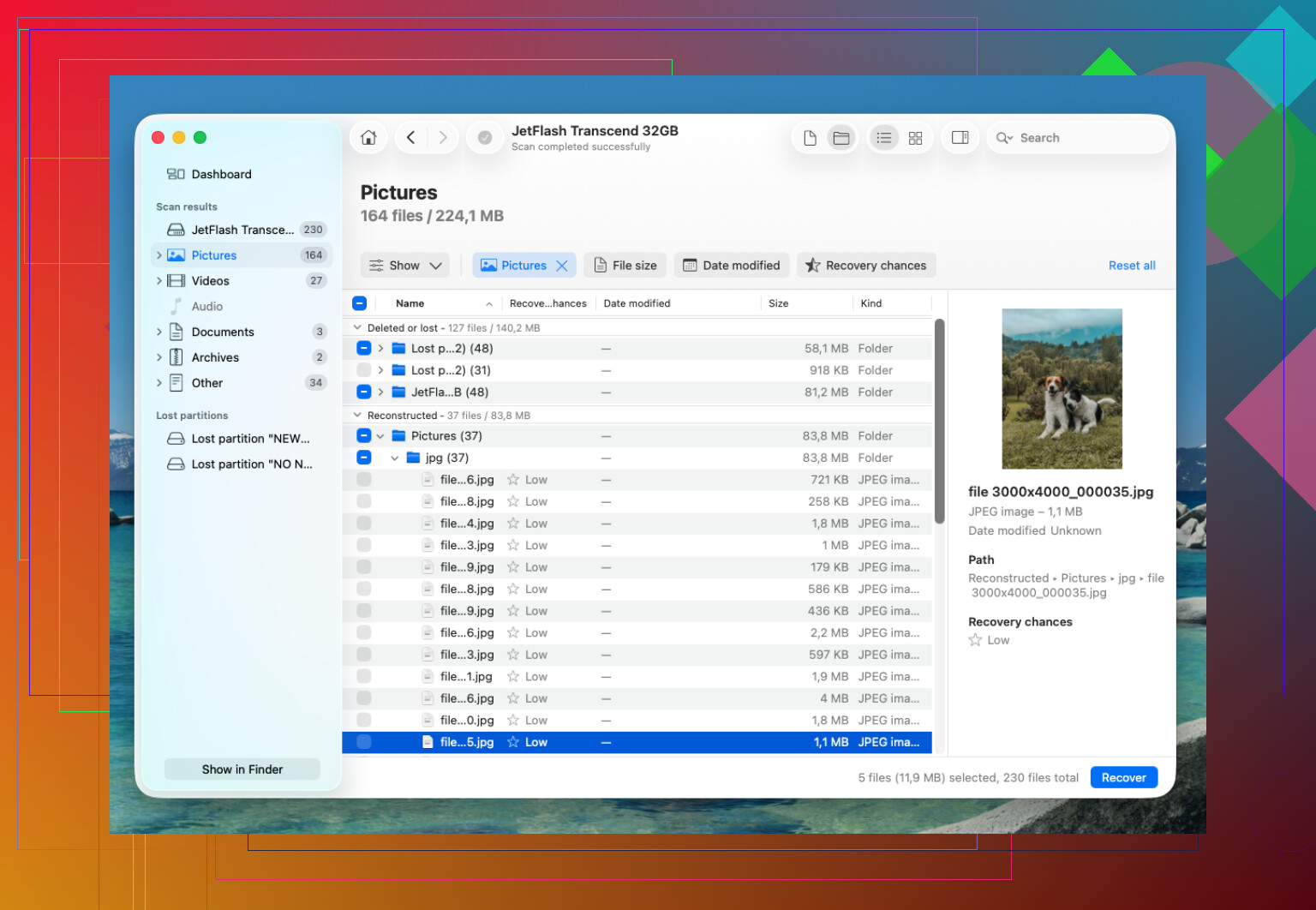
- Use as visualizações para verificar se os arquivos recuperados realmente abrem.
- Salve os arquivos recuperados em outra unidade.
O grande ponto positivo para mim foi que ele manteve muitos dos nomes originais de pastas e arquivos. Isso importa mais do que parece, porque organizar milhares de arquivos com nomes aleatórios é horrível.
Se você tiver um backup do Time Machine, verifique isso primeiro. Se não tiver, um software de recuperação provavelmente é o próximo passo mais razoável. Verifique também se há snapshots do APFS. O macOS às vezes pode manter snapshots locais mesmo quando a unidade do Time Machine não está conectada. Eles podem não existir, mas vale a pena verificar antes de presumir que os arquivos desapareceram.
Eu evitaria a opção Primeiros Socorros do Utilitário de Disco até depois de recuperar qualquer coisa importante. Minha regra é recuperar primeiro, reparar depois. Os reparos podem ajudar com um sistema de arquivos danificado, mas também podem alterar coisas no disco, o que não é o ideal antes da recuperação.
Se a unidade não montar, desconectar aleatoriamente, fizer cliques, travar durante as varreduras ou parecer fisicamente instável, eu pararia de mexer com software e procuraria um laboratório de recuperação. Muitos laboratórios razoáveis fazem uma avaliação gratuita, e muitos trabalham no modelo sem dados, sem cobrança. Custa mais, mas se a unidade estiver falhando, é o caminho mais seguro.
O detalhe que falta é se este era o seu disco de inicialização e se o FileVault estava ativado. Se era um SSD interno do Mac com FileVault e você continuou usando o Mac depois de apagar os arquivos, eu manteria as expectativas bem baixas. APFS mais TRIM em SSD podem transformar apagado em não recuperável na prática rapidamente, e a criptografia significa que você não vai conseguir extrair restos úteis como as pessoas conseguiam fazer em discos rígidos antigos.
Concordo com o conselho de parar de usar, mas eu seria mais rígido quanto a isso: desligue o Mac se os arquivos perdidos estiverem na unidade interna. Não baixe um aplicativo de recuperação, não atualize o macOS, não deixe o Fotos ou o iCloud sincronizarem e ficarem trabalhando em segundo plano. Se você tiver outro Mac, o modo de disco de destino ou uma inicialização externa podem reduzir a quantidade de novas gravações, embora os Macs mais novos com Apple silicon tornem isso menos simples do que costumava ser.
Antes de fazer a varredura, eu verificaria as coisas chatas que às vezes economizam horas: Apagados Recentemente no aplicativo que criou os arquivos, recuperação pela web do iCloud Drive, Time Machine e snapshots locais. Se existirem snapshots, isso geralmente é mais limpo do que um software de recuperação porque você recupera o arquivo real em vez de uma reconstrução estimada. O Disk Drill ou ferramentas semelhantes valem a tentativa depois disso, mas eu trataria a visualização como a verdade. Se ele não conseguir visualizar o arquivo corretamente, recuperar um arquivo com o nome certo ainda pode lhe dar lixo.
Pare de tratar a unidade como um lugar para experimentar.
O ponto sobre TRIM acima é real, mas o erro maior que vejo as pessoas cometerem é executar três aplicativos de recuperação diferentes diretamente no disco original e depois se perguntar qual deles piorou a situação. Se os arquivos importam, preserve primeiro o estado atual. Mesmo que o estado atual esteja ruim, ainda é melhor do que um estado que você alterou enquanto fuçava.
Se esta for uma unidade externa, eu faria uma imagem completa do disco ou um clone para outra unidade antes de fazer varreduras. Não uma cópia no Finder dos arquivos visíveis. Uma imagem/clone adequada em nível de bloco do dispositivo inteiro ou do contêiner APFS. Depois, faça a varredura da imagem se sua ferramenta de recuperação oferecer suporte a isso. Isso lhe dá um ponto de restauração se a primeira varredura for inútil e evita sobrecarregar uma unidade possivelmente instável por horas.
Se este for o SSD interno do Mac, é aí que as coisas ficam mais complicadas. Inicializar normalmente já grava logs, caches, dados do Spotlight, alterações do iCloud, lixo do navegador e sabe-se lá o que mais. “Só abri o Safari para baixar uma ferramenta” ainda é atividade de disco. Desligue-o e trabalhe a partir de outro Mac, da Recuperação ou de uma inicialização externa, se você souber o que está fazendo. Se não souber, este é o momento em que pagar uma assistência pode sair mais barato do que aprender destruindo as evidências.
Pequena ressalva sobre snapshots: não presuma que eles existam só porque o APFS os suporta. O APFS pode ter snapshots, mas isso não significa que sua pasta ausente esteja seguramente em um deles. Os snapshots locais do Time Machine são o caso útil mais comum. Se eles existirem, use-os primeiro porque isso é restauração, não adivinhação. Software de recuperação é mais como arqueologia.
O Disk Drill é bom para testar, mas eu o usaria como um scanner, não como prova de que tudo é recuperável. A visualização importa mais do que a lista de arquivos. Um nome de arquivo recuperado com uma visualização quebrada geralmente é apenas uma mentira reconfortante. Isso é especialmente verdadeiro com arquivos maiores, como vídeos, máquinas virtuais, bibliotecas do Photos, bancos de dados e arquivos de projeto, nos quais um único trecho ausente pode tornar tudo inútil.
As pessoas também esquecem que “arquivos excluídos” podem não ser arquivos normais. Se o que você perdeu estava no Photos, Notes, Mail, Lightroom, Final Cut, uma pasta de sincronização ou um arquivo de pacote, o melhor caminho de recuperação pode estar dentro da própria lixeira do app, backup, cache, histórico de versões ou página de recuperação na nuvem. Ferramentas de recuperação de arquivos podem encontrar fragmentos, enquanto o app ainda pode ter uma cópia limpa ou um registro no banco de dados.
Minha ordem seria:
- Pare de usar o Mac ou desconecte a unidade externa.
- Verifique áreas de Apagados Recentemente específicas do app e a recuperação na nuvem.
- Verifique o Time Machine e os snapshots locais.
- Se não existir uma restauração limpa, crie uma imagem/clone da unidade, se for prático.
- Faça a varredura da imagem ou do original somente depois disso.
- Recupere para um disco completamente diferente.
- Abra os arquivos recuperados antes de comemorar.
Para um arquivo excluído em um SSD interno da Apple que tenha sido usado por algum tempo depois, eu manteria as expectativas baixas. Para um disco rígido externo APFS, ou um SSD externo que não tenha passado por TRIM, as chances podem ser bem melhores. Mesmo sistema de arquivos, situação de recuperação muito diferente.
Verifique a Lixeira na mesma conta de usuário do Mac antes de escanear qualquer coisa, especialmente se os arquivos estavam em uma unidade externa. O macOS faz a Lixeira parecer um único lugar, mas cada volume pode ter sua própria pasta oculta de Lixeira. Se você excluiu de um disco APFS externo e depois o conectou a outro Mac ou a outra conta de usuário, pode parecer que sumiu quando na verdade só não está sendo mostrado na Lixeira que você está vendo.
As outras respostas estão certas sobre interromper gravações, mas eu separaria excluído em alguns casos porque eles não são iguais. Se você arrastou arquivos para a Lixeira e não a esvaziou, a recuperação normalmente é apenas restaurá-los. Se você esvaziou a Lixeira, usou Command-Option-Delete, excluiu pelo Terminal com rm ou um app os limpou, então você entrou em território de recuperação real. Se a unidade for um SSD interno e o Mac estiver funcionando normalmente desde então, as chances caem rápido. Disk Drill, PhotoRec, R-Studio etc. não conseguem recuperar blocos que o SSD já foi instruído a descartar.
Quanto aos snapshots, não verifique apenas a interface do app Time Machine. Você pode abrir o Terminal e executar algo como tmutil listlocalsnapshots / para o volume de inicialização. Para outro volume montado, o caminho importa. Se existirem snapshots, restaurar a partir de um deles é muito melhor do que fazer carving de arquivos. Se não houver snapshots, não há nada de mágico para o APFS usar como alternativa. O fato de o APFS ser moderno não significa que ele mantenha uma cópia de segurança de cada arquivo excluído.
Um pequeno aviso: não deixe um programa de recuperação corrigir a estrutura de pastas nem salvar arquivos recuperados de volta na mesma unidade APFS. Salvar de volta no mesmo disco é como as pessoas sobrescrevem os próprios dados que estão tentando resgatar. Recupere para um disco separado e depois teste os arquivos lá. Com documentos e fotos, visualizar é um sinal razoável. Com bibliotecas, máquinas virtuais, projetos de vídeo, bancos de dados e pacotes de apps, abrir o arquivo de nível superior não basta porque parte do pacote ainda pode estar faltando.
Então não, não é automaticamente tarde demais. Mas se isso foi em um SSD interno de Mac com TRIM e uso normal após a exclusão, trate a recuperação por software como uma tentativa de baixa probabilidade, não como um plano. Se foi um disco rígido externo ou um SSD externo em que o TRIM não foi repassado, você ainda pode ter uma chance razoável se parar de mexer nele agora.