Ho eliminato alcuni file importanti da un’unità APFS sul mio Mac e mi sono reso conto troppo tardi di averne ancora bisogno. Non sono sicuro se TRIM, le istantanee o il recente utilizzo del disco rendano impossibile il recupero dei file APFS. Quali passaggi dovrei provare prima di rischiare di sovrascrivere qualcosa?
utente 1
Potresti ancora avere una possibilità, ma tutto dipende soprattutto da due cose: se su quell’unità è stato scritto qualcosa dopo l’eliminazione e se si tratta di un SSD o di un disco rigido meccanico.
La mossa più sicura è smettere subito di usare quell’unità. Non salvare nulla su di essa, non installare strumenti di recupero su di essa ed eviterei anche di eseguire strumenti di riparazione per il momento. Spesso i file eliminati non sono davvero spariti subito, ma nuove scritture possono sovrascrivere lo spazio che stavano usando.
Se l’hai formattata in Utility Disco, anche questo non significa automaticamente che i dati siano stati distrutti. Una formattazione rapida di solito ricrea la struttura del file system invece di cancellare ogni traccia dei vecchi dati. Se dopo non ci hai copiato sopra un sacco di roba nuova, il recupero può ancora essere possibile.
Gli SSD sono il caso più complicato, soprattutto gli SSD interni dei Mac con TRIM abilitato. Una volta che TRIM libera quei blocchi eliminati, il normale software di recupero non può ripristinarli. Gli SSD esterni sono un po’ più incerti perché TRIM dipende dal box esterno e dal tipo di connessione. Alcuni trasmettono i comandi TRIM, altri no. Quindi un SSD esterno a volte può essere più recuperabile di quanto ci si aspetti, ma solo se smetti di usarlo rapidamente.
Ho avuto i risultati migliori con Disk Drill.
Quello che ha funzionato per me è stato praticamente questo:
- Installa Disk Drill su un’altra unità, non su quella da cui stai cercando di recuperare i dati.
- Collega l’unità APFS che ha perso i file.
- Concedigli Accesso completo al disco quando macOS lo richiede.
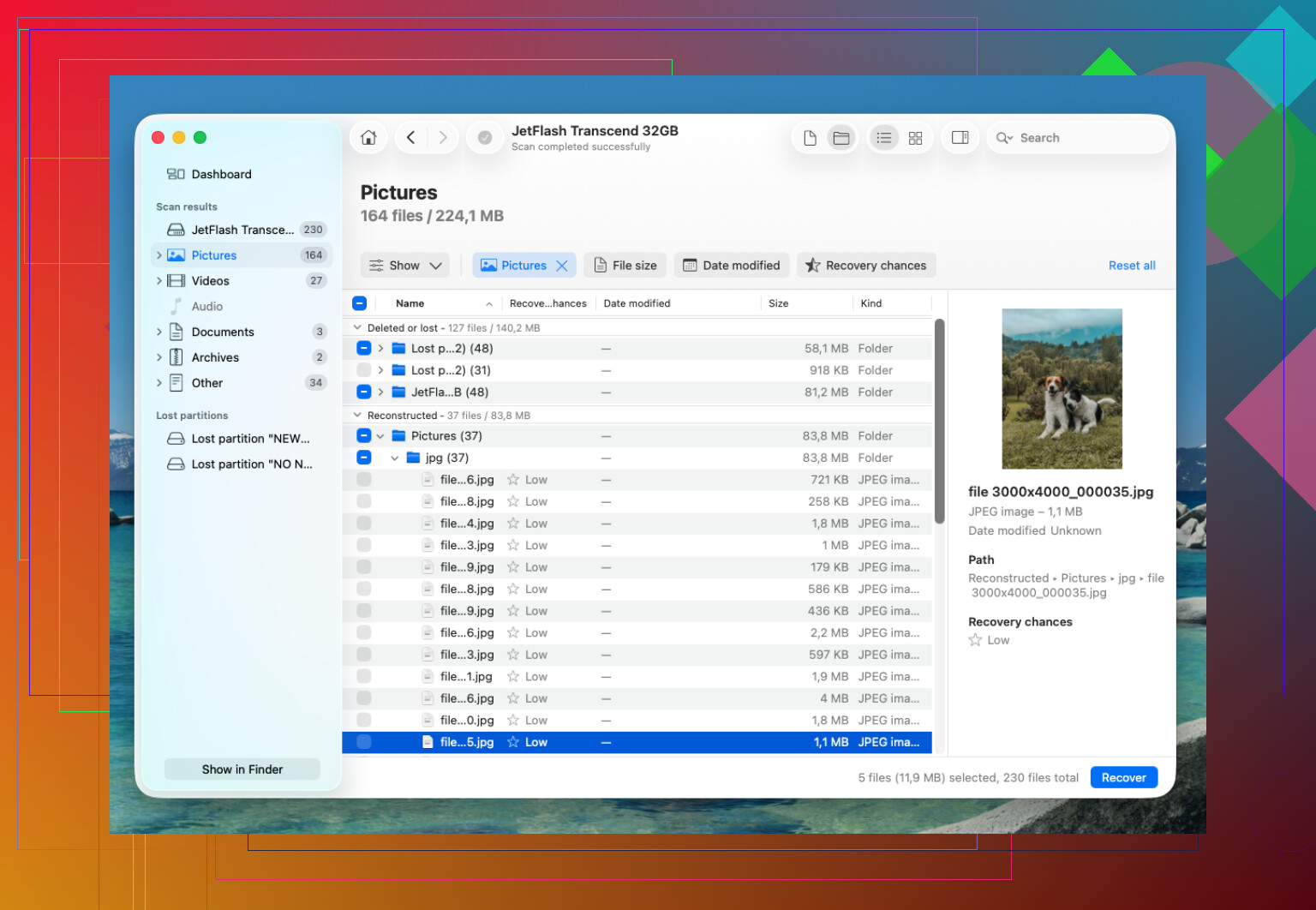
- Esegui la scansione dell’intero volume APFS, non solo di una cartella a caso.
- Lascia terminare la scansione completa prima di recuperare i file.
- Usa le anteprime per controllare che i file recuperati si aprano davvero.
- Salva i file recuperati su un’altra unità.
Il grande vantaggio per me è stato che ha mantenuto molti dei nomi originali di cartelle e file. Questo conta più di quanto sembri, perché dover ordinare migliaia di file con nomi casuali è terribile.
Se hai un backup di Time Machine, controlla prima quello. Se non ce l’hai, il software di recupero è probabilmente il passo ragionevole successivo. Controlla anche le istantanee APFS. A volte macOS può mantenere istantanee locali anche quando l’unità di Time Machine non è collegata. Potrebbero non esistere, ma vale la pena controllare prima di presumere che i file siano spariti.
Eviterei Utility Disco SOS fino a dopo aver recuperato tutto ciò che è importante. La mia regola è prima recuperare, poi riparare. Le riparazioni possono aiutare con un file system danneggiato, ma possono anche modificare elementi sul disco, e non è quello che vuoi prima del recupero.
Se l’unità non si monta, si disconnette in modo casuale, fa clic, si blocca durante le scansioni o sembra fisicamente instabile, smetterei di armeggiare con il software e parlerei con un laboratorio di recupero dati. Molti laboratori seri la valutano gratuitamente e molti lavorano con la formula nessun dato, nessun costo. Costa di più, ma se l’unità è in avaria, è la strada più sicura.
Il dettaglio mancante è se questo era il tuo disco di avvio e se FileVault era attivo. Se si trattava di un SSD interno del Mac con FileVault e hai continuato a usare il Mac dopo aver eliminato i file, terrei le aspettative piuttosto basse. APFS insieme a SSD TRIM può trasformare eliminato in non praticamente recuperabile in fretta, e la crittografia significa che non riuscirai a recuperare residui utili nel modo in cui si faceva un tempo con i vecchi dischi rigidi.
Sono d’accordo con il consiglio di smettere di usarlo, ma sarei più severo al riguardo: spegni il Mac se i file persi si trovano sull’unità interna. Non scaricare un’app di recupero, non aggiornare macOS, non lasciare che Foto o la sincronizzazione di iCloud continuino a lavorare in background. Se hai un altro Mac, la modalità disco di destinazione o un avvio esterno possono ridurre la quantità di nuove scritture, anche se i Mac più recenti con Apple silicon rendono la cosa meno semplice di un tempo.
Prima di eseguire una scansione, controllerei le cose noiose che a volte fanno risparmiare ore: Eliminati di recente nell’app che ha creato i file, il recupero web di iCloud Drive, Time Machine e le istantanee locali. Se esistono istantanee, di solito è una soluzione più pulita del software di recupero perché si ottiene il file reale invece di una ricostruzione approssimativa. Disk Drill o strumenti simili meritano di essere provati dopo, ma considererei l’anteprima come la verità. Se non riesce ad anteprimare correttamente il file, recuperare un file con il nome giusto potrebbe comunque darti spazzatura.
Smetti di trattare l’unità come un posto dove fare esperimenti.
Il punto sul TRIM qui sopra è reale, ma l’errore più grande che vedo fare alle persone è eseguire tre diverse app di recupero direttamente sul disco originale e poi chiedersi quale abbia peggiorato la situazione. Se i file sono importanti, conserva prima lo stato attuale. Anche se lo stato attuale è negativo, è comunque meglio di uno stato che hai modificato mentre armeggiavi.
Se si tratta di un’unità esterna, farei un’immagine completa del disco o una clonazione su un’altra unità prima di eseguire scansioni. Non una copia Finder dei file visibili. Una vera immagine/clonazione a livello di blocco dell’intero dispositivo o contenitore APFS. Poi esegui la scansione dell’immagine se il tuo strumento di recupero lo supporta. Questo ti dà un punto di ripristino se la prima scansione è inutile ed evita di stressare per ore un’unità che potrebbe essere instabile.
Se invece si tratta dell’SSD interno del Mac, è lì che la situazione si complica. L’avvio normale sta già scrivendo log, cache, dati di Spotlight, modifiche di iCloud, spazzatura del browser e chissà cos’altro. “Ho aperto Safari solo per scaricare uno strumento” è comunque attività sul disco. Spegnilo e lavora da un altro Mac, da Recovery o da un avvio esterno se sai cosa stai facendo. Se non lo sai, questo è il momento in cui pagare un laboratorio può costare meno che imparare distruggendo le prove.
Piccola precisazione sugli snapshot: non dare per scontato che ci siano solo perché APFS li supporta. APFS può avere snapshot, ma questo non significa che la cartella mancante sia al sicuro in uno di essi. Gli snapshot locali di Time Machine sono il caso utile più comune. Se esistono, usali per primi perché quello è ripristino, non un tentativo alla cieca. Il software di recupero è più simile all’archeologia.
Disk Drill va bene da provare, ma lo userei come scanner, non come prova che tutto sia recuperabile. L’anteprima conta più dell’elenco dei file. Un nome file recuperato con un’anteprima danneggiata è spesso solo una bugia rassicurante. Questo vale soprattutto per file più grandi come video, macchine virtuali, librerie di Foto, database e file di progetto, dove anche un solo blocco mancante può rendere inutile l’intero contenuto.
Le persone dimenticano anche che i “file eliminati” potrebbero non essere file normali. Se ciò che hai perso era in Foto, Note, Mail, Lightroom, Final Cut, una cartella sincronizzata o un file pacchetto, il percorso migliore per il recupero potrebbe essere nel cestino dell’app stessa, nel backup, nella cache, nella cronologia versioni o nella pagina di recupero cloud. Gli strumenti di recupero file potrebbero trovare frammenti, mentre l’app potrebbe avere ancora una copia pulita o un record nel database.
Il mio ordine sarebbe:
- Smetti di usare il Mac o scollega l’unità esterna.
- Controlla le aree Eliminati di recente specifiche dell’app e il recupero cloud.
- Controlla Time Machine e gli snapshot locali.
- Se non esiste un ripristino pulito, crea un’immagine/clonazione dell’unità se praticabile.
- Esegui la scansione dell’immagine o dell’originale solo dopo.
- Recupera su un disco completamente diverso.
- Apri i file recuperati prima di festeggiare.
Per un file eliminato su un SSD interno Apple che è stato usato per un po’ dopo, terrei basse le aspettative. Per un hard disk esterno APFS o un SSD esterno che non ha eseguito TRIM, le probabilità possono essere molto migliori. Stesso file system, situazione di recupero molto diversa.
Controlla il Cestino dallo stesso account utente Mac prima di eseguire qualsiasi scansione, soprattutto se i file si trovavano su un’unità esterna. macOS fa sembrare il Cestino un unico posto, ma ogni volume può avere la propria cartella Cestino nascosta. Se hai eliminato da un disco APFS esterno e poi lo hai collegato a un altro Mac o a un altro account utente, può sembrare scomparso quando in realtà semplicemente non viene mostrato nel Cestino che stai guardando.
Le altre risposte hanno ragione sul fermare le scritture, ma io distinguerei eliminato in alcuni casi perché non sono equivalenti. Se hai trascinato i file nel Cestino e non lo hai svuotato, il recupero di solito consiste semplicemente nel ripristinarli. Se hai svuotato il Cestino, usato Command-Option-Delete, eliminato dal Terminale con rm, o se un’app li ha ripuliti, allora entri nel vero ambito del recupero. Se l’unità è un SSD interno e da allora il Mac ha continuato a funzionare normalmente, le probabilità calano in fretta. Disk Drill, PhotoRec, R-Studio, ecc. non possono recuperare blocchi che all’SSD è già stato detto di poter scartare.
Per le istantanee, non controllare solo l’interfaccia dell’app Time Machine. Puoi aprire il Terminale ed eseguire qualcosa come tmutil listlocalsnapshots / per il volume di avvio. Per un altro volume montato, il percorso conta. Se esistono istantanee, ripristinare da una di esse è molto meglio che ricostruire i file. Se non ci sono istantanee, non c’è nulla di magico a cui APFS possa tornare. Il fatto che APFS sia moderno non significa che conservi una copia di sicurezza di ogni file eliminato.
Un piccolo avvertimento: non lasciare che un programma di recupero sistemi la struttura delle cartelle o salvi i file recuperati di nuovo sulla stessa unità APFS. Salvare di nuovo sullo stesso disco è il modo in cui le persone sovrascrivono proprio i dati che stanno cercando di salvare. Recupera su un disco separato, poi prova lì i file. Con documenti e foto, l’anteprima è un segnale abbastanza buono. Con librerie, macchine virtuali, progetti video, database e pacchetti di app, aprire il file di livello superiore non basta perché potrebbe ancora mancare una parte del pacchetto.
Quindi no, non è automaticamente troppo tardi. Ma se si trattava di un SSD interno del Mac con TRIM e uso normale dopo l’eliminazione, considera il recupero software come un tentativo a bassa probabilità, non come un piano. Se si trattava di un disco rigido esterno, o di un SSD esterno in cui TRIM non veniva passato, potresti ancora avere una possibilità ragionevole se smetti di usarlo adesso.