Después de instalar la última actualización de iOS, mi iPhone se volvió muy lento y con retrasos al abrir aplicaciones, escribir e incluso deslizar entre pantallas. Funcionaba bien antes de la actualización, así que me preocupa que algo haya salido mal o que haya cambiado alguna configuración sin darme cuenta. ¿Alguien puede sugerir soluciones fiables o ajustes que pueda modificar para acelerarlo de nuevo sin perder mis datos?
Las actualizaciones de iOS a menudo ralentizan las cosas por un tiempo, pero si sigue con retrasos, algo no va bien. Esto es lo que suele ayudar, paso a paso.
-
Dale tiempo a las tareas en segundo plano
Después de una gran actualización de iOS, el sistema vuelve a indexar fotos, archivos, Spotlight, etc.
Esto puede tardar unas horas, a veces hasta un día en dispositivos más antiguos.
Mantén el teléfono enchufado y con Wi‑Fi durante un tiempo.
Si el rendimiento mejora después de una noche, era la indexación. -
Revisa el almacenamiento
Los iPhone empiezan a ir lentos cuando el almacenamiento libre baja de un 5–10 por ciento.
Ve a Ajustes > General > Almacenamiento del iPhone.
Si ves rojo en la barra o menos de 10 GB libres, límpialo.
Borra vídeos antiguos, chats grandes y apps que no uses.
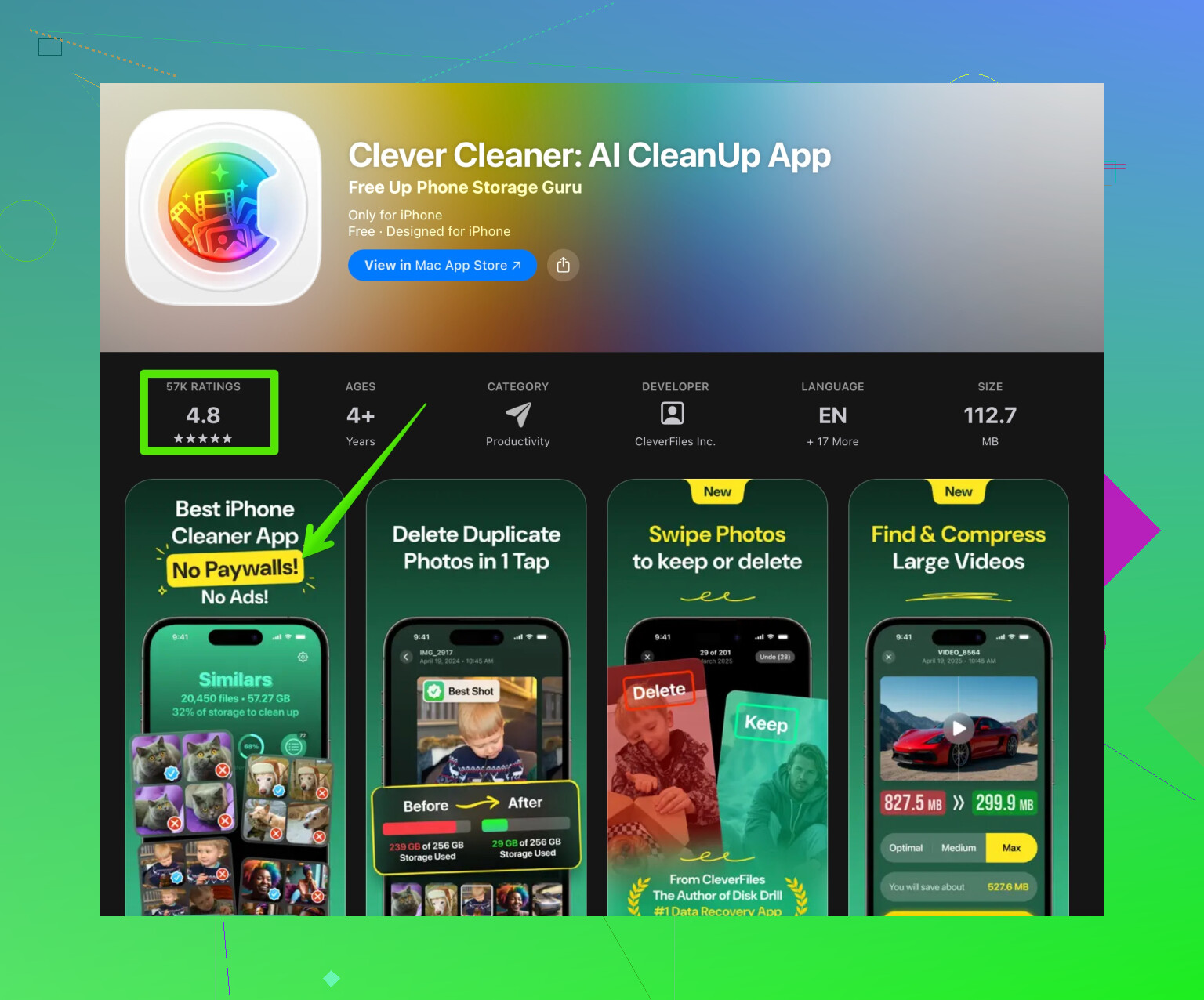
Una herramienta como la app Clever Cleaner ayuda mucho aquí; encuentra fotos duplicadas, archivos grandes y basura.
Puedes obtenerla aquí:
limpieza inteligente para el almacenamiento de tu iPhone
Mucha gente nota que las apps se abren más fluidas después de liberar entre 5 y 20 GB. -
Reinicia y haz un reinicio forzado
Haz primero un reinicio normal.
Si sigue lento, prueba un reinicio forzado:
• iPhone con Face ID: Subir volumen, Bajar volumen y luego mantén pulsado el botón lateral hasta que salga el logo.
• iPhone con botón de inicio: Mantén pulsados Inicio y Encendido hasta que salga el logo.
Esto limpia algunas cachés del sistema y procesos atascados. -
Revisa el estado de la batería y la gestión de rendimiento
Ve a Ajustes > Batería > Salud y carga de la batería.
Si la capacidad máxima es baja o indica que se ha aplicado gestión del rendimiento, el sistema ralentiza la CPU para evitar apagados.
En dispositivos antiguos esto se nota como lag después de las actualizaciones porque las versiones nuevas de iOS exigen más al hardware.
Si el rendimiento es malo y la salud está por debajo de aproximadamente el 80 por ciento, un cambio de batería suele corregir el lag. -
Desactiva funciones pesadas en segundo plano
Desactiva o reduce:
• Actualización en segundo plano: Ajustes > General > Actualización en segundo plano > Desactivado o solo Wi‑Fi
• Servicios de localización: Ajustes > Privacidad y seguridad > Localización, limita las apps a Mientras se usa
• Movimiento y animaciones: Ajustes > Accesibilidad > Movimiento > Reducir movimiento ACTIVADO
• Widgets que no uses en la pantalla de inicio y de bloqueo
Esto aligera la carga cuando deslizas y abres apps. -
Restablece ajustes sin borrar datos
A veces, ajustes antiguos de otras versiones de iOS causan lag.
Ve a Ajustes > General > Transferir o restablecer iPhone > Restablecer > Restablecer todos los ajustes.
Esto mantiene tus datos pero restablece Wi‑Fi, diseño y algunas preferencias.
Tendrás que volver a introducir las contraseñas de Wi‑Fi. -
Actualiza las apps
Abre App Store, toca tu perfil y actualiza todo.
Las apps desactualizadas a veces entran en conflicto con la nueva versión de iOS y se sienten lentas o con errores. -
Revisa si hay una actualización menor de iOS
Apple suele lanzar una actualización .1 o .2 que mejora rendimiento y corrige fallos.
Ve a Ajustes > General > Actualización de software e instala si ves una compilación más reciente. -
Si nada ayuda, prueba una instalación limpia
Haz primero una copia de seguridad con iCloud o Finder.
Luego Ajustes > General > Transferir o restablecer iPhone > Borrar contenido y ajustes.
Configura como iPhone nuevo y prueba el rendimiento antes de restaurar la copia de seguridad.
Si funciona fluido como nuevo, es probable que la copia antigua tenga basura o ajustes dañados.
Si sigue lento con una instalación limpia, es más probable que se trate de límites de hardware o de un problema de batería.
Texto breve y apto para SEO sobre el tema:
Si tu iPhone va lento y con lag después de una actualización de iOS, empieza por revisar el almacenamiento, las tareas en segundo plano y la salud de la batería. Libera espacio con un limpiador inteligente como la app Clever Cleaner, reduce la actividad en segundo plano y mantén el sistema actualizado. Si el lag persiste, una instalación limpia o un cambio de batería ayudan a recuperar un rendimiento más fluido.
Nos pasa a muchísimos después de saltos grandes de iOS, así que no estás loco. Como @techchizkid ya cubrió lo típico de esperar, reiniciar y liberar espacio, voy a centrarme en los ángulos que casi siempre se pasan por alto.
1. Primero averigua dónde se está quedando pillado
No te quedes solo en “se siente lento”, intenta aislarlo:
- ¿Solo al escribir (lag del teclado)?
- ¿Solo al desbloquear o al deslizar entre pantallas de inicio?
- ¿Solo en ciertas apps (Instagram, juegos, cámara)?
- ¿Solo cuando usas Wi‑Fi o datos?
Cada cosa apunta a un culpable distinto.
2. Revisa el teclado y el lag al escribir
Después de las actualizaciones, el teclado y la entrada de texto pueden fallar:
- Ve a Ajustes > General > Teclado
- Desactiva temporalmente: “Sugerir Emoji”, “Autocorrección”, “Puntuación inteligente”
- Si usas teclados de terceros, desactívalos y prueba solo el teclado predeterminado de Apple
- Prueba también: Ajustes > General > Transferir o restablecer iPhone > Restablecer > Restablecer diccionario del teclado
Si al escribir vuelve a sentirse normal, ahí tienes una de las causas principales.
3. Mata cosas raras en segundo plano sin borrarlo todo
No estoy del todo de acuerdo con la idea de ir directo a borrar el iPhone si nada ayuda. Antes de esa opción nuclear, prueba esto:
- Cierra sesión de iCloud:
- Ajustes > [tu nombre] > Cerrar sesión
- Elige conservar una copia de los datos en el iPhone
- Reinicia el iPhone
- Vuelve a iniciar sesión en iCloud
Estados de sincronización corruptos en iCloud (Notas, Mensajes en iCloud, Llavero) pueden causar tirones, sobre todo en Mensajes, Fotos y al deslizar por la interfaz.
4. Enfócate en el rendimiento de la Pantalla de inicio y Spotlight
Si el lag es sobre todo al deslizar entre páginas o al tirar hacia abajo para buscar:
- Aligera la pantalla de inicio:
- Quita widgets en vivo que casi no uses (sobre todo tiempo, noticias y widgets pesados de terceros)
- Desactiva búsquedas que no necesitas:
- Ajustes > Siri y Buscar
- En “Contenido de Apple” y “Sugerencias de Apple”, desactiva lo que no uses
- Baja y desactiva la búsqueda para apps muy pesadas (algunas redes sociales)
Eso reduce lo que Spotlight intenta indexar o sugerir con cada gesto.
5. Lag de red y sincronización iCloud disfrazado de “iPhone lento”
Muchas veces lo que parece “lag” es el iPhone peleando todo el rato con el Wi‑Fi o iCloud:
- Ajustes > Wi‑Fi > [tu red] > Omitir esta red
Vuelve a unirte y mete la contraseña otra vez. - Si usas Fotos en iCloud:
- Ajustes > Fotos > Fotos en iCloud
Si tu móvil es antiguo y vas justo de espacio, activa Optimizar almacenamiento del iPhone.
- Ajustes > Fotos > Fotos en iCloud
- En Ajustes > [tu nombre] > iCloud, desactiva la sincronización de apps que de verdad no usas.
Cuando la red falla, las apps pueden quedarse colgadas al abrir mientras miran actualizaciones o sincronizan.
6. Desactiva extras “elegantes” de Apple que ralentizan en silencio
Son distintos a los típicos ajustes de movimiento/animaciones:
- Ajustes > Accesibilidad > Pantalla y tamaño de texto
- Desactiva “Aumentar contraste” y “Smart Invert” si los tenías; a veces afectan al renderizado.
- Ajustes > Privacidad y seguridad > Análisis y mejoras
- Desactiva “Compartir análisis del iPhone”, “Mejorar Siri y Dictado”, etc.
Es poco, pero recorta tareas en segundo plano.
- Desactiva “Compartir análisis del iPhone”, “Mejorar Siri y Dictado”, etc.
- Ajustes > App Store
- Desactiva “Actualizaciones de apps” y “Descargas automáticas” solo para probar.
Si el móvil se siente más ágil de repente, es posible que el proceso de autoactualización lo estuviera machacando.
- Desactiva “Actualizaciones de apps” y “Descargas automáticas” solo para probar.
7. Haz una instalación de reparación en vez de un borrado total
Si tienes un ordenador cerca, esto es de lo más eficaz y menos conocido.
- Haz copia de seguridad primero (iCloud o Finder).
- En un Mac con Finder o un PC con iTunes:
- Conecta el iPhone con un cable.
- Haz clic en tu iPhone, elige Actualizar (no Restaurar) para reinstalar la misma versión de iOS encima.
- Esto reconstruye los archivos del sistema sin borrar tus datos.
Suele arreglar lags raros tras actualizar que ni un restablecimiento normal ni un reinicio solucionan.
8. Usa la limpieza de espacio como herramienta, no solo “borra unas fotos”
Sé que @techchizkid ya lo mencionó, pero añado un matiz: no borres fotos al azar. Apunta a lo que de verdad estresa al móvil:
- Conversaciones gigantes de WhatsApp / iMessage con años de fotos y vídeos
- Viejos vídeos descargados de Netflix/Prime/YouTube
- Mapas / música / podcasts offline de varias apps
Si te da pereza bucear a mano en todo eso, algo como Clever Cleaner App ayuda muchísimo justo para este caso. Es útil para encontrar fotos duplicadas, vídeos enormes y basura vieja que ya ni recordabas. Aquí tienes un enlace directo si quieres ordenar todo rápido:
limpieza inteligente de almacenamiento para un iPhone más fluido
Cuando liberes espacio de verdad (10–20 GB si puedes), ahí sí vuelve a evaluar el lag.
9. Si tu dispositivo es antiguo, toca asumir la realidad
La parte dura: si tienes un iPhone viejo (6s, 7, 8, X, incluso XR/XS en algunos casos) y saltaste a un iOS reciente, puede que el rendimiento nunca vuelva a sentirse como hace dos o tres versiones.
Señales de que el límite es sobre todo el hardware:
- Con instalación limpia sigue con lag
- La salud de batería es baja y la CPU está limitada
- Las animaciones van a tirones en todas partes, incluso en Ajustes
En ese punto puedes probar:
- Desactivar todos los efectos visuales (Reducir movimiento, Reducir transparencia, sin widgets, fondo oscuro estático).
- Cambiar la batería si está por debajo de ~80 % de salud y quieres estirarlo un año más.
10. Resumen rápido y legible de qué hacer ahora
- Detecta dónde se nota más el lag: teclado, pantalla de inicio, apps concretas.
- Restablece los ajustes del teclado y prueba solo el teclado de Apple.
- Reduce widgets y las sugerencias de Spotlight / Siri.
- Vuelve a iniciar sesión en iCloud y arregla cualquier rareza de Wi‑Fi.
- Desactiva las actualizaciones automáticas de apps y funciones pesadas en segundo plano.
- Si sigue mal, haz una instalación de reparación desde un ordenador.
- Haz una limpieza profunda de espacio con algo como Clever Cleaner App y borra chats / descargas enormes.
- Si el iPhone es viejo y la batería está tocada, plantéate cambiarla o quedarte con ajustes ligeros.
Si comentas qué modelo de iPhone tienes, la versión exacta de iOS y dónde se nota más el lag (al escribir, al deslizar, en apps concretas), se puede afinar mucho más el diagnóstico.
Lo primero que haría es no restablecer de fábrica todavía. Eso suele ser excesivo y puede ocultar qué fue realmente lo que falló.
Así es como lo abordaría desde un ángulo más “en profundidad” que complementa lo que ya comentaron @techchizkid y la otra respuesta.
1. Comprueba si la actualización terminó realmente su “trabajo en segundo plano”
Después de cualquier actualización importante de iOS, el sistema hace:
- Reindexación de Spotlight
- Análisis de fotos (caras, texto en imágenes)
- Indexación de Biblioteca de apps y Archivos
Durante 24–48 horas, esto puede hacer que todo se sienta lento, sobre todo cuando:
- El iPhone está cargando
- Está en Wi‑Fi
- La pantalla está apagada
Para verificarlo:
- Conéctalo a Wi‑Fi, enchúfalo y déjalo bloqueado una o dos horas.
- Luego ve a Ajustes > Batería. Mira la gráfica.
- Si ves mucha “Actividad en segundo plano” de Fotos, Archivos o similares, probablemente sigue trabajando.
Si el rendimiento mejora de forma clara después de uno o dos días, solo era la indexación posterior a la actualización. Si sigue mal después de 3 días, asume que hay otro problema.
2. Perfila la lentitud como una “mini prueba de rendimiento”
Ya sabes que va lento al abrir apps, escribir y deslizar, pero haz esta prueba rápida y estructurada:
- Activa Reducir movimiento: Ajustes > Accesibilidad > Movimiento > Reducir movimiento.
- Desactiva Actualización en segundo plano: Ajustes > General > Actualización en segundo plano > Desactivado.
- Desactiva temporalmente los datos móviles.
Ahora prueba:
- Deslizar entre pantallas de inicio
- Abrir Ajustes (suele ser una app muy ligera)
- Abrir 1 app social y 1 app del sistema (por ejemplo, Fotos)
- Escribir en Mensajes
Si de repente se siente más fluido:
- Entonces las animaciones o la actualización en segundo plano estaban amplificando el problema. Puedes dejar algunas de estas opciones desactivadas de forma permanente en dispositivos más antiguos.
Si sigue yendo a tirones incluso con el sistema “descargado”, eso apunta más a:
- Archivos de sistema corruptos
- Almacenamiento fallando
- Limitación térmica muy agresiva
En ese punto, la “reinstalación de reparación” que mencionaban antes es un siguiente paso sólido.
3. Discrepo un poco sobre cerrar sesión en iCloud como paso casual
Cerrar sesión en iCloud puede ayudar, pero no está exento de riesgos. Solo lo haría si:
- Tienes una copia de seguridad reciente en iCloud
- Confirmas que los datos importantes (Fotos, Notas, Mensajes en iCloud) están completamente sincronizados
Antes de cerrar sesión:
- Revisa Fotos en iCloud.com para confirmar que están ahí tus fotos más recientes.
- En Ajustes > [tu nombre] > iCloud > Copia en iCloud, confirma la hora de la última copia.
- Para Notas y Mensajes, ábrelos en otro dispositivo Apple si tienes alguno.
Si parece que todo está sincronizado, entonces sí, cerrar sesión / reiniciar / iniciar sesión puede limpiar algunos problemas de sincronización complicados. Si no estás seguro de tus copias de seguridad, yo no empezaría por ahí.
4. Usa la información de salud de la batería como arma
La lentitud después de una actualización suele culparse al “mal software”, pero iOS también endurece la gestión de energía en baterías viejas tras grandes actualizaciones.
Ve a Ajustes > Batería > Salud y carga de la batería:
- Si la Capacidad máxima está por debajo de aproximadamente 82–83% y en Capacidad de rendimiento máximo pone que puede aplicarse gestión del rendimiento, iOS puede estar limitando tu CPU para evitar apagados.
- Si es así, eso explicaría por qué todo se siente más lento tras la actualización: la nueva versión puede ser más agresiva protegiendo una batería débil.
Opciones:
- Si el teléfono tiene 2–3 años o más, cambiar la batería a veces hace que se sienta como nuevo con la misma versión de iOS.
- Mientras tanto, mantén Modo de bajo consumo activado como prueba. Curiosamente, en algunos dispositivos el modo de bajo consumo hace que todo vaya más suave al recortar procesos en segundo plano.
5. Analiza la salud del almacenamiento, no solo el espacio libre
Se repite mucho “libera espacio”, pero también importa el patrón de uso.
Si tu almacenamiento está:
- Por encima del 90% lleno durante largos periodos
- Lleno de miles de archivos pequeños (stickers, cachés de redes sociales, datos antiguos de apps)
puede estresar el controlador de almacenamiento interno y ralentizar cosas como:
- Apertura de apps
- Deslizar entre pantallas de inicio
- Búsquedas en Spotlight
Lo que te recomendaría:
- Abre Ajustes > General > Almacenamiento del iPhone y deja que cargue del todo.
- Recorre la lista de apps y comprueba:
- Cualquier app de más de 1–2 GB que apenas uses (elimínala o descárgala).
- Apps de mensajería con cachés enormes (WhatsApp, Telegram, etc.).
Para acelerar esto, una utilidad como Clever Cleaner App puede ser útil para una limpieza profunda y dirigida en lugar de revisar cada app a mano.
Ventajas de Clever Cleaner App:
- Encuentra fotos y vídeos grandes y duplicados rápidamente, que suele ser donde se esconde la verdadera “basura”.
- Ofrece filtros rápidos (capturas de pantalla, fotos similares, etc.), así puedes recuperar varios GB en minutos.
- Es más fácil para usuarios no técnicos que rebuscar en los ajustes de cada app.
- Puede ayudarte a llegar a ese rango de “10–20 GB libres” que a menudo hace que iOS vuelva a respirar.
Inconvenientes de Clever Cleaner App:
- Aun así tienes que revisar lo que borras para no eliminar recuerdos importantes por accidente.
- Algunas funciones avanzadas pueden requerir compras dentro de la app o suscripciones.
- No arregla errores del sistema; solo maneja datos de usuario y desorden.
- Si eres extremadamente sensible con la privacidad, quizá prefieras hacerlo todo a mano, aunque sea más lento.
Una vez que hayas limpiado y tengas al menos 10 GB libres, vuelve a evaluar la lentitud.
6. Revisa apps concretas que se porten mal tras la actualización
A veces la “lentitud” son realmente 2 o 3 apps mal optimizadas que empeoraron con la nueva versión de iOS.
Prueba esto:
- Actualiza todas las apps desde la App Store. Algunos desarrolladores lanzan parches para ajustarse al nuevo iOS justo después de su salida.
- Si una app va especialmente mal:
- Borra esa app.
- Reinicia el iPhone.
- Vuelve a instalarla desde la App Store.
Esto suele bastar para arreglar tirones raros en ciertas apps de redes sociales o banca sin tocar el resto del sistema.
7. Cuando “Restaurar desde copia de seguridad” es peor que una configuración limpia
Discrepo un poco con la idea de que debas seguir restaurando siempre la misma copia tras una reinstalación de reparación. Si llevas años restaurando la misma copia, ajustes corruptos o basura antigua pueden perseguirte para siempre.
Si vas a usar el ordenador:
- Haz primero una copia de seguridad completa para no perder nada.
- Prueba antes esa opción de “Actualizar / reinstalación de reparación” que se sugería en la otra respuesta.
- Si falla y decides “Restaurar iPhone”, plantéate:
- Configurarlo como iPhone nuevo una vez, instalar solo unas pocas apps clave y probar el rendimiento.
- Si de repente va perfecto, el problema estaba en los datos de la copia, no en el hardware.
- Luego reinstala las apps de forma selectiva y evita arrastrar ajustes muy antiguos.
Es más trabajo, pero para una lentitud persistente, a menudo revela la causa real.
8. Nota breve sobre el consejo ya dado
- @techchizkid cubrió las comprobaciones clásicas como almacenamiento, reinicios y optimizaciones básicas.
- La otra respuesta extensa tocó puntos inteligentes como reiniciar el teclado, ajustar Spotlight y mirar temas de iCloud.
Donde discrepo un poco:
- Priorizaría revisar la salud de la batería y la indexación posterior a la actualización antes de cerrar sesión en iCloud.
- Sería prudente antes de restaurar copias antiguas tras un borrado completo, porque puedes reimportar el mismo problema de rendimiento.
9. Orden práctico de pasos
Si fuera mi iPhone, haría:
- Darle 24–48 horas en Wi‑Fi y con el cargador para que termine la indexación en segundo plano.
- Revisar Salud de la batería y Almacenamiento del iPhone en busca de señales claras.
- Hacer una limpieza enfocada, preferiblemente con algo como Clever Cleaner App, para liberar al menos 10 GB.
- Activar Reducir movimiento y desactivar Actualización en segundo plano para ver si cambia el rendimiento.
- Actualizar todas las apps y reinstalar cualquiera que vaya especialmente lenta.
- Si sigue igual, conectarlo a un ordenador y hacer una reinstalación de reparación de iOS.
- Si incluso con una instalación limpia sigue con tirones y la batería está débil, plantearse seriamente cambiar la batería o, con el tiempo, actualizar de dispositivo.
Si compartes el modelo exacto de tu iPhone, el porcentaje de salud de la batería, el uso de almacenamiento y la versión de iOS, normalmente se puede dar un consejo muy específico sobre si es una “lentitud solucionable” o simplemente que el hardware va justo para el nuevo software.