Estoy intentando liberar almacenamiento en mi iPhone borrando la caché de la aplicación de Facebook, pero me preocupa que pueda eliminar los chats de Messenger, las fotos o los datos de inicio de sesión. ¿Alguien ha hecho esto y puede explicar qué es lo que realmente se elimina?
Si Facebook está ocupando una cantidad absurda de espacio en tu iPhone, básicamente hay dos formas de solucionarlo. Una es el arreglo rápido y menos molesto. La otra es el reinicio completo.
iOS no te da la misma opción sencilla para borrar la caché que sí ofrece Android, así que tienes que ingeniártelas un poco.
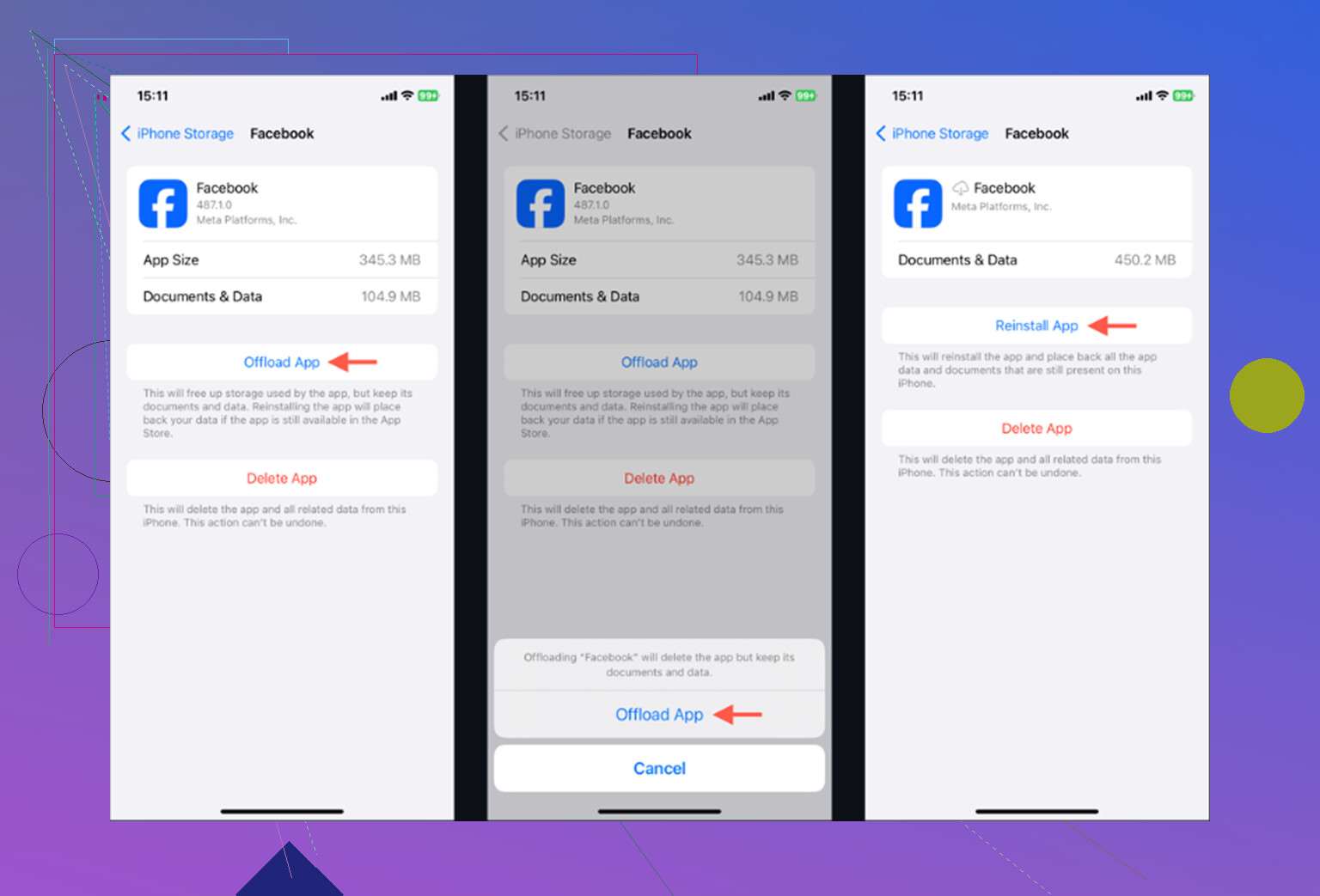
La opción más fácil es descargar la app. Ve a Ajustes > General > Almacenamiento del iPhone, toca Facebook y luego elige Descargar app. Eso elimina la app en sí, pero conserva tus datos guardados, así que cuando la vuelvas a instalar, deberías seguir con la sesión iniciada y no tendrás que configurar todo de nuevo.
Puede liberar algo de espacio, pero no esperes milagros. Si Facebook está ahí ocupando 2 GB o 3 GB, probablemente descargarla no será suficiente.
Para una limpieza de verdad, elimina la app por completo y vuelve a instalarla. Puedes hacerlo desde la pantalla de almacenamiento del iPhone, o simplemente mantén pulsado el icono de Facebook y elige Eliminar app. Eso es lo que borra la sección inflada de Documentos y datos, incluidas imágenes en caché, miniaturas, scripts y toda la demás basura que la app va acumulando con el tiempo.
Tus publicaciones de Facebook, fotos, amigos y cuenta no van a desaparecer. Todo eso lo almacena Facebook, no solo tu teléfono. Pero se cerrará tu sesión, así que asegúrate de saber tu contraseña y de poder completar cualquier inicio de sesión con autenticación en dos factores antes de eliminarla.
Además, Messenger es aparte. Eliminar Facebook no borra el almacenamiento de Messenger. Si Messenger también está inflado, tendrás que ocuparte de esa app por separado.
Hay una opción de limpieza más pequeña dentro de Facebook que mucha gente pasa por alto. Facebook tiene su propio navegador integrado y guarda cookies y caché cada vez que abres enlaces dentro de la app. Abre Facebook, toca el Menú con las tres líneas y luego ve a Configuración y privacidad > Configuración. Desplázate hasta Navegador y toca Borrar junto a Cookies y caché.
Eso ayuda un poco. No va a liberar toneladas de espacio, pero vale la pena hacerlo si ya estás intentando exprimir hasta el último megabyte posible.
La parte molesta es que Facebook volverá a llenar ese espacio casi de inmediato. Desplázate por Reels, abre fotos, mira videos, toca aquí y allá un rato, y la caché empieza a reconstruirse porque la app quiere que las cosas carguen más rápido la próxima vez.
Yo antes seguía eliminando y reinstalando Facebook, Instagram y TikTok, pensando que estaba solucionando el problema de almacenamiento. Liberaba quizá 500 MB de vez en cuando, y al día siguiente parecía que el espacio ya había desaparecido otra vez.
Lo que marcó una diferencia mayor fue revisar mi fototeca. Ahí estaba el verdadero desastre. Capturas de pantalla antiguas, fotos borrosas de recibos, tomas duplicadas, videos aleatorios y un montón de imágenes casi idénticas a las que nunca volví.
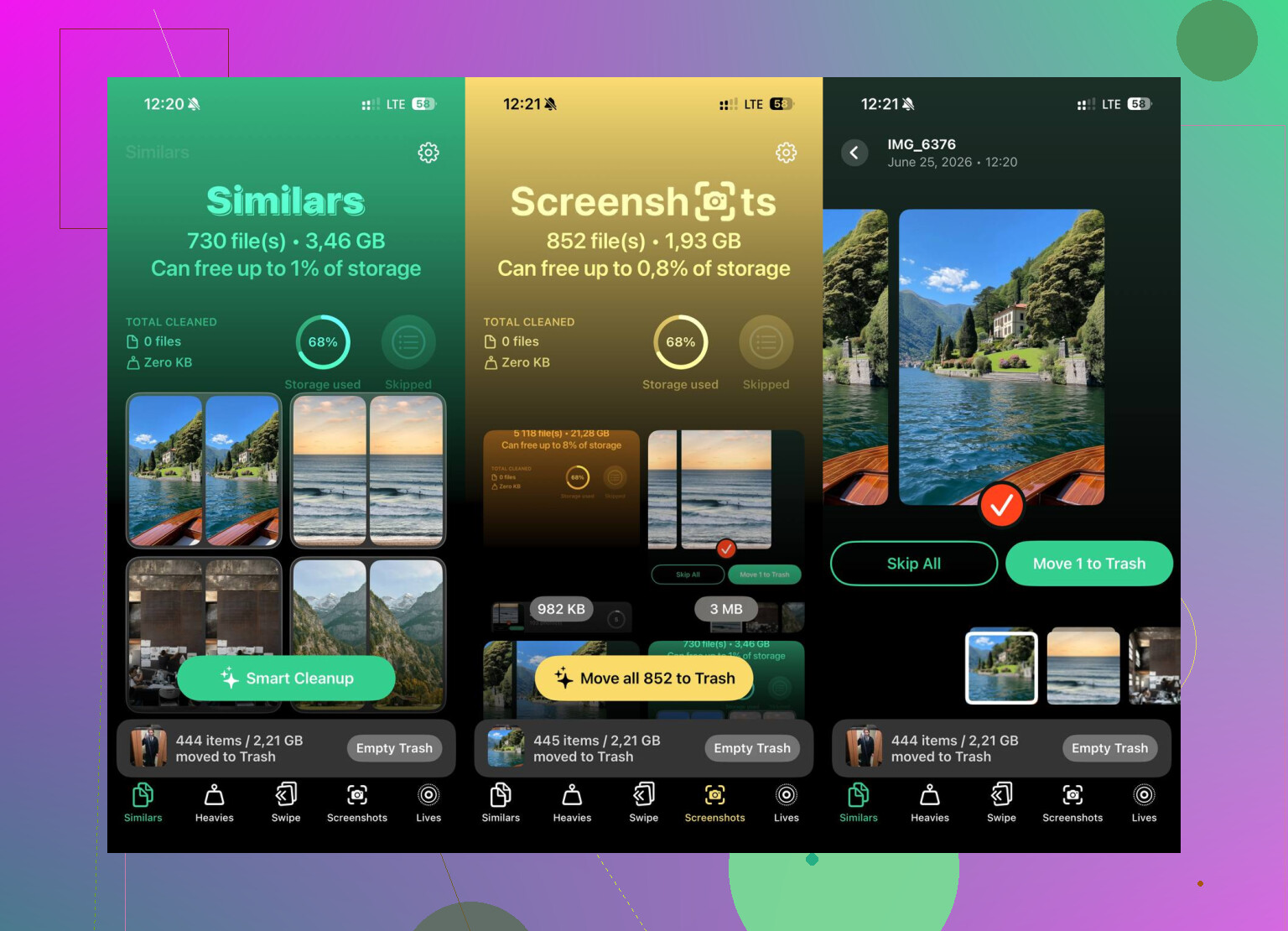
Si estás luchando constantemente contra el aviso de Almacenamiento lleno, échale un vistazo a Clever Cleaner. Lo encontré después de cansarme de las apps de limpieza que esconden lo útil detrás de suscripciones o te bombardean con anuncios.
Esta sí es realmente gratis, sin anuncios, sin muro de pago y sin nivel pro. La sección de Pesados es útil porque ordena tus fotos y videos por tamaño de archivo, para que puedas detectar rápidamente ese enorme video en 4K o clip aleatorio que se está comiendo un montón de almacenamiento.
La pestaña de Similares probablemente sea la mejor parte. Agrupa fotos que son casi iguales, muestra sus tamaños de archivo y hace más fácil quedarte con la mejor y borrar el resto. También hay una sección de capturas de pantalla, que ayuda si tu carrete está lleno de cosas que guardaste para después y nunca volviste a mirar.
Otra cosa buena es que funciona en el dispositivo. No está enviando tus fotos privadas a ningún sitio solo para ordenarlas.
Así que sí, eliminar y reinstalar Facebook puede darte un respiro rápido, sobre todo si la app falla o está inflada. Pero si lo haces cada semana solo para que tu teléfono siga siendo usable, probablemente Facebook no sea el problema principal. Tus fotos y videos suelen ser donde está la verdadera limpieza de almacenamiento.
No elimines Messenger a menos que realmente quieras borrar también los datos locales de la app de Messenger. Facebook y Messenger son apps separadas en el iPhone, así que eliminar la app de Facebook no es lo mismo que borrar tus conversaciones de Messenger.
Si eliminas y reinstalas Facebook, lo que desaparece son los archivos locales de la app de Facebook: imágenes en caché, cookies web, archivos temporales, estado guardado de la app y, por lo general, tu sesión iniciada de Facebook. Tu cuenta, publicaciones, fotos de Facebook, amigos y chats de Messenger no se almacenan solo dentro de esa app. Messenger debería seguir ahí con su propio almacenamiento y su propio inicio de sesión, a menos que elimines Messenger por separado.
El pequeño detalle son las cosas solo locales. Si tenías una publicación de Facebook a medio escribir, cookies del navegador dentro de la app o descargas/caché dentro de Facebook, no esperes que eso se conserve. Y después de reinstalar, puede que Almacenamiento del iPhone no muestre el espacio recuperado al instante. A veces hace falta cerrar Ajustes, reiniciar el teléfono o simplemente esperar un poco antes de que la cifra de almacenamiento se vea correcta.
Es de esperar que la limpieza se parezca más a restablecer la app de Facebook que a borrar tu vida en Facebook. Eliminar Facebook del iPhone no debería borrar los chats ni las fotos de Messenger porque Messenger tiene su propio almacenamiento de la app y tus mensajes están vinculados a tu cuenta. Lo primero que comprobaría es Ajustes > General > Almacenamiento del iPhone, porque iOS muestra Facebook y Messenger por separado. Si Messenger es el que está usando varios GB, borrar Facebook no afectará eso. En el caso de Facebook, asume que puedes perder la caché local de la app, las cookies del navegador, los borradores y la sesión iniciada, así que asegúrate de tener tu contraseña y la autenticación en dos pasos resueltas antes de eliminarla.