Ya importé mis fotos de mi iPhone a mi computadora y quiero liberar espacio, pero estoy confundido acerca del álbum Eliminado recientemente. Si las fotos siguen ahí, ¿todavía cuentan como si estuvieran en mi iPhone y ocupando almacenamiento? Necesito ayuda para entender si es seguro eliminar las fotos importadas y cómo Eliminado recientemente afecta el almacenamiento del iPhone.
Una vez perdí una cantidad ridícula de tiempo con esto, así que aquí va la versión simple. Borrar fotos de tu iPhone no siempre significa que tu Mac conserve una copia. Depende de si Fotos en iCloud está activado. Si la sincronización está activa, un borrado a menudo significa borrar en todas partes. Yo lo aprendí por las malas.
Lo que Apple hace entre bastidores es simple, aunque la interfaz lo oculte. Con Fotos en iCloud activado en Ajustes > Fotos, tu iPhone y tu Mac están vinculados a la misma fototeca. Piensa en una biblioteca compartida, no en dos montones separados de archivos. Una vez borré un lote en mi teléfono, abrí Fotos en mi Mac después y sí, también habían desaparecido allí. Así que si tu objetivo es solo liberar almacenamiento en el teléfono, ten cuidado.
Si quieres que la copia del Mac se quede donde está, detén primero la sincronización en el teléfono. Ve a Ajustes > Fotos y desactiva Fotos en iCloud. iOS te preguntará si quieres conservar copias en el teléfono o eliminarlas. Si tus fotos ya se importaron a tu Mac con un cable USB, quitarlas del iPhone es la opción más limpia. Una vez desactivada la sincronización, borrar desde el teléfono deja de afectar a la fototeca del Mac.
Mucha gente busca la antigua opción Delete items after import en la app Fotos del Mac y piensa que se le pasó algo. A mí también me pasó. En muchos casos no aparece mientras Fotos en iCloud está activado. Apple parece asumir que iCloud está gestionando todo el proceso. Lo que me funcionó mejor fue Captura de Imagen, que ya viene en el Mac en Aplicaciones. Conecta el iPhone por USB, abre Captura de Imagen, importa los originales a una carpeta y luego usa el botón de borrar en la app, el icono de círculo rojo, para eliminarlos del teléfono. Se siente más directo y menos confuso.
Una parte molesta es que tu almacenamiento quizá no baje de inmediato. Las imágenes eliminadas normalmente permanecen en Eliminado recientemente durante unos 30 a 40 días. Así que el teléfono sigue contándolas como parte del almacenamiento hasta que lo vacíes. Abre Fotos, ve a Álbumes > Eliminado recientemente y luego elimínalas definitivamente. Olvidé este paso la primera vez y pensé que el teléfono estaba fallando. Pues no, era cosa mía.
Además, un iPhone lleno funciona fatal. El mío funcionaba así. Una vez que el espacio libre bajó demasiado, la cámara dudaba, las apps se cerraban de golpe y hasta las cosas básicas iban lentas. Toqué fondo cuando intenté grabar un vídeo corto y se bloqueó porque el almacenamiento estaba lleno. Revisar a mano un carrete enorme de fotos fue miserable, sobre todo con miles de duplicados, capturas de pantalla y fotos borrosas inútiles.
Al final probé Clever Cleaner después de evitar este tipo de apps durante años. La mayoría se sienten sospechosas, llenas de avisos molestos, escaneos falsos o trampas de suscripción. Esta me sorprendió porque era gratis y no me topé con anuncios ni con un muro de pago mientras la usaba.
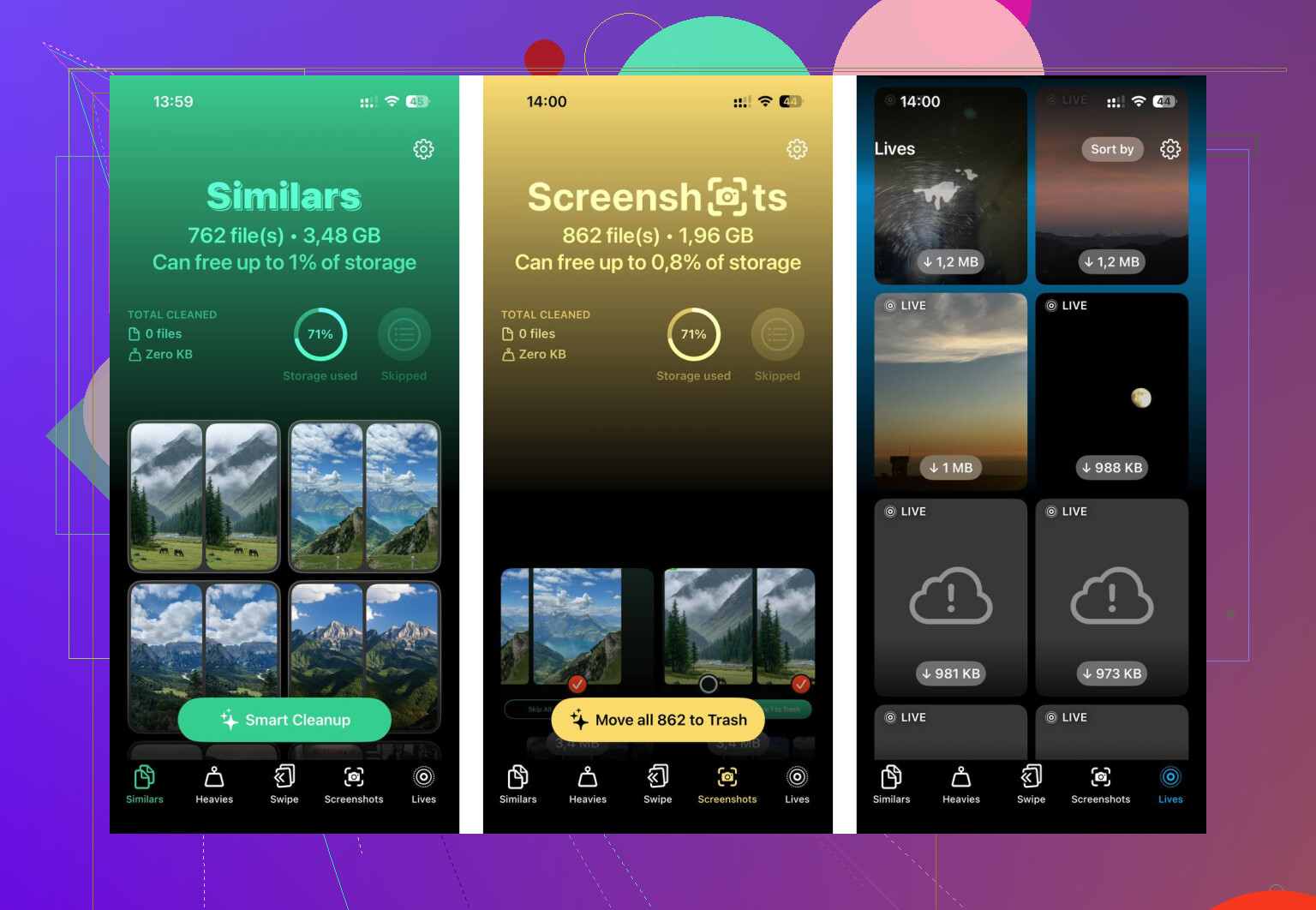
Las partes que me parecieron útiles fueron bastante prácticas. La sección Heavies mostraba primero los archivos más grandes, así que detecté rápido clips antiguos en 4K. La sección Similars agrupaba fotos casi duplicadas, lo que ayudó cuando tenía ocho versiones de la misma foto y solo quería una. Lo que más me importaba era la privacidad. La app dice que el procesamiento se queda en el dispositivo, así que tu fototeca no se envía a algún servidor cualquiera. Después de una sola pasada de limpieza, liberé unos 12GB. El teléfono volvió a sentirse normal.
Si tu almacenamiento es un desastre ahora mismo, yo lo haría en este orden. Importa un último lote completo a tu Mac por seguridad. Desactiva Fotos en iCloud en el iPhone si quieres que el borrado se quede solo en el teléfono. Vacía Eliminado recientemente. Luego usa algo como Clever Cleaner para borrar duplicados y archivos enormes más rápido que haciéndolo a mano. Ese camino me ahorró mucho tiempo y un pequeño ataque de pánico.
Sí. Si las fotos están en Eliminado recientemente, siguen usando almacenamiento en tu iPhone hasta que las borres de ahí o termine el temporizador de 30 días.
Así que la respuesta corta es:
- Importarlas al ordenador no libera espacio en el iPhone por sí solo.
- Borrarlas de la fototeca las mueve a Eliminado recientemente.
- El almacenamiento no se libera por completo hasta vaciar Eliminado recientemente.
Una pequeña cosa que añadiría a lo que dijo @mikeappsreviewer: el cambio no siempre es instantáneo. A veces las cifras de almacenamiento del iPhone tardan en actualizarse. He visto que Fotos baja enseguida y también he visto que tarda unos minutos después de la eliminación permanente. Molesto, pero normal.
Comprobación rápida:
- Abre Fotos.
- Abre Álbumes.
- Desplázate hasta Eliminado recientemente.
- Pulsa Seleccionar y luego Eliminar todo.
Luego ve a Ajustes > General > Almacenamiento del iPhone y vuelve a comprobar.
Además, si la importación se hizo en la app Fotos del Mac y Fotos en iCloud está activado en ambos dispositivos, yo revisaría de nuevo la fototeca del Mac antes de borrar nada de forma masiva. No estoy del todo de acuerdo con tratar todas las importaciones igual, ya que una copia con Finder, una importación con Captura de Imagen y una sincronización con la app Fotos se comportan de forma un poco diferente.
Si quieres limpiar más después de borrar lo importado, Clever Cleaner es útil para encontrar duplicados, fotos similares y vídeos grandes rápidamente. Este vídeo muestra de forma rápida cómo limpiar el desorden de fotos del iPhone con esta herramienta: mira cómo limpiar las fotos del iPhone y liberar almacenamiento más rápido.
Así que sí, Eliminado recientemente sigue contando. Vacíalo y luego vuelve a comprobar el almacenamiento.
Sí. Si están en Eliminado recientemente, siguen contando para el almacenamiento de tu iPhone hasta que se eliminen de forma permanente o se agote el temporizador de eliminación automática.
Hay una cosa en la que discreparía un poco de @mikeappsreviewer y @sonhadordobosque: a veces la gente complica demasiado la parte de importarlas al ordenador. El verdadero problema para el almacenamiento es más simple que eso. Importado no significa eliminado. A tu iPhone no le importa que exista una copia en tu ordenador. Si el archivo sigue en el teléfono, o en Eliminado recientemente, sigue ocupando espacio. Un poco tonto, pero así es Apple.
Además, no te asustes si el almacenamiento no se actualiza al instante. iOS puede ser extrañamente lento al recalcular. A mí me ha tardado un poco.
Si quieres comprobarlo, revisa:
- Recuento total de elementos en la app Fotos
- Recuento de Eliminado recientemente
- Ajustes > General > Almacenamiento del iPhone
Si tu fototeca es enorme y estás intentando limpiar duplicados, ráfagas y vídeos gigantes después de la importación, Clever Cleaner en realidad es bastante útil para esa parte. No hace falta solo para vaciar Eliminado recientemente, pero ayuda si tu carrete es un caos total como lo era el mío.
Y si quieres otra guía visual para borrar basura y liberar espacio, vale la pena echarle un vistazo a esto: mira este rápido vídeo de limpieza de almacenamiento del iPhone.
Así que sí, versión corta: Eliminado recientemente sigue contando. Vacía ese álbum o espera a que se elimine solo.