Sto cercando di liberare spazio di archiviazione sul mio iPhone cancellando la cache dell’app Facebook, ma temo che possa rimuovere chat di Messenger, foto o dati di accesso. Qualcuno l’ha fatto e può spiegare cosa viene effettivamente eliminato?
Se Facebook sta occupando una quantità assurda di spazio sul tuo iPhone, ci sono fondamentalmente due modi per risolvere il problema. Uno è la soluzione rapida, meno fastidiosa. L’altro è il ripristino completo.
iOS non ti offre la stessa semplice opzione per svuotare la cache che ha Android, quindi devi arrangiarti un po'.
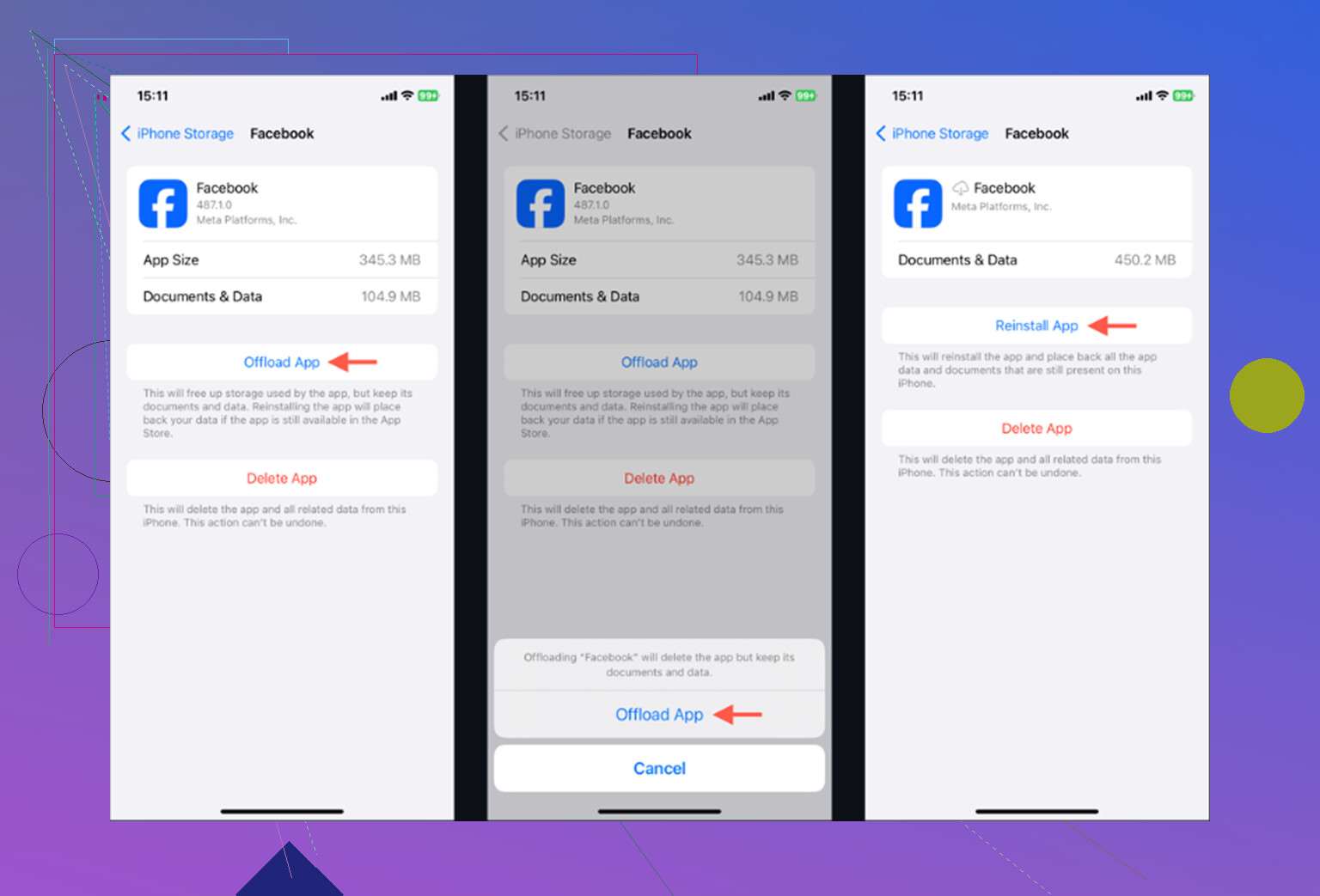
L’opzione più semplice è disinstallare temporaneamente l’app. Vai su Impostazioni > Generali > Spazio iPhone, tocca Facebook, quindi scegli Disinstalla app. Questo rimuove l’app stessa ma conserva i dati salvati, quindi quando la reinstalli dovresti essere ancora connesso e non dovrai rifare tutto da capo.
Può liberare un po’ di spazio, ma non aspettarti miracoli. Se Facebook è lì a occupare 2GB o 3GB, probabilmente disinstallarla temporaneamente non basterà.
Per una vera pulizia, elimina completamente l’app e reinstallala. Puoi farlo dalla schermata Spazio iPhone, oppure tieni premuta l’icona di Facebook e scegli Elimina app. È questo che svuota la sezione gonfiata Documenti e dati, comprese immagini memorizzate nella cache, miniature, script e tutta l’altra spazzatura che l’app accumula nel tempo.
I tuoi post su Facebook, le foto, gli amici e l’account non spariranno. Queste cose sono archiviate da Facebook, non solo sul tuo telefono. Però verrai disconnesso, quindi assicurati di conoscere la password e di poter gestire l’eventuale accesso a due fattori prima di eliminarla.
Inoltre, Messenger è separato. Eliminare Facebook non libera lo spazio occupato da Messenger. Se anche Messenger è pieno di dati inutili, devi occuparti di quell’app separatamente.
C’è un’altra opzione di pulizia più piccola all’interno di Facebook che molti si perdono. Facebook ha un proprio browser interno all’app, e memorizza cookie e cache ogni volta che apri link dentro l’app. Apri Facebook, tocca Menu con le tre linee, poi vai su Impostazioni e privacy > Impostazioni. Scorri fino a Browser e tocca Cancella accanto a Cookie e cache.
Aiuta un po’. Non libererà tonnellate di spazio, ma vale la pena farlo se stai già cercando di recuperare ogni minimo MB possibile.
La parte fastidiosa è che Facebook ricomincerà a riempire quello spazio quasi subito. Scorri i Reels, apri foto, guarda video, tocca qua e là per un po’, e la cache inizia a ricostruirsi perché l’app vuole caricare le cose più velocemente la volta successiva.
Una volta continuavo a eliminare e reinstallare Facebook, Instagram e TikTok, pensando di risolvere il problema dello spazio di archiviazione. Liberavo magari 500MB qua e là, poi il giorno dopo sembrava che quello spazio fosse di nuovo sparito.
Quello che ha fatto davvero più differenza è stato guardare la mia libreria foto. Lì c’era il vero caos. Vecchi screenshot, foto sfocate di scontrini, scatti duplicati, video casuali e un sacco di immagini quasi identiche che non sono mai più andato a rivedere.
Se stai lottando continuamente con l’avviso Spazio di archiviazione esaurito, dai un’occhiata a Clever Cleaner. L’ho trovato dopo essermi stancato delle app di pulizia che nascondono le funzioni utili dietro abbonamenti o ti bombardano di pubblicità.
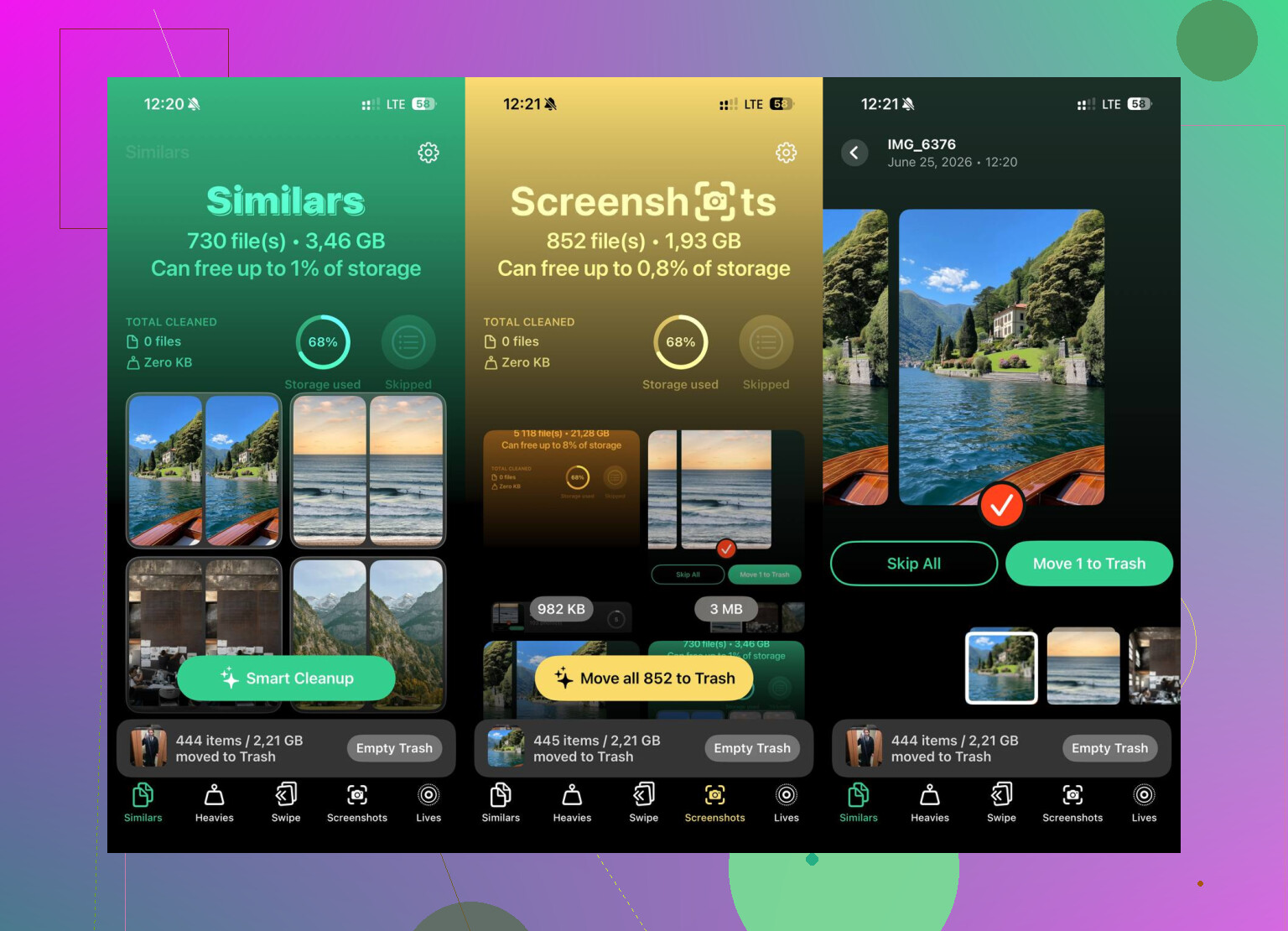
Questa è davvero gratuita, senza pubblicità, senza paywall e senza livello pro. La sezione Elementi pesanti è utile perché ordina foto e video per dimensione del file, così puoi individuare rapidamente l’enorme video in 4K o il clip casuale che sta occupando un sacco di spazio.
La scheda Simili è probabilmente la parte migliore. Raggruppa le foto che sono quasi uguali, mostra le loro dimensioni dei file e rende più facile tenere la migliore ed eliminare il resto. C’è anche una sezione per gli screenshot, utile se il tuo rullino è pieno di cose che hai salvato per dopo e che poi non hai mai più guardato.
Un’altra cosa positiva è che funziona sul dispositivo. Non invia le tue foto private da qualche parte solo per ordinarle.
Quindi sì, eliminare e reinstallare Facebook può darti un po’ di respiro rapido, soprattutto se l’app ha problemi o è piena di dati inutili. Ma se lo fai ogni settimana solo per mantenere il telefono utilizzabile, probabilmente Facebook non è il problema principale. Di solito sono foto e video il punto in cui fare la vera pulizia dello spazio.
Non eliminare Messenger a meno che tu non voglia davvero cancellare anche i dati locali dell’app Messenger. Facebook e Messenger sono app separate su iPhone, quindi rimuovere l’app Facebook non è la stessa cosa che cancellare le tue conversazioni di Messenger.
Se elimini e reinstalli Facebook, ciò che sparisce sono i dati locali inutili dell’app Facebook: immagini memorizzate nella cache, cookie web, file temporanei, stato salvato dell’app e di solito la tua sessione di accesso a Facebook. Il tuo account, i post, le foto di Facebook, gli amici e le chat di Messenger non sono archiviati solo dentro quell’app. Messenger dovrebbe essere ancora lì con il proprio archivio e il proprio accesso, a meno che tu non rimuova Messenger separatamente.
Il piccolo inconveniente riguarda i contenuti solo locali. Se avevi un post di Facebook scritto a metà, cookie del browser integrato nell’app o download/cache dentro Facebook, non aspettarti che rimangano. E dopo la reinstallazione, Archiviazione iPhone potrebbe non mostrare subito lo spazio recuperato. A volte bisogna chiudere Impostazioni, riavviare il telefono o semplicemente aspettare un po’ prima che il valore dello spazio di archiviazione risulti corretto.
Aspettati che la pulizia sia più simile a un ripristino dell’app di Facebook che alla cancellazione della tua vita su Facebook. Eliminare Facebook dall’iPhone non dovrebbe cancellare le chat o le foto di Messenger perché Messenger ha un proprio archivio dell’app e i tuoi messaggi sono collegati al tuo account. La prima cosa che controllerei è Impostazioni > Generali > Spazio su iPhone, perché iOS mostra Facebook e Messenger separatamente. Se è Messenger quello che usa diversi GB, svuotare Facebook non influirà su quello. Per Facebook stesso, supponi di poter perdere la cache locale dell’app, i cookie del browser, le bozze e la sessione di accesso, quindi assicurati di avere password e 2FA a posto prima di eliminarlo.