Ho già importato le mie foto dal mio iPhone al computer e voglio liberare spazio, ma sono confuso riguardo all’album Eliminati di recente. Se le foto sono ancora lì, contano ancora come presenti sul mio iPhone e occupano spazio di archiviazione? Ho bisogno di aiuto per capire se è sicuro eliminare le foto importate e in che modo Eliminati di recente influisce sullo spazio di archiviazione dell’iPhone.
Una volta ho sprecato una quantità stupida di tempo su questa cosa, quindi ecco la versione semplice. Eliminare le foto dal tuo iPhone non significa sempre che il tuo Mac ne conservi una copia. Dipende dal fatto che Foto di iCloud sia attivo. Se la sincronizzazione è attiva, una sola eliminazione spesso significa eliminazione ovunque. L'ho imparato nel modo più stressante.
Quello che Apple fa dietro le quinte è semplice, anche se l'interfaccia lo nasconde. Con Foto di iCloud attivato in Impostazioni > Foto, il tuo iPhone e il tuo Mac sono collegati alla stessa libreria fotografica. Pensa a una libreria condivisa, non a due raccolte separate di file. Una volta ho eliminato un gruppo di foto dal telefono, ho aperto Foto sul mio Mac più tardi e sì, erano sparite anche lì. Quindi, se il tuo obiettivo è solo liberare spazio sul telefono, fai attenzione.
Se vuoi che la copia sul Mac resti dov'è, interrompi prima la sincronizzazione sul telefono. Vai su Impostazioni > Foto e disattiva Foto di iCloud. iOS ti chiederà se vuoi mantenere le copie sul telefono o rimuoverle. Se le tue foto sono già state importate sul Mac con un cavo USB, rimuoverle dall'iPhone è la scelta più pulita. Una volta disattivata la sincronizzazione, eliminare dal telefono smette di influire sulla libreria del Mac.
Molte persone cercano la vecchia opzione Elimina elementi dopo l'importazione nell'app Foto su Mac e pensano di essersi persi qualcosa. È successo anche a me. In molti casi non compare mentre Foto di iCloud è attivato. Apple sembra dare per scontato che iCloud gestisca l'intero flusso. Quello che per me ha funzionato meglio è stato Acquisizione Immagine, che è già presente sul Mac nella cartella Applicazioni. Collega l'iPhone tramite USB, apri Acquisizione Immagine, importa gli originali in una cartella, poi usa il pulsante di eliminazione nell'app, l'icona del cerchio rosso, per rimuoverli dal telefono. Sembra più diretto e meno vago.
Una parte fastidiosa è che il tuo spazio di archiviazione potrebbe comunque non diminuire subito. Le immagini eliminate di solito restano in Eliminati di recente per circa 30 o 40 giorni. Quindi il telefono continua a conteggiarle nello spazio occupato finché non svuoti quella sezione. Apri Foto, vai su Album > Eliminati di recente, poi rimuovile definitivamente. La prima volta mi sono dimenticato questo passaggio e ho pensato che il telefono avesse un bug. No, ero io.
Inoltre, un iPhone pieno funziona da schifo. Il mio sì. Quando lo spazio libero si è ridotto, la fotocamera esitava, le app si chiudevano da sole e anche le cose di base sembravano lente. Ho toccato il fondo quando ho provato a registrare un breve video e sono stato bloccato perché lo spazio era pieno. Passare a mano una libreria fotografica enorme è stato miserabile, soprattutto con migliaia di duplicati, screenshot e foto sfocate inutili.
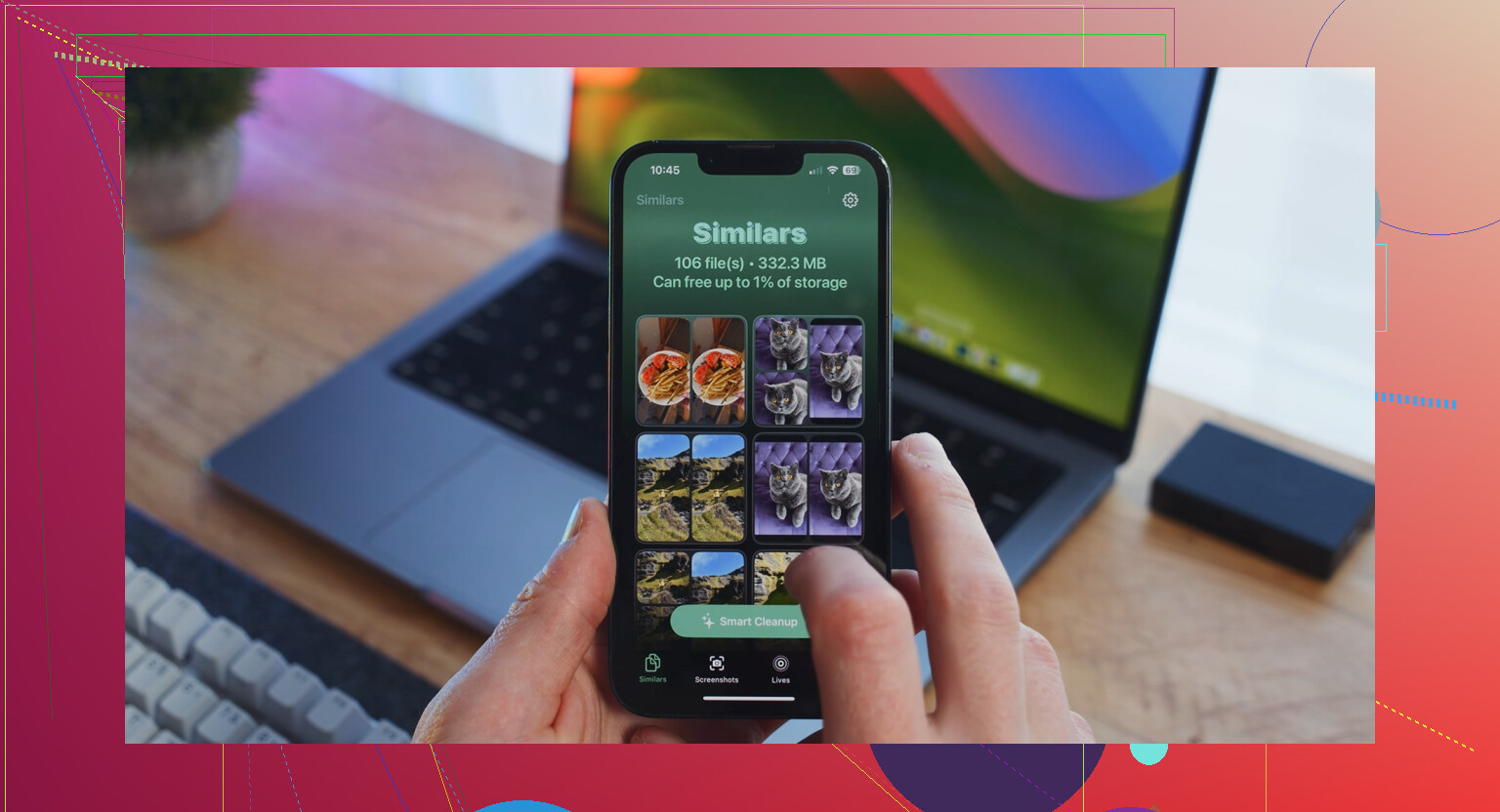
Alla fine ho provato Clever Cleaner dopo aver evitato questi tipi di app per anni. La maggior parte sembra poco affidabile, piena di avvisi insistenti, scansioni finte o trappole in abbonamento. Questa mi ha sorpreso perché era gratuita e non mi sono imbattuto in annunci o paywall durante l'uso.
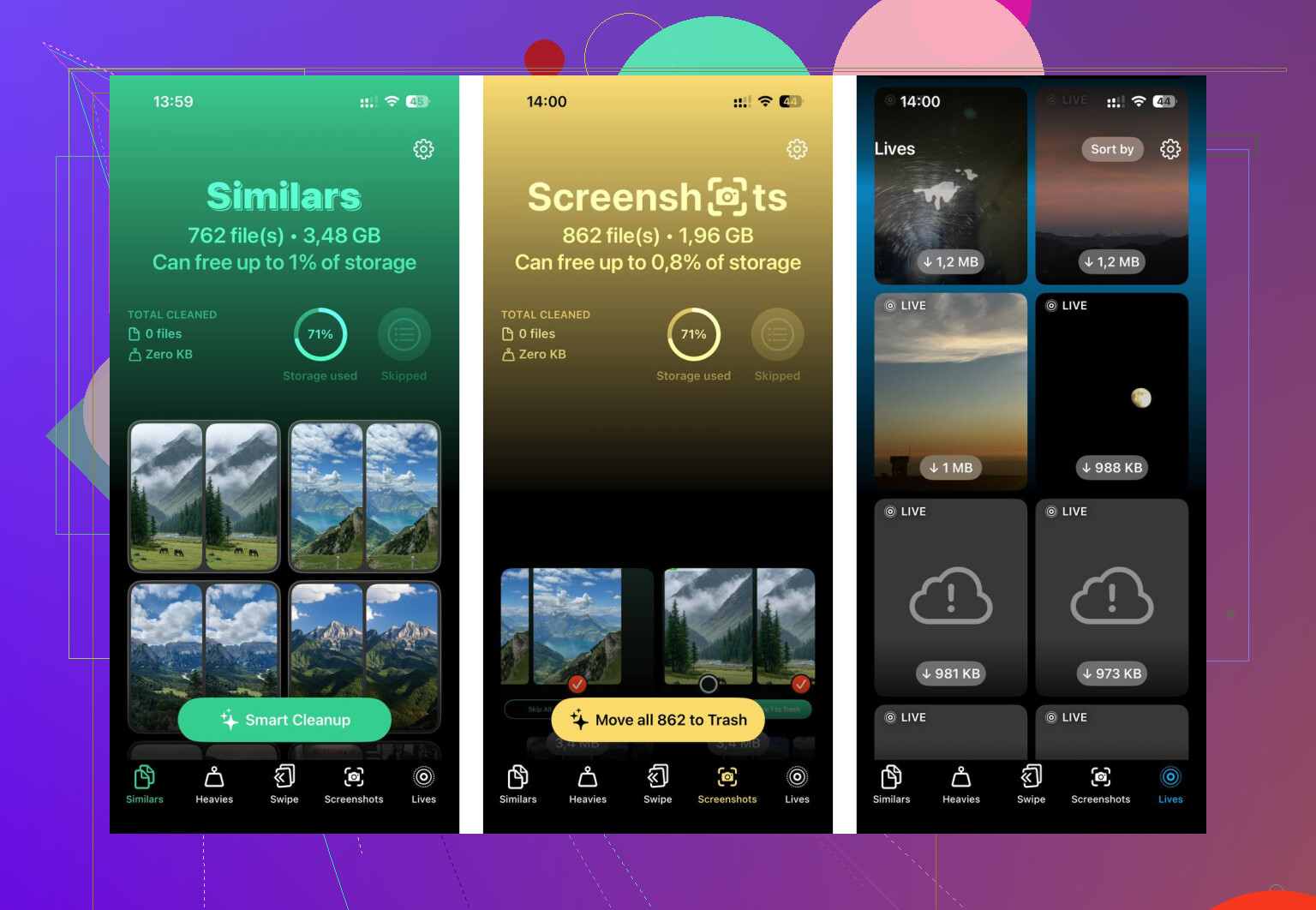
Le parti che ho trovato utili erano piuttosto pratiche. La sezione Heavies mostrava prima i file più grandi, quindi ho individuato rapidamente vecchie clip in 4K. La sezione Similars raggruppava gli scatti quasi duplicati, il che mi ha aiutato quando avevo otto versioni della stessa foto e ne volevo tenere solo una. Per me contava ancora di più la privacy. L'app dice che l'elaborazione avviene sul dispositivo, quindi la tua libreria non viene inviata a qualche server casuale. Dopo una sola passata di pulizia, ho liberato circa 12GB. Il telefono è tornato a funzionare normalmente.
Se il tuo spazio di archiviazione è un disastro in questo momento, io farei così, in quest'ordine. Importa un'ultima volta un lotto completo sul tuo Mac per sicurezza. Disattiva Foto di iCloud sull'iPhone se vuoi che l'eliminazione resti locale al telefono. Svuota Eliminati di recente. Poi usa qualcosa come Clever Cleaner per eliminare duplicati e file enormi più velocemente che farlo a mano. Questa strada mi ha fatto risparmiare molto tempo e un piccolo attacco di panico.
Sì. Se le foto si trovano in Eliminati di recente, continuano a usare spazio sul tuo iPhone finché non le elimini da lì o finché non scadono i 30 giorni.
Quindi la risposta breve è:
- Importarle sul computer non libera di per sé spazio sull iPhone.
- Eliminarle da Libreria le sposta in Eliminati di recente.
- Lo spazio non viene liberato completamente finché Eliminati di recente non viene svuotato.
Una piccola cosa che aggiungerei a quanto detto da @mikeappsreviewer: la tempistica non è sempre immediata. A volte i numeri dello spazio di archiviazione dell iPhone sono in ritardo. Mi è capitato di vedere Foto diminuire subito, e altre volte ci sono voluti alcuni minuti dopo l eliminazione definitiva. Fastidioso, ma normale.
Controllo rapido:
- Apri Foto.
- Apri Album.
- Scorri fino a Eliminati di recente.
- Tocca Seleziona, poi Elimina tutto.
Poi vai su Impostazioni > Generali > Spazio iPhone e ricontrolla.
Inoltre, se l importazione è stata fatta nell app Foto del Mac e Foto di iCloud è attivo su entrambi i dispositivi, controllerei bene la libreria del Mac prima di eliminare in massa qualsiasi cosa. Non sono del tutto d accordo nel trattare ogni importazione allo stesso modo, perché una copia con Finder, un importazione con Acquisizione Immagine e una sincronizzazione dell app Foto si comportano tutte in modo leggermente diverso.
Se vuoi fare più pulizia dopo aver eliminato gli elementi importati, Clever Cleaner è utile per trovare rapidamente duplicati, scatti simili e video grandi. Questo video mostra rapidamente come ripulire il disordine delle foto su iPhone con questa app: guarda come ripulire le foto dell iPhone e liberare spazio più velocemente.
Quindi sì, Eliminati di recente conta ancora. Svuotalo, poi controlla di nuovo lo spazio.
Sì. Se si trovano in Eliminati di recente, continuano comunque a occupare spazio sull’iPhone finché non vengono rimossi definitivamente o finché non scade il timer di eliminazione automatica.
Una cosa su cui dissentirei un po’ rispetto a @mikeappsreviewer e @sonhadordobosque: a volte le persone complicano troppo la parte di “importati sul computer”. Il vero problema per lo spazio di archiviazione è più semplice di così. Importato non significa rimosso. Al tuo iPhone non importa che esista una copia sul computer. Se il file è ancora sul telefono, o in Eliminati di recente, continua a occupare spazio. Un po’ assurdo, ma è Apple.
Inoltre, non farti prendere dal panico se lo spazio di archiviazione non si aggiorna subito. iOS può essere stranamente lento nel ricalcolare tutto. A me è capitato che ci mettesse un po’.
Se vuoi verificare, controlla:
- conteggio totale degli elementi nell’app Foto
- conteggio di Eliminati di recente
- Impostazioni > Generali > Spazio iPhone
Se la tua libreria è enorme e stai cercando di ripulire duplicati, raffiche e video enormi dopo l’importazione, Clever Cleaner è in realtà piuttosto utile per quella parte. Non è davvero necessario solo per svuotare Eliminati di recente, ma è utile se il tuo rullino è un caos totale come lo era il mio.
E se vuoi un’altra guida visiva su come eliminare il superfluo e liberare spazio, vale la pena dare un’occhiata a questo: guarda questo rapido video sulla pulizia dello spazio di archiviazione dell’iPhone.
Quindi sì, in breve: Eliminati di recente conta ancora. Svuota quell’album oppure aspetta che il tempo faccia il suo corso.