Eliminé fotos, videos, apps y otros archivos de mi iPhone, pero el almacenamiento sigue apareciendo casi lleno en Ajustes. Ya vacié Eliminado recientemente y lo reinicié, pero el almacenamiento usado apenas cambió. ¿Qué podría estar ocupando espacio y cómo puedo solucionar que el almacenamiento del iPhone no se libere?
Sí, este es uno de los problemas más molestos del iPhone porque parece que hiciste el trabajo y iOS simplemente lo ignora. Borras un montón de fotos, eliminas apps, limpias cosas y luego Ajustes sigue mostrando el mismo número de almacenamiento. Normalmente no es un fallo permanente, pero iOS a veces tarda de forma extraña en liberar y recalcular el espacio.
Lo primero que revisaría es Eliminado recientemente. Borrar fotos no las elimina de inmediato. Se quedan ahí hasta 30 días y siguen contando para tu almacenamiento hasta que las eliminas de verdad. Ve a Fotos, abre Álbumes, baja hasta Utilidades, luego Eliminado recientemente, y usa Eliminar todo si estás seguro de que no las necesitas. Si también borraste archivos o documentos, revisa la sección Eliminado recientemente en la app Archivos.
Después de eso, reinicia el teléfono. No solo cierres apps, apágalo de verdad y vuelve a encenderlo. A veces la pantalla de almacenamiento solo muestra cifras desactualizadas, y un reinicio obliga a iOS a volver a escanear las cosas. He visto que el espacio disponible aumente después de reiniciar aunque no hubiera borrado nada nuevo.
Además, si usas Fotos en iCloud con Optimizar almacenamiento del iPhone, la limpieza puede no ser tan grande como parece. Puede que tu teléfono ya esté guardando versiones locales más pequeñas mientras que las fotos en tamaño completo están en iCloud. Así que borrar muchísimas imágenes puede parecer una limpieza enorme, pero en el propio teléfono quizá solo libere una cantidad pequeña.
Si el teléfono sigue lleno, mira Datos del sistema. Esa es la antigua categoría Otro, y puede llenarse de cachés, restos de apps, datos de Safari, basura de apps de streaming y archivos de actualizaciones fallidas. Si está por encima de 20 GB, puede que haya algo atascado. Puedes intentar descargar apps y borrar manualmente la caché del navegador, pero puede convertirse en un juego de adivinanzas muy rápido.
Lo que de verdad me ayudó a limpiar el desorden oculto fue un limpiador de terceros. Normalmente soy bastante escéptico con esos porque muchos están llenos de anuncios o empujan suscripciones de prueba raras, pero Clever Cleaner me funcionó muy bien para esto. Es gratis, sin anuncios, trampas de prueba ni muros de pago.
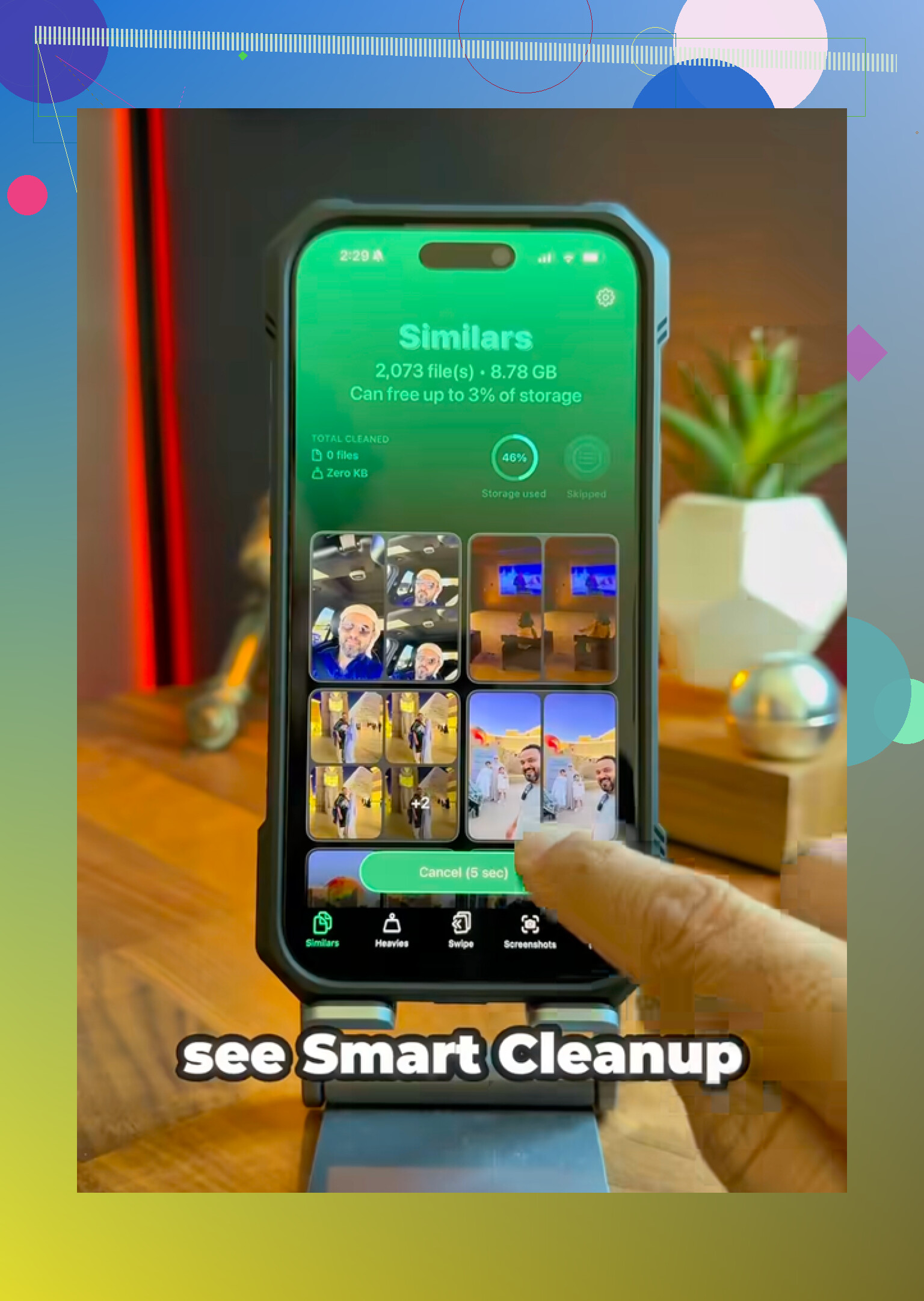
Lo que lo hizo útil es que encontró cosas que yo no habría limpiado manualmente. La pestaña Similares detecta fotos casi duplicadas, como todas esas fotos de atardeceres o mascotas apenas distintas, y te sugiere la mejor para conservar. La pestaña Pesados ordena el contenido multimedia por tamaño de archivo, así que los vídeos gigantes en 4K son fáciles de localizar. La sección de Capturas de pantalla fue la revelación para mí porque muestra el tamaño de cada captura, y me di cuenta de que tenía unos cuantos GB de basura ahí. Además, procesa todo en el dispositivo, así que tus fotos no se envían a cualquier sitio al azar.
También está el truco raro de la fecha si las fotos borradas parecen atascadas. Ve a Ajustes > General > Fecha y hora, desactiva Ajustar automáticamente y luego retrocede el año unos dos años. Después de eso, revisa Eliminado recientemente otra vez. A veces aparecen fotos fantasma antiguas y puedes eliminarlas de forma permanente. Solo asegúrate de volver a poner bien la fecha y la hora después, porque una fecha incorrecta del sistema puede romper apps, inicios de sesión y servicios.
Si nada de eso funciona, la última opción es un restablecimiento de fábrica. Haz primero una copia de seguridad en un ordenador, porque si Datos del sistema está realmente dañado, una instalación limpia de iOS puede ser la única forma de eliminarlo por completo.
Yo empezaría por Eliminado recientemente, luego reiniciaría y después comprobaría si las fotos similares o los vídeos grandes son el verdadero problema. Cuando el teléfono por fin recalcula y esa barra de almacenamiento se mueve, es un alivio enorme.
No empieces a eliminar copias de seguridad aleatorias de iCloud o álbumes compartidos solo porque la barra de almacenamiento del iPhone parece incorrecta. @mikeappsreviewer tiene razón sobre Eliminado recientemente y Datos del sistema, pero el lugar aburrido que la gente pasa por alto son los archivos adjuntos de los mensajes. Ve a Ajustes > General > Almacenamiento del iPhone y abre Mensajes, WhatsApp, Mail o cualquier aplicación de chat que uses. Un teléfono puede no tener casi ninguna foto en Fotos y aun así estar lleno de videos, GIF, notas de voz y basura reenviada dentro de los chats. Elimina desde dentro de esas aplicaciones, luego deja el teléfono conectado y en Wi‑Fi durante un rato para que iOS pueda volver a indexar. La pantalla de almacenamiento no se actualiza al instante, especialmente cuando al teléfono casi no le queda espacio.
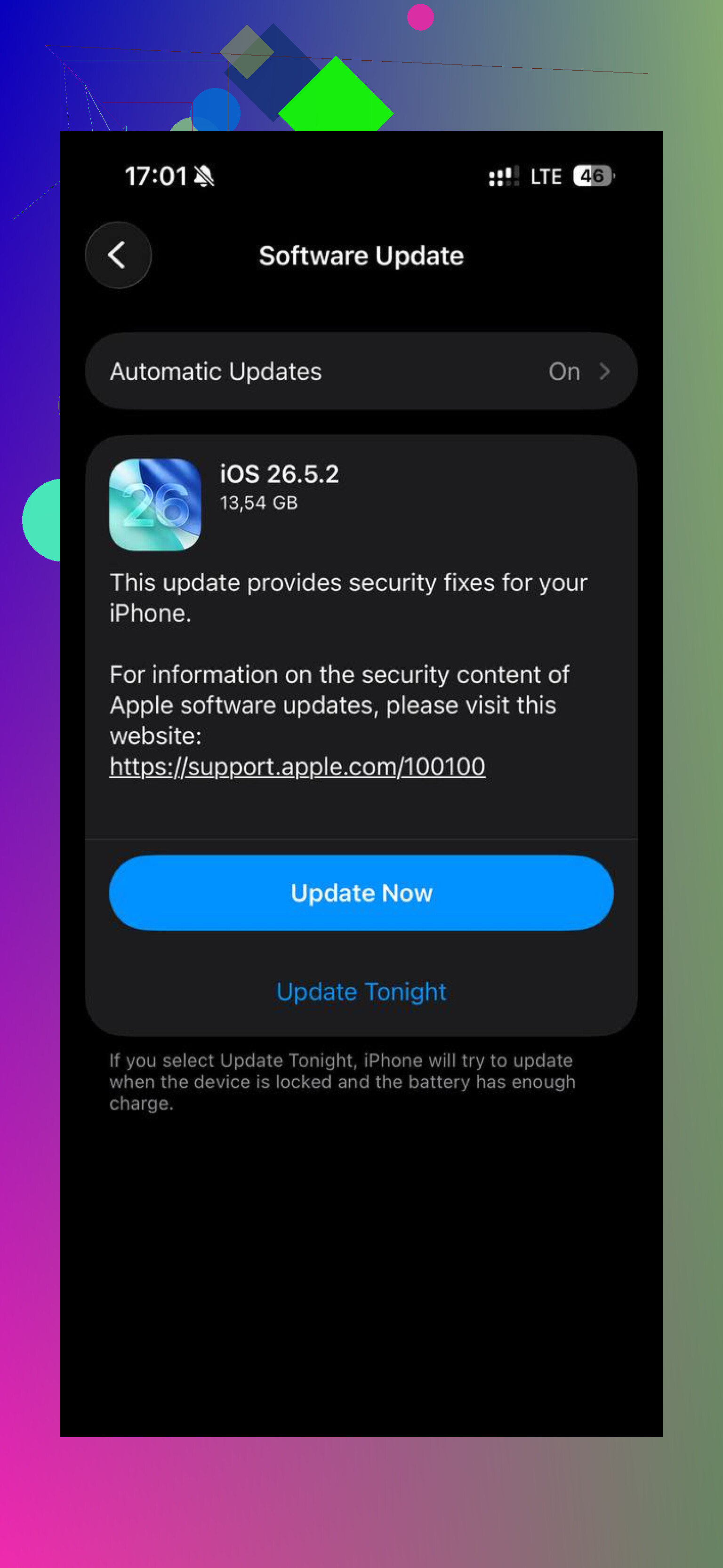
Revisa los medios descargados antes de perseguir fantasmas. Los mensajes pueden ser enormes, claro, pero he visto que Almacenamiento del iPhone sigue apareciendo como lleno porque Podcasts, Música, videos sin conexión de Netflix/Disney/YouTube, descargas de Mapas o una actualización de iOS sin terminar estaban ahí y no se mostraban donde la gente espera. Recorre la lista real de apps en Ajustes > General > Almacenamiento del iPhone y abre las apps más grandes una por una, no solo Fotos. Si una app está inflada y no te da una opción clara para borrar, descárgala o elimínala y reinstálala. Eso a menudo limpia la caché mejor que intentar gestionar manualmente los Datos del sistema. Solo deja unos cuantos GB libres después, porque iOS se vuelve terrible para limpiarse cuando el teléfono ya está saturado.
Si usaste Descargar app en lugar de Eliminar app, es posible que hayas conservado los documentos y datos de la app, que pueden ser la parte más voluminosa. En Ajustes > General > Almacenamiento del iPhone, toca las apps grandes y comprueba que diga Eliminar app, no solo Descargar app, especialmente en juegos, editores, apps de chat y apps de streaming.