Eliminé algunos archivos importantes de una unidad APFS en mi Mac y me di cuenta demasiado tarde de que todavía los necesito. No estoy seguro de si TRIM, las instantáneas o el uso reciente del disco hacen imposible la recuperación de archivos en APFS. ¿Qué pasos debería probar antes de arriesgarme a sobrescribir algo?
usuario 1
Todavía podrías tener una oportunidad, pero todo depende principalmente de dos cosas: si se ha escrito algo en esa unidad desde la eliminación y si es un SSD o un disco duro mecánico.
Lo más seguro es dejar de usar esa unidad ahora mismo. No guardes nada en ella, no instales herramientas de recuperación en ella, y por ahora también evitaría ejecutar herramientas de reparación. Los archivos eliminados a menudo no desaparecen realmente de inmediato, pero las nuevas escrituras pueden sobrescribir el espacio que estaban usando.
Si la formateaste en Utilidad de Discos, eso tampoco significa automáticamente que los datos estén destruidos. Un formateo rápido normalmente recrea la estructura del sistema de archivos en lugar de borrar por completo todos los datos antiguos. Si después no has copiado un montón de cosas nuevas en ella, la recuperación aún puede ser posible.
Los SSD son el caso más complicado, especialmente los SSD internos de Mac con TRIM activado. Una vez que TRIM limpia esos bloques eliminados, el software de recuperación normal no puede recuperarlos. Los SSD externos son un poco más impredecibles porque TRIM depende de la carcasa y del tipo de conexión. Algunos transmiten los comandos TRIM y otros no. Así que un SSD externo a veces puede ser más recuperable de lo que esperarías, pero solo si dejas de usarlo rápidamente.
He tenido la mejor experiencia con Disk Drill.
Esto es básicamente lo que me funcionó:
- Instala Disk Drill en una unidad diferente, no en la que estás intentando recuperar.
- Conecta la unidad APFS que perdió los archivos.
- Dale acceso completo al disco cuando macOS lo solicite.
- Escanea todo el volumen APFS, no solo una carpeta cualquiera.
- Deja que el escaneo completo termine antes de recuperar archivos.
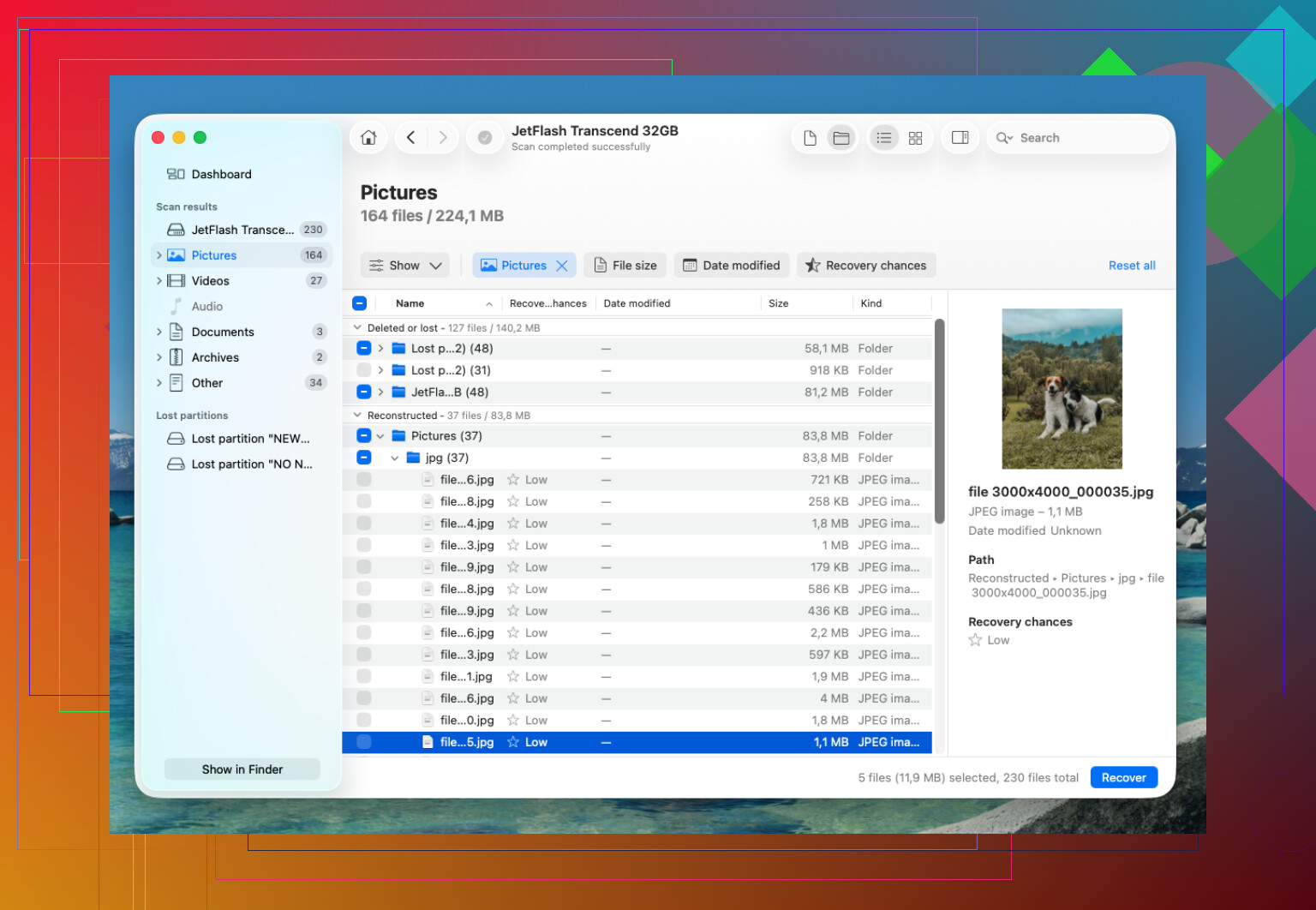
- Usa las vistas previas para comprobar que los archivos recuperados realmente se abren.
- Guarda los archivos recuperados en otra unidad.
La gran ventaja para mí fue que conservó muchos de los nombres originales de carpetas y archivos. Eso importa más de lo que parece, porque revisar miles de archivos con nombres aleatorios es horrible.
Si tienes una copia de seguridad de Time Machine, compruébala primero. Si no la tienes, el software de recuperación probablemente sea el siguiente paso razonable. Revisa también las instantáneas de APFS. A veces macOS puede conservar instantáneas locales incluso cuando la unidad de Time Machine no está conectada. Puede que no existan, pero vale la pena comprobarlo antes de asumir que los archivos se han perdido.
Yo evitaría Primeros Auxilios de Utilidad de Discos hasta después de haber recuperado cualquier cosa importante. Mi regla es recuperar primero y reparar después. Las reparaciones pueden ayudar con un sistema de archivos dañado, pero también pueden cambiar cosas en el disco, que es justo lo que no quieres antes de la recuperación.
Si la unidad no se monta, se desconecta aleatoriamente, hace clics, se congela durante los escaneos o parece físicamente inestable, dejaría de probar con software y consultaría con un laboratorio de recuperación. Muchos laboratorios decentes la evaluarán gratis, y muchos trabajan con la política de no hay datos, no hay cargo. Cuesta más, pero si la unidad está fallando, es la opción más segura.
El detalle que falta es si este era tu disco de arranque y si FileVault estaba activado. Si era un SSD interno de Mac con FileVault y seguiste usando el Mac después de borrar los archivos, pondría las expectativas bastante bajas. APFS junto con TRIM en SSD puede convertir eliminado en no recuperable en la práctica muy rápido, y el cifrado significa que no vas a poder extraer restos útiles como la gente solía hacer en los discos duros antiguos.
Estoy de acuerdo con el consejo de dejar de usarlo, pero sería más estricto al respecto: apaga el Mac si los archivos perdidos están en la unidad interna. No descargues una app de recuperación, no actualices macOS, no dejes que Fotos o la sincronización de iCloud sigan trabajando en segundo plano. Si tienes otro Mac, el modo de disco de destino o un arranque externo pueden reducir la cantidad de nuevas escrituras, aunque los Mac más nuevos con Apple silicon hacen que eso sea menos sencillo que antes.
Antes de escanear, revisaría las cosas aburridas que a veces ahorran horas: Eliminado recientemente en la app que creó los archivos, la recuperación web de iCloud Drive, Time Machine y las instantáneas locales. Si existen instantáneas, eso suele ser más limpio que el software de recuperación porque recuperas el archivo real en lugar de una reconstrucción estimada. Vale la pena probar Disk Drill o herramientas similares después de eso, pero trataría la vista previa como la verdad. Si no puede mostrar una vista previa correcta del archivo, recuperar un archivo con el nombre correcto aún puede darte basura.
Deja de tratar la unidad como un lugar para experimentar.
El punto sobre TRIM de arriba es real, pero el error más grande que veo que comete la gente es ejecutar tres aplicaciones de recuperación distintas directamente sobre el disco original y luego preguntarse cuál de ellas empeoró las cosas. Si los archivos importan, primero preserva el estado actual. Aunque el estado actual sea malo, sigue siendo mejor que un estado que cambiaste mientras trasteabas.
Si esta es una unidad externa, yo haría una imagen completa del disco o un clon en otra unidad antes de hacer escaneos. No una copia en Finder de los archivos visibles. Una imagen o clon adecuado a nivel de bloques de todo el dispositivo o contenedor APFS. Luego escanea la imagen si tu herramienta de recuperación lo permite. Eso te da un punto de reinicio si el primer escaneo no sirve, y evita machacar durante horas una unidad que quizá ya está fallando.
Si este es el SSD interno del Mac, ahí es donde la cosa se pone más fea. Iniciar normalmente ya está escribiendo registros, cachés, datos de Spotlight, cambios de iCloud, basura del navegador y quién sabe qué más. Solo abrí Safari para descargar una herramienta sigue siendo actividad de disco. Apágalo y trabaja desde otro Mac, Recuperación o un arranque externo si sabes lo que haces. Si no, este es el momento en que pagar a un servicio técnico puede salir más barato que aprender destruyendo la evidencia.
Pequeño matiz sobre las instantáneas: no des por hecho que están ahí solo porque APFS las admita. APFS puede tener instantáneas, pero eso no significa que tu carpeta perdida esté segura dentro de una. Las instantáneas locales de Time Machine son el caso útil más habitual. Si existen, úsalas primero porque eso es restauración, no adivinación. El software de recuperación se parece más a la arqueología.
Disk Drill está bien para probar, pero yo lo usaría como escáner, no como prueba de que todo es recuperable. La vista previa importa más que la lista de archivos. Un nombre de archivo recuperado con una vista previa rota a menudo es solo una mentira reconfortante. Esto es especialmente cierto con archivos más grandes como videos, máquinas virtuales, bibliotecas de Fotos, bases de datos y archivos de proyecto, donde un solo fragmento faltante puede volver inútil todo el archivo.
La gente también olvida que los archivos eliminados pueden no ser archivos normales. Si lo que perdiste estaba en Fotos, Notas, Mail, Lightroom, Final Cut, una carpeta de sincronización o un archivo paquete, la mejor vía de recuperación podría estar dentro de la propia papelera de esa app, copia de seguridad, caché, historial de versiones o página de recuperación en la nube. Las herramientas de recuperación de archivos pueden encontrar fragmentos, mientras que la app aún puede tener una copia limpia o un registro en la base de datos.
Mi orden sería:
- Deja de usar el Mac o desconecta la unidad externa.
- Revisa las áreas de Eliminado recientemente específicas de la app y la recuperación en la nube.
- Revisa Time Machine y las instantáneas locales.
- Si no existe una restauración limpia, crea una imagen o clon de la unidad si es práctico.
- Escanea la imagen o el original solo después de eso.
- Recupera en un disco completamente distinto.
- Abre los archivos recuperados antes de celebrarlo.
Para un archivo eliminado en un SSD interno de Apple que se ha seguido usando durante un tiempo, yo mantendría bajas las expectativas. Para un disco duro APFS externo, o un SSD externo que no haya pasado TRIM, las probabilidades pueden ser mucho mejores. Mismo sistema de archivos, situación de recuperación muy distinta.
Revisa la Papelera desde la misma cuenta de usuario de Mac antes de escanear nada, especialmente si los archivos estaban en una unidad externa. macOS hace que la Papelera parezca un solo lugar, pero cada volumen puede tener su propia carpeta oculta de Papelera. Si eliminaste desde un disco APFS externo y luego lo conectaste a otra Mac o a otra cuenta de usuario, puede parecer que desapareció cuando en realidad simplemente no se está mostrando en la Papelera que estás viendo.
Las otras respuestas tienen razón sobre detener las escrituras, pero yo separaría eliminado en unos pocos casos porque no son equivalentes. Si arrastraste archivos a la Papelera y no la has vaciado, la recuperación normalmente consiste solo en restaurarlos. Si vaciaste la Papelera, usaste Command-Option-Delete, eliminaste desde Terminal con rm, o una app los limpió, entonces ya estás en un escenario de recuperación real. Si la unidad es un SSD interno y la Mac ha estado funcionando normalmente desde entonces, las probabilidades bajan rápido. Disk Drill, PhotoRec, R-Studio, etc. no pueden recuperar bloques que al SSD ya se le indicó que puede descartar.
En cuanto a las instantáneas, no revises solo la interfaz de la app Time Machine. Puedes abrir Terminal y ejecutar algo como tmutil listlocalsnapshots / para el volumen de arranque. Para otro volumen montado, la ruta importa. Si existen instantáneas, restaurar desde una es mucho mejor que reconstruir archivos. Si no hay instantáneas, no hay nada mágico a lo que APFS pueda recurrir. Que APFS sea moderno no significa que conserve una copia de seguridad de cada archivo eliminado.
Una pequeña advertencia: no dejes que un programa de recuperación arregle la estructura de carpetas ni guardes los archivos recuperados de vuelta en la misma unidad APFS. Guardarlos de nuevo en el mismo disco es como la gente sobrescribe los mismos datos que intenta rescatar. Recupera en un disco separado y luego prueba los archivos allí. Con documentos y fotos, una vista previa es una señal razonable. Con bibliotecas, máquinas virtuales, proyectos de video, bases de datos y paquetes de apps, abrir el archivo de nivel superior no es suficiente porque puede que aún falte parte del conjunto.
Así que no, no es automáticamente demasiado tarde. Pero si esto fue en un SSD interno de Mac con TRIM y uso normal después de la eliminación, considera la recuperación por software como un intento de baja probabilidad, no como un plan. Si fue un disco duro externo, o un SSD externo donde TRIM no se transmitía, todavía puedes tener una probabilidad razonable si dejas de tocarlo ahora.