Eliminé accidentalmente archivos importantes de mi disco duro externo Seagate y aún no he guardado nada nuevo en él. Estoy tratando de averiguar cuáles son las opciones más seguras de recuperación de unidades Seagate antes de empeorar las cosas. ¿Qué herramientas o pasos debería probar primero?
Lo primero: no hagas nada que escriba en la unidad Seagate. No la formatees, no copies archivos en ella y no ejecutes herramientas de reparación de Windows a menos que los datos ya estén respaldados en otro lugar. Cuando una unidad de repente parece vacía o Windows dice que necesita formatearse, es posible que los archivos sigan ahí. El problema es que cualquier nueva escritura puede sobrescribir los datos que estás intentando recuperar.
Antes de probar software, comprueba si la unidad suena saludable. Conéctala solo el tiempo suficiente para escucharla. Si oyes clics, raspados, rechinidos o cualquier cosa inusual, deja de manipularla. Los escaneos repetidos pueden empeorar un disco duro que está fallando. En ese caso, revisa los Rescue Data Recovery Services de Seagate. Algunos modelos Backup Plus venían con cobertura Rescue, así que vale la pena comprobar el número de serie en el sitio de Seagate antes de pagar la recuperación por tu cuenta.
Si la unidad suena normal y Windows todavía la detecta en alguna parte, puede que estés lidiando con daños en el sistema de archivos o en la partición en lugar de una unidad muerta. Eso puede verse como una unidad vacía, una partición RAW, sin letra de unidad en el Explorador de archivos, o el típico mensaje de que necesitas formatear este disco.
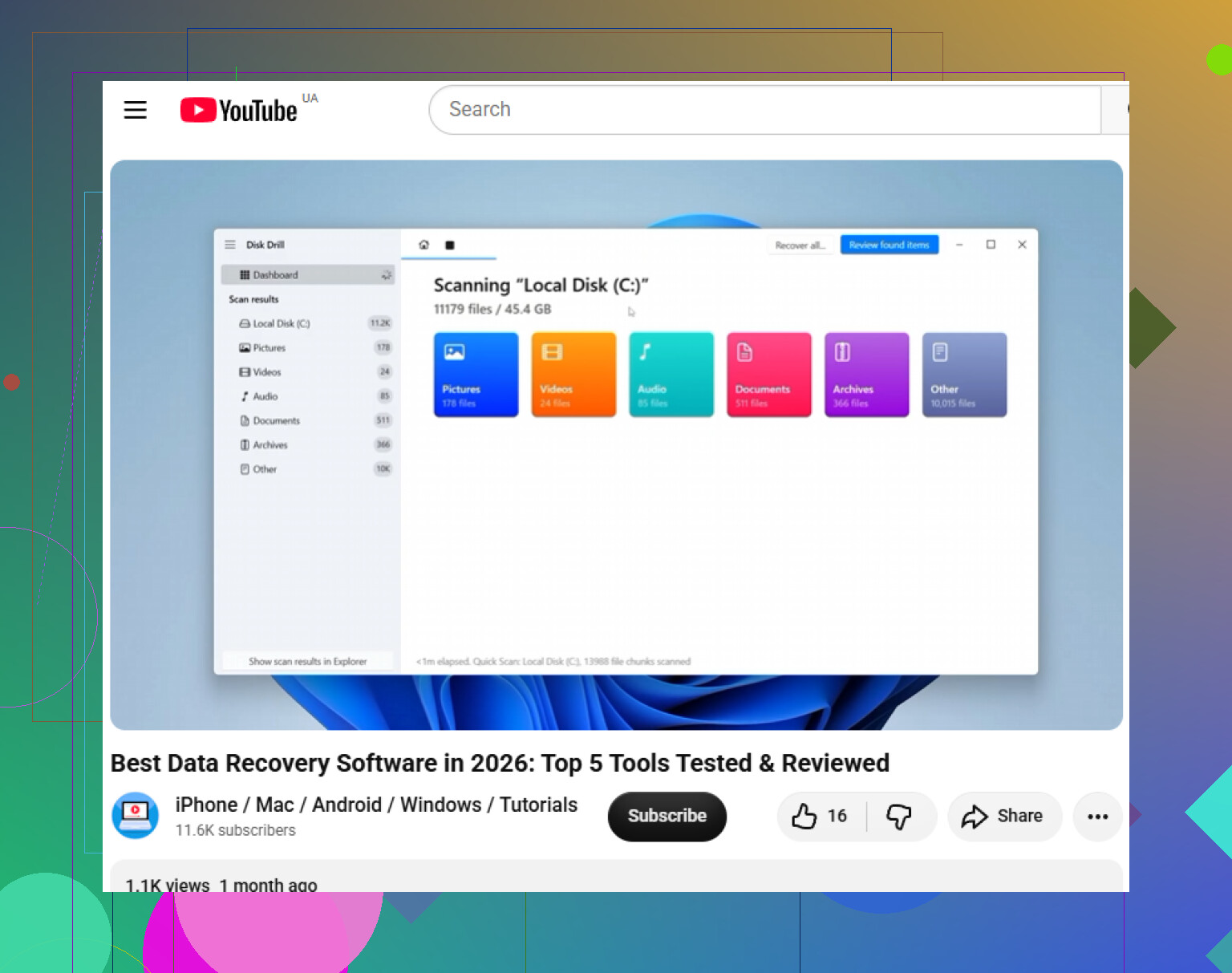
Para un intento por tu cuenta, el software de recuperación suele ser el siguiente paso. Disk Drill es una opción que se usa con frecuencia para unidades externas Seagate, especialmente cuando falta la partición, la unidad aparece como RAW o se desconectó sin expulsarla.
Una forma más segura de manejarlo sería:
- Instala el programa de recuperación en la unidad interna de tu computadora o en otra unidad externa diferente. No lo instales en la unidad Seagate que estás intentando recuperar.
- Si la unidad está lenta, se desconecta o parece inestable, primero haz una copia de seguridad byte por byte. Disk Drill puede crear una imagen completa del disco, y escanear esa imagen es más seguro que escanear repetidamente la unidad original.
- Usa un cable USB que sepas que funciona bien. Prueba otro cable o puerto USB si la unidad sigue apareciendo y desapareciendo. Los discos duros portátiles pueden ser delicados con esto.
- Escanea la unidad Seagate o, preferiblemente, la imagen del disco si creaste una.
- Previsualiza los archivos importantes antes de recuperarlos. Si las vistas previas funcionan, es una buena señal de que los archivos realmente pueden recuperarse.
- Guarda los archivos recuperados en una unidad diferente. Nunca los guardes de nuevo en la unidad Seagate dañada, porque eso puede sobrescribir archivos que todavía no has recuperado.
Si la unidad no aparece en el Explorador de archivos, abre Administración de discos. Si aparece allí con el tamaño correcto, como 2 TB o 5 TB, el software de recuperación aún podría poder leerla incluso si Windows no puede montarla con normalidad.
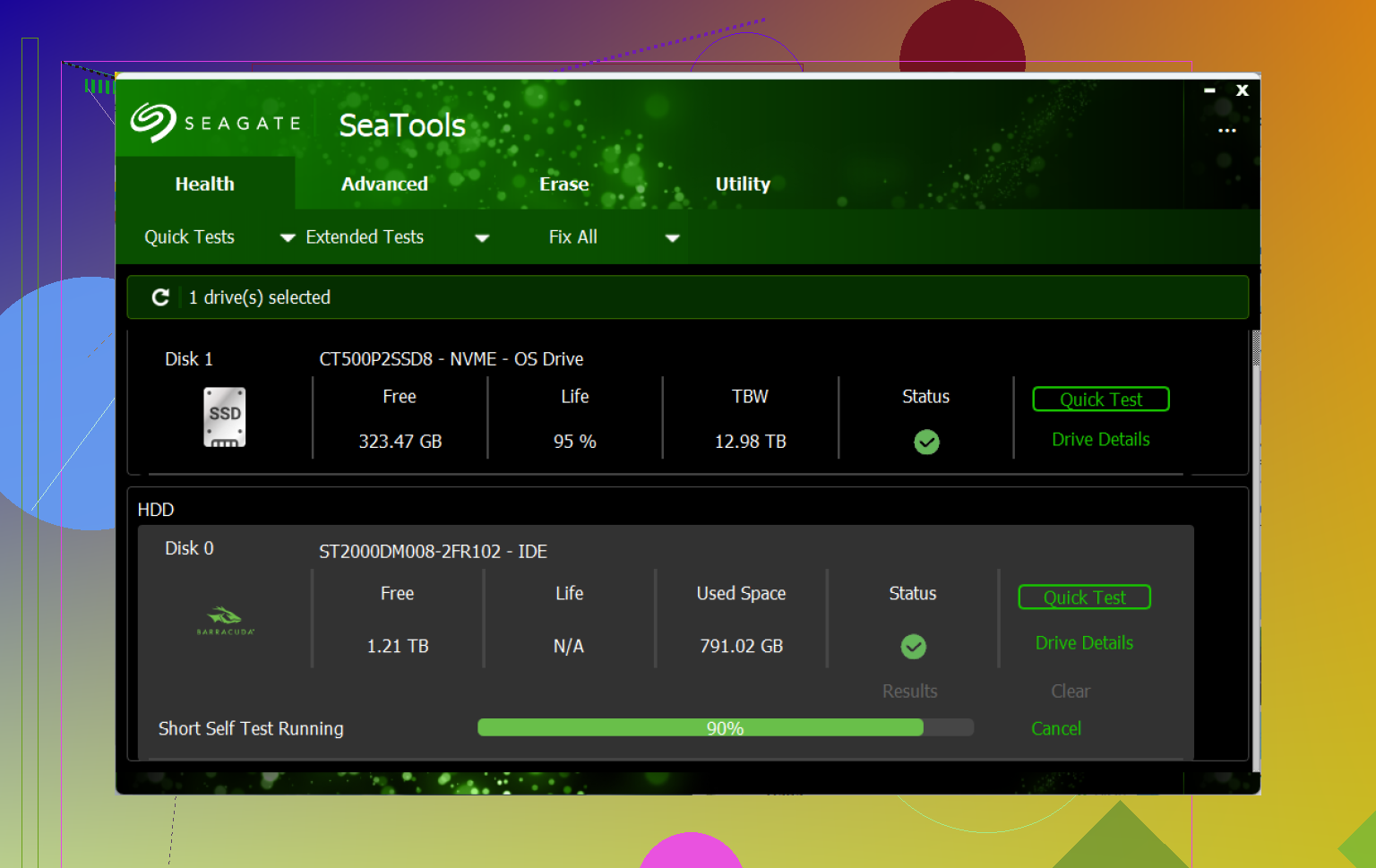
Una vez que recuperes los archivos, no des por hecho que la unidad es segura para seguir usándola. Descarga Seagate SeaTools y ejecuta la prueba Long Generic Test. Si encuentra errores, reemplaza la unidad. Si la supera, puedes formatearla y reutilizarla, pero aun así yo mantendría otra copia de seguridad de ahora en adelante. Una unidad que ya hizo esto una vez no es algo en lo que confiaría como única copia de datos importantes.
Además, ten paciencia con las unidades grandes. Un escaneo completo puede tardar horas. Si la unidad enciende, suena normal y muestra la capacidad correcta, todavía hay una probabilidad razonable de que los archivos sean recuperables.
Los archivos eliminados a menudo se pueden recuperar, pero las probabilidades dependen de lo que ocurrió después de la eliminación y de qué sistema de archivos use la unidad Seagate. Como no has guardado nada nuevo en ella, esa es la mejor situación posible para hacerlo por tu cuenta. El punto principal es que eliminado no siempre significa lo mismo. Una eliminación normal de un HDD externo por lo general solo quita los registros del archivo, mientras que los datos reales permanecen allí hasta que se sobrescriben. Si fuera un SSD o una unidad con un comportamiento similar a TRIM, las probabilidades pueden caer rápido, pero la mayoría de los discos duros externos Seagate siguen siendo discos mecánicos normales.
Estoy de acuerdo con la advertencia de no escribir en la unidad, pero sería aún más estricto con respecto a dónde instalas y guardas cosas. No descomprimas herramientas de recuperación en la unidad Seagate, no exportes allí los archivos recuperados y no dejes que Windows corrija errores si te lo ofrece. Si usas Disk Drill o cualquier herramienta similar, instálala en la unidad principal de tu computadora y recupera en otro disco con suficiente espacio libre. La vista previa también importa. Que un programa muestre miles de nombres de archivo no significa lo mismo que esos archivos se puedan usar.
Un detalle pequeño que la gente pasa por alto: revisa la Papelera de reciclaje solo si la unidad estaba conectada cuando se eliminaron los archivos, pero no confíes en ello. Las eliminaciones en unidades externas a menudo la omiten según la configuración, el tamaño del archivo y cómo ocurrió la eliminación. Si estos son archivos irremplazables y la unidad está actuando de forma extraña en lo más mínimo, hacer primero una clonación es más inteligente que escanearla una y otra vez. Si suena normal y aparece con el tamaño correcto, un escaneo cuidadoso con software es razonable. Si hace clics, desaparece o informa una capacidad incorrecta, detente y trátala como un problema de hardware.
No “pruebes” el Seagate creando una carpeta, copiando un archivo de muestra ni dejando que cualquier aplicación de copia de seguridad/sincronización lo toque. La gente suele olvidar que la indexación de Windows Search, la generación de miniaturas, las herramientas de sincronización en la nube y las acciones de cuarentena del antivirus pueden provocar pequeñas escrituras, así que yo desconectaría la unidad hasta que estés listo para escanearla correctamente. Si los archivos eliminados eran principalmente fotos/vídeos, incluso un escaneo en bruto puede ayudar, pero si necesitas nombres de carpetas y nombres de archivo originales, usa primero una herramienta que lea los registros del sistema de archivos, como Disk Drill o similar, antes de recurrir a la recuperación profunda/en bruto. Y no juzgues el éxito por la cantidad de archivos. Recupera algunos archivos importantes en otra unidad y ábrelos antes de pasar horas recuperando una montaña de duplicados rotos.
Tu destino de recuperación importa tanto como la herramienta de recuperación.
La gente se centra en el escaneo, pero el error tonto es recuperar los archivos de vuelta en la misma unidad Seagate porque “ahora hay espacio ahí”. No lo hagas. Ten otra unidad lista primero, preferiblemente con más espacio libre que la cantidad que esperas recuperar. Si la Seagate es de 2 TB y solo necesitas una carpeta, no pulses recuperar todo y crees un desastre de 900 GB de duplicados, archivos de caché, videos parciales y basura vieja aleatoria.
Yo trataría esto como dos casos separados. Si simplemente borraste archivos y la unidad sigue montándose con normalidad, empieza primero con un escaneo normal del sistema de archivos. Eso te da la mejor posibilidad de recuperar la estructura de carpetas y los nombres de archivo. Si la partición está dañada, en RAW o ha desaparecido, entonces tiene sentido un escaneo más profundo, pero espera resultados más feos: archivos agrupados por tipo, nombres genéricos y algunos que se previsualizan bien mientras que otros están dañados.
Disk Drill está bien para este tipo de trabajo si la unidad está en buen estado, pero no lo juzgues por el gran número que muestra después del escaneo. A los programas de recuperación les encanta mostrar totales enormes. La prueba útil es si tus archivos realmente importantes se previsualizan y luego se abren después de restaurarlos en otro disco. Recupera primero un lote pequeño: un documento, una foto, un video, lo que más importe. Si eso funciona, entonces continúa.
Una pequeña advertencia que no se ha enfatizado lo suficiente: si esta Seagate se usó entre Windows y Mac, comprueba el sistema de archivos y el método de borrado. exFAT, NTFS, APFS/HFS mediante controladores, y un corte/pegado que salió mal pueden comportarse de manera diferente. Una carpeta borrada de una unidad externa exFAT puede ser menos limpia de recuperar que una carpeta borrada de NTFS, especialmente si te importan los nombres originales.
Así que sí, la recuperación de una unidad Seagate es posible después del borrado, y el detalle de “no he guardado nada nuevo” es la mejor señal aquí. Mantenla desconectada hasta que estés listo, escanea desde otra unidad del sistema, recupera en un disco separado y verifica los archivos importantes antes de hacer una restauración gigante. Si la unidad empieza a hacer clic, perder la conexión o mostrar una capacidad incorrecta, deja de tratarlo como un problema de archivos borrados y pásalo al terreno de la recuperación de hardware.