HFS olarak biçimlendirilmiş eski bir Mac sürücüsü buldum ve içinden bazı önemli dosyaları kurtarmam gerekiyor. Mevcut bilgisayarım onu düzgün şekilde okuyamıyor gibi görünüyor ve veri kaybı riskine girmeden hangi araçları veya adaptörleri kullanmanın en güvenlisi olduğundan emin değilim. Eski bir HFS Mac sürücüsünden dosya kurtarmanın en iyi yolu hakkında tavsiye arıyorum.
Bunu bir “sürücüyü düzeltme” sorunu gibi ele almamaya dikkat ederdim. Dosyalar önemliyse, başka bir şey yapmadan önce onları kurtarın. Biçimlendirmeyin, First Aid çalıştırmaya devam etmeyin, üzerine hiçbir şey kopyalamayın ve kurtarmaya çalıştığınız aynı sürücüye kurtarma yazılımı yüklemeyin.
HFS ve HFS+ ile silinen dosyalar genellikle hemen silinip yok edilmez. Dosya sistemi çoğunlukla o alanı boş olarak işaretler, bu yüzden üzerine bir şey yazılana kadar veriler hâlâ kurtarılabilir olabilir. Bu, yanlışlıkla silme, Çöp Sepeti’ni boşaltma ve bazen hızlı biçimlendirmeden sonra bile geçerli olabilir. Harici sürücülerde olasılık genellikle dahili olanlardan daha iyidir çünkü macOS bunlara sürekli sistem dosyaları yazmaz.
Tarama çalıştırmadan önce, sürücünün kendisinin sağlıklı görünüp görünmediğini kontrol ederdim:
- Disk İzlencesi’nde doğru boyutla görünüp görünmediğine bakın.
- Bağlantı kararsızsa farklı bir kablo, USB bağlantı noktası veya Mac deneyin.
- Kutu bu bilgiyi iletiyorsa SMART durumunu kontrol edin.
- Donuyorsa, çevrimdışı oluyorsa, okuma hataları veriyorsa veya SMART kötü görünüyorsa, önce bir disk imajı oluşturun ve fiziksel sürücüyü zorlamak yerine imajı tarayın.
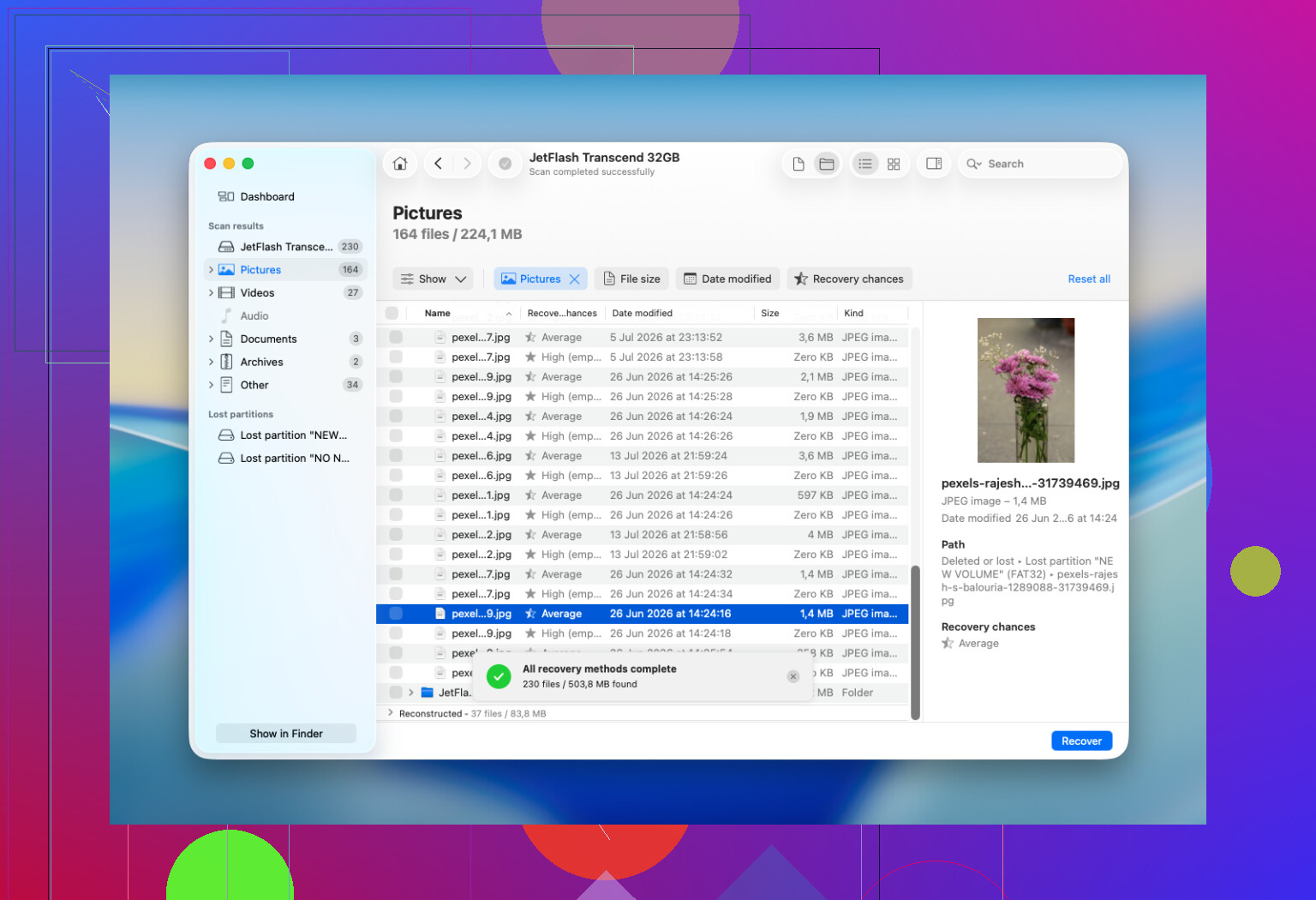
HFS kurtarma için, genellikle ilk deneyeceğim araç Disk Drill olur. HFS ve HFS+ destekler, Mac dahili ve harici sürücülerle çalışır ve aygıt hâlâ doğru kapasiteyle görünüyorsa Finder birimi bağlayamasa bile çoğu zaman diski tarayabilir. Önizlemeler ve kurtarma olasılığı göstergeleri de kullanışlıdır; böylece kurtarmaya başlamadan önce dosyaların gerçekten okunabilir olup olmadığını kontrol edebilirsiniz.
Temel iş akışı şöyle olurdu:
- Disk Drill’i HFS sürücüsüne değil, Mac’inize yükleyin.
- Harici sürücüyü bağlayın.
- Disk Drill size bu seçeneği veriyorsa, yalnızca görünen HFS birimini değil tüm fiziksel diski seçin.
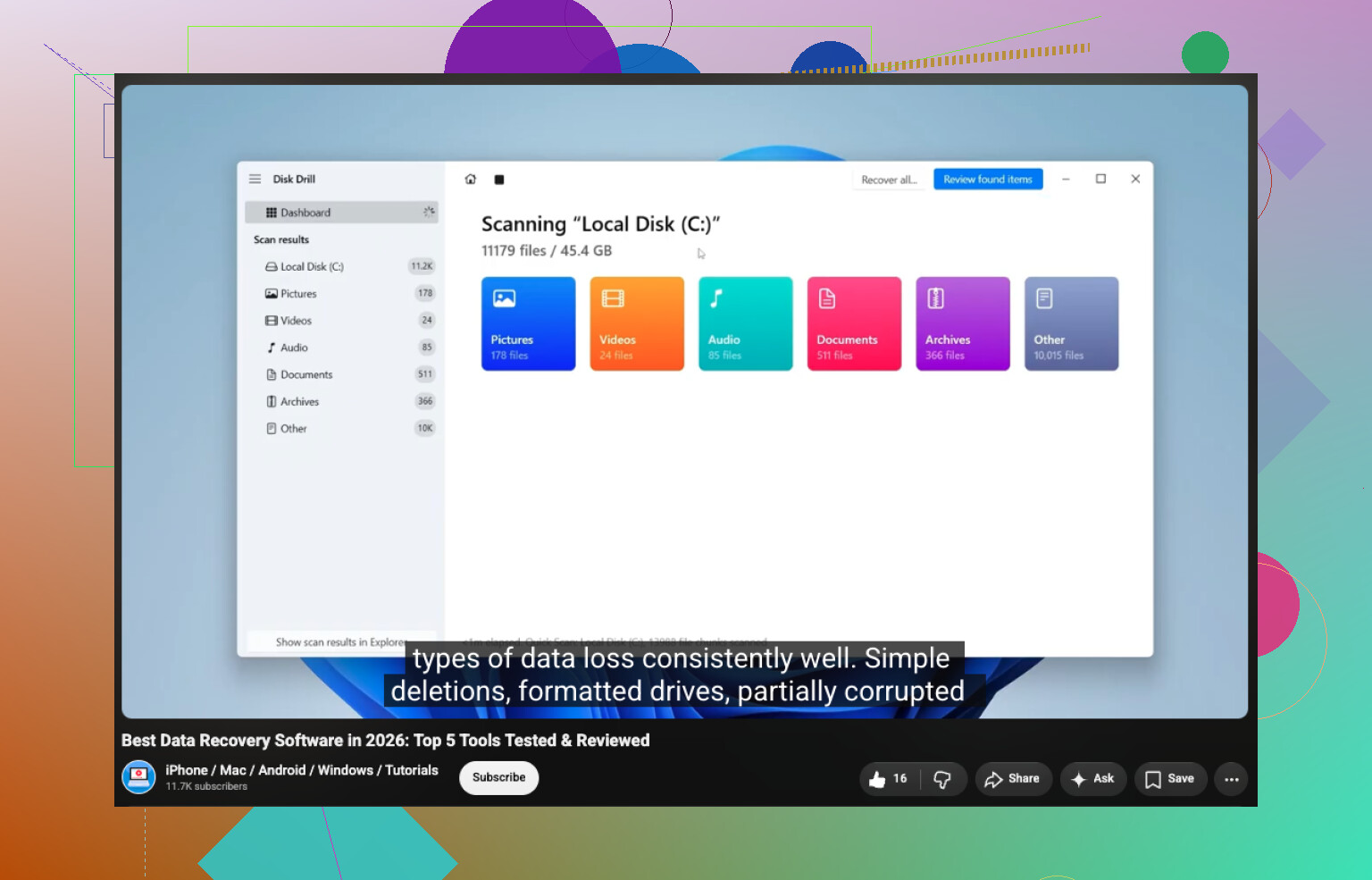
- Search for Lost Data seçeneğine tıklayın ve Universal Scan kullanın.
- Taramanın bitmesini bekleyin.
- Review Found Items bölümünü açın.
- Deleted or Lost ve Reconstructed bölümlerine bakın.
- Özellikle fotoğraflar, belgeler ve videolar olmak üzere önem verdiğiniz dosyaları önizleyin.
- İstediklerinizi seçin ve Recover seçeneğine tıklayın.
- Kurtarılan dosyaları farklı ve sağlıklı bir sürücüye kaydedin.
Kurtarılan dosyaları aynı HFS diske geri kaydetmeyin. Bu, henüz kurtarılmamış diğer dosyaların üzerine yazabilir.
Sürücü eskiyse ve kararsız davranıyorsa, normal taramayı yapmadan önce Disk Drill’in disk imajı seçeneğini kullanın:
İmajı yeterli boş alanı olan başka bir sürücüde oluşturun, sonra bu imajı Disk Drill’e bağlayın ve kopyayı tarayın. Bu, orijinal sürücüyü onarmaz ama arızalanan donanımdan ne kadar çok okuma yapmanız gerektiğini azaltır.
Önce basit şeyleri de kontrol edin. Çöp Sepeti’ne bakın; macOS harici sürücülerde de gizli Çöp klasörleri tutabilir. Dosyalar kaybolmadan öncesine ait bir Time Machine yedeğiniz varsa, kurtarma yazılımı yerine onu kullanın. Tüm HFS bölümü silindiyse veya kaybolduysa TestDisk başka bir seçenektir, ancak metin tabanlıdır ve hata yapması daha kolaydır. Bunu basit bir “silinen klasörümü geri getir” uygulamasından çok bir bölüm kurtarma aracı olarak düşünürdüm.
Hızlı biçimlendirme, HFS kurtarma şansını her zaman yok etmez. Genellikle dosya sistemi meta verilerini değiştirir, ancak eski dosya içeriğinin büyük kısmı hâlâ orada duruyor olabilir. Asıl büyük etken, sonrasında sürücünün ne kadar kullanıldığıdır. Kurtarma, bozulmamış HFS kayıtları yerine dosya imzalarından çalışmak zorunda kalırsa, bazı dosyalar için özgün dosya adlarını ve klasör yapısını kaybedebilirsiniz.
Bir Windows uyarısı: Windows, HFS+ sistemini yerel olarak düzgün işlemez. Diski RAW olarak gösterebilir ve biçimlendirmeyi isteyebilir. Bunu yapmayın. Uyarıyı iptal edin. Bazı Windows kurtarma araçları yine de diski tarayabilir, ancak Mac tabanlı bir tarama özgün klasör yapısını koruma açısından daha olasıdır.
Şu durumlarda kendin yap kurtarma denemelerini bırakırdım:
- tıklama, sürtünme, vızıldama sesleri çıkarıyorsa veya sürekli tekrar tekrar dönmeye çalışıyorsa
- Disk İzlencesi’nden kayboluyorsa
- birkaç saniyede bir bağlantısı kesiliyorsa
- Mac’in donmasına neden oluyorsa
- sürekli okuma hataları nedeniyle tarama aşırı yavaşsa
- veriler yerine konamaz durumdaysa ve elde kalan tek okunabilir kopya buysa
Bunlar yalnızca silinen dosyaların veya HFS bozulmasının değil, fiziksel arızanın işaretleridir. Yazılım hasarlı kafaları, kötü elektronik bileşenleri, aygıt yazılımı sorunlarını veya ciddi şekilde bozulmuş ortamı düzeltemez. Bu noktada tekrar tekrar tarama yapmak durumu daha kötü hâle getirebilir ve veri kurtarma laboratuvarı daha güvenli yoldur.
Sağlıklı ama eski bir HFS harici sürücüde normal bir yanlışlıkla silme durumunda, kullanmayı bırakır, Çöp Sepeti ve Time Machine’i kontrol eder, Disk Drill ile tarama yapar, sonuçları önizler ve başka bir diske kurtarma yapardım. Sürücü kararsızsa önce imajını alırdım. Tıklıyorsa, kayboluyorsa veya açıkça arızalanıyorsa, fişe takmayı bırakın ve bir laboratuvarı değerlendirin.
https://www.youtube.com/watch?v=oJ1aQPFxTag
Ucuz USB adaptörleri gizli sorun olabilir, özellikle çok eski Mac sürücülerinde, çünkü bazı köprü yongaları sürücüyü garip şekilde raporlar veya uzun okumalar sırasında bağlantıyı keser.
HFS’yi suçlamadan önce, sürücüyü sorunsuz olduğu bilinen bir muhafaza ya da yuvada denerdim; tercihen SMART’ı ileten bir modelde, ardından imajını alır ve seçtiğiniz araçla bu imajı tarardım. Disk Drill tarama için uygundur, ancak adaptör yolu insanların düşündüğünden daha fazla önem taşır.
İlk kazanımın kurtarma değil, erişim olmasını bekleyin. Eski Mac disklerinde savaşın yarısı, sürücüyü durumu daha da kötüleştirmeyecek şekilde bağlamaktır.
Burada eksik olan ayrıntı, bunun ne tür bir “eski Mac sürücüsü” olduğudur. Eğer Intel Mac’ten kalma bir SATA sürücüyse, düzgün bir USB yuvası muhtemelen yeterlidir. Eğer 3,5 inçlik bir IDE/PATA sürücüyse, adaptörün kendi güç kaynağı olduğundan emin olun. Yalnızca USB gücü bunlar için yeterli değildir. Eğer gerçekten eski bir SCSI ise, rastgele bir adaptör alıp tahmin yürütmeyin. SCSI doğru zincire, sonlandırmaya, ID ayarlarına ve denetleyici desteğine ihtiyaç duyar. İnsanların kurtarılabilir bir sürücüyü yanlışlıkla hafta sonu projesine çevirdiği nokta burasıdır.
@techchizkid ile aynı fikirdeyim; adaptör zayıf halka olabilir. Kararsız bir köprü, sağlam bir sürücüyü bozuk gibi gösterebilir. Ama ben kurtarma yazılımından da önce bir adım giderdim: önce fiziksel diskin doğru kapasiteyle algılandığını doğrulayın. Makine 500 GB diski 2 TB, 0 bayt olarak görüyorsa ya da sürekli farklı algılıyorsa, durun. Bu bir HFS sorunu değildir.
İnsanların eski Mac dosyalarında unuttuğu bir başka şey de şu: dosyalar klasik Mac OS’ten geldiyse, onları rastgele bir FAT32 veya exFAT belleğe kurtarmayın. Eski Mac dosyalarında önemli olabilecek resource fork’lar ve meta veriler bulunabilir. Bazı eski yazı tipleri, HyperCard stack’leri, Quark dosyaları, uygulama dosyaları ve Mac OS 9 dönemine ait tuhaf belgeler, kopyalandıktan sonra iyi görünebilir ama kullanılabilir olmalarını sağlayan kısmı kaybedebilir. Dosyalar normal JPEG, PDF, Word belgeleri vb. ise bu daha az önemlidir. Eğer eski Mac’e özgü dosyalarsa, onları Mac biçimli başka bir diske kurtarın ya da en azından önce bir imaj/arşiv oluşturun; böylece kurtarma sırasında meta verileri sıyırıp atmamış olursunuz.
Salt okunur bağlanan bir sürücü için önce sıkıcı kopyalama işini yapardım. Büyük taramalar çalıştırmadan önce en önemli klasörleri alın. Kurtarma taramaları faydalıdır, ancak diski uzun süre zorlarlar. Sürücü kapanmadan önce size on iyi dakika veriyorsa, bu on dakikayı ilerleme çubuğunu izleyerek değil, yerine konamayacak şeyleri kopyalayarak harcayın.
Hiç bağlanmıyor ama doğru şekilde görünüyorsa, o zaman imaj almak daha iyi hamledir. Disk Utility, ddrescue veya bir kurtarma uygulamasıyla oluşturulan ham bir imaj, özgün diski tekrar tekrar taramaktan daha güvenlidir. Disk Drill, “Finder dosyalarımı göremiyor ama disk algılanıyor” durumu için uygundur; özellikle önizleme ve normal bir grafik arayüz istiyorsanız. Sadece tıklayan, takılan veya bağlantısı kopan bir diskte herhangi bir uygulamanın taramasını ilk test olarak yapmazdım.
Özellikle klasik HFS için, desteğin HFS+ ile karşılaştırıldığında tutarsız olduğunu bilin. Bazı yeni sistemler ve araçlar HFS+ ile, eski “Mac OS Standard” HFS’ye göre çok daha rahat çalışır. Modern bir Mac kafası karışmış gibi davranıyorsa, bu otomatik olarak verilerin gittiği anlamına gelmez. Bazen eski bir Mac, eski bir macOS kurulumu veya doğru salt okunur desteğe sahip bir Linux makinesi dosyaları kopyalamaya yetecek kadarını görebilir. İşin püf noktası, bunlardan hiçbirinin diski “onarılmasına” veya “başlatılmasına” izin vermemektir.
Kabaca sıralamam şöyle olurdu:
Doğru adaptör ve güçle bağlayın.
Tam disk kapasitesinin algılanıp algılanmadığını kontrol edin.
Bağlanıyorsa, önemli dosyaları önce Mac biçimli bir hedefe kopyalayın.
Bağlanmıyor ama düzenli okunuyorsa, imajını alın.
Güvendiğiniz herhangi bir araçla özgün diski değil, imajı tarayın.
Kötü mekanik sesler çıkarıyorsa veya kayboluyorsa, uğraşmayı bırakın.
Bu sürecin tamamındaki en kötü düğme genellikle yardımcı görünümlü olandır. “Başlat”, “onar”, “sil”, “yeniden oluştur”, “bölüm haritasını düzelt” ve “dönüştür” gibi şeylerin hepsinden, veriler zaten başka bir yerde olana kadar kaçınırdım. Kurtarma, önce okumakla ilgilidir. Diski temizlemek daha sonra gelir; tabii diski saklamayı önemsiyorsanız.
HFS, HFS+ ile aynı değildir; bu yüzden her Mac kurtarma aracının veya modern macOS sürümünün bunu sorunsuz şekilde işleyeceğini varsaymayın. Eğer bu gerçekten Mac OS Standard HFS ise, Disk Drill veya başka bir şeyde taramalar için ödeme yapmadan önce önce diskin bir görüntüsünü alır, ardından görüntüyü daha eski bir Mac/Linux kurulumunda okumayı denerdim.