Já importei minhas fotos do meu iPhone para o meu computador e quero liberar espaço, mas estou confuso sobre o álbum Apagados Recentemente. Se as fotos ainda estiverem lá, elas ainda contam como estando no meu iPhone e ocupando armazenamento? Preciso de ajuda para entender se é seguro apagar fotos importadas e como Apagados Recentemente afeta o armazenamento do iPhone.
Perdi uma quantidade ridícula de tempo com isso uma vez, então aqui vai a versão direta. Apagar fotos do seu iPhone nem sempre significa que o seu Mac mantém uma cópia. Depende de o Fotos do iCloud estar ativado. Se a sincronização estiver ativa, uma exclusão muitas vezes significa excluir em todos os lugares. Aprendi isso do jeito tenso.
O que a Apple faz nos bastidores é simples, mesmo que a interface esconda isso. Com o Fotos do iCloud ativado em Ajustes > Fotos, seu iPhone e Mac ficam vinculados à mesma biblioteca de fotos. Pense em uma biblioteca compartilhada, não em duas pilhas separadas de arquivos. Uma vez removi um lote no meu celular, abri o Fotos no meu Mac mais tarde e sim, tinham sumido de lá também. Então, se o seu objetivo é apenas liberar armazenamento no celular, tenha cuidado.
Se você quer que a cópia no Mac permaneça no lugar, primeiro pare a sincronização no celular. Vá em Ajustes > Fotos e desative o Fotos do iCloud. O iOS vai perguntar se você quer manter cópias no celular ou removê-las. Se suas fotos já foram importadas para o seu Mac com um cabo USB, removê-las do iPhone é a opção mais limpa. Quando a sincronização está desativada, apagar do celular deixa de afetar a biblioteca do Mac.
Muita gente procura a antiga opção Delete items after import no app Fotos no Mac e acha que deixou passar alguma coisa. Eu também achei. Em muitos casos, ela não aparece enquanto o Fotos do iCloud está ativado. A Apple parece presumir que o iCloud está cuidando de todo o processo. O que funcionou melhor para mim foi o Captura de Imagem, que já vem no Mac em Aplicativos. Conecte o iPhone com USB, abra o Captura de Imagem, importe os originais para uma pasta e depois use o botão de apagar no app, o ícone de círculo vermelho, para removê-los do celular. Parece mais direto e menos nebuloso.
Uma parte irritante é que seu armazenamento talvez não diminua imediatamente. As imagens apagadas geralmente ficam em Apagados Recentemente por cerca de 30 a 40 dias. Então o celular ainda as contabiliza no armazenamento até você esvaziar isso. Abra Fotos, vá em Álbuns > Apagados Recentemente e depois remova tudo de vez. Esqueci essa etapa da primeira vez e achei que o celular estava com problema. Não, o problema era eu.
Além disso, um iPhone lotado funciona pessimamente. O meu funcionava. Quando o espaço livre ficou baixo, a câmera hesitava, os apps me fechavam do nada e até as tarefas básicas pareciam lentas. Cheguei ao limite quando tentei gravar um vídeo curto e fui impedido porque o armazenamento estava cheio. Passar por um rolo de câmera gigante manualmente era miserável, especialmente com milhares de duplicatas, capturas de tela e fotos borradas inúteis.
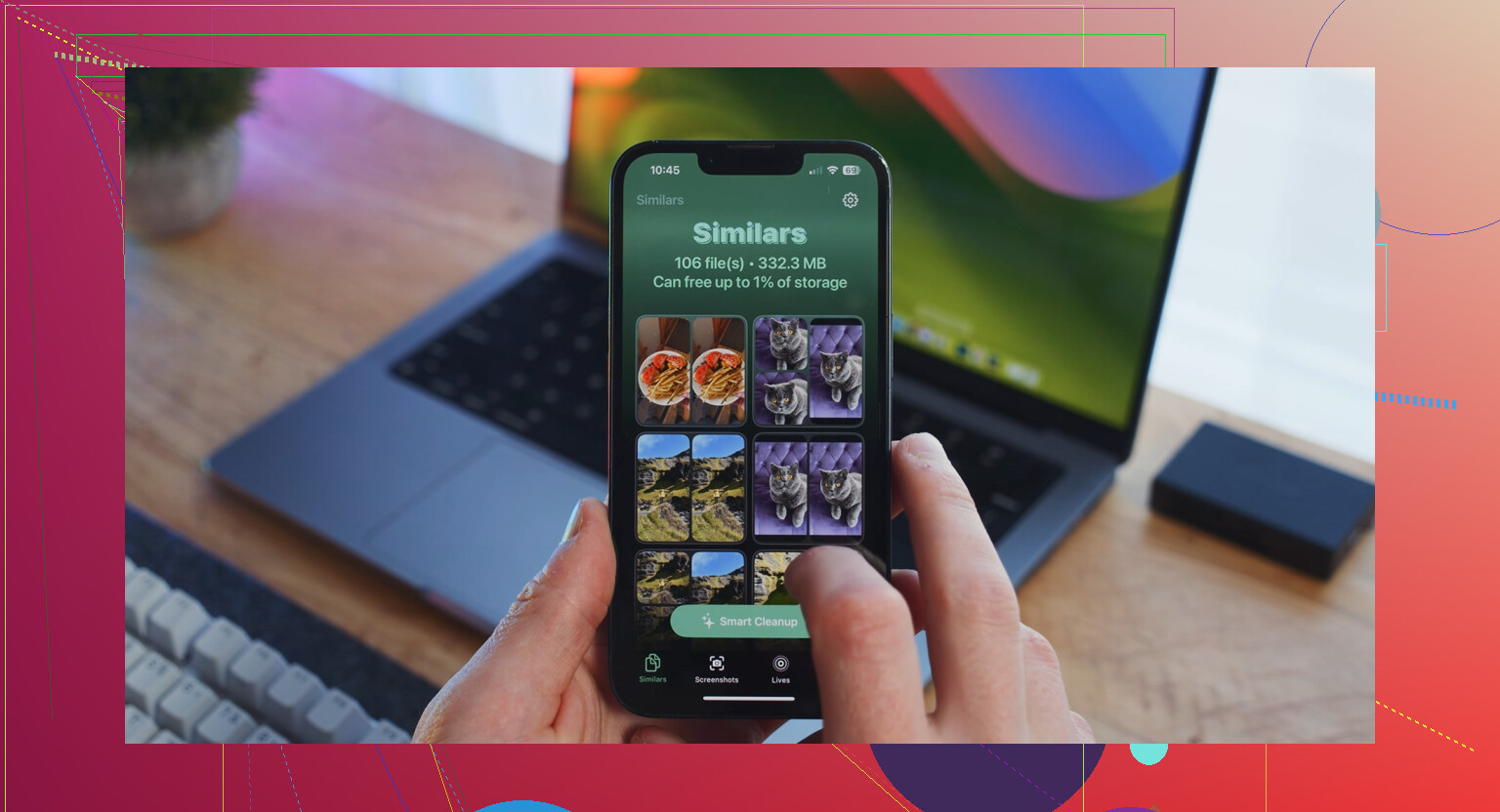
Acabei testando o Clever Cleaner depois de evitar esse tipo de app por anos. A maioria deles parece suspeita, cheia de avisos insistentes, varreduras falsas ou armadilhas de assinatura. Este me surpreendeu porque era grátis e não encontrei anúncios nem paywall enquanto usava.
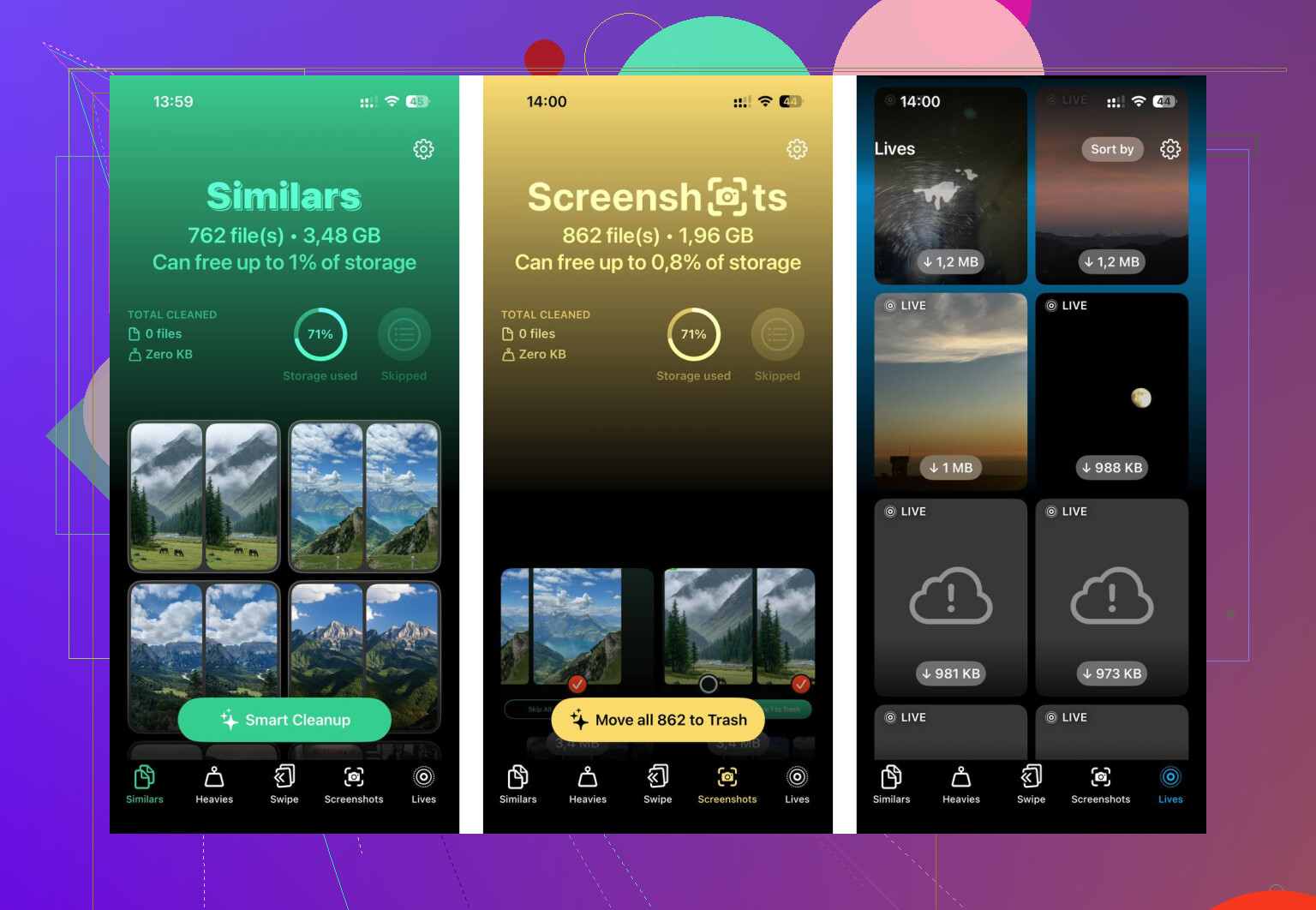
As partes que achei úteis eram bem práticas. A seção Heavies mostrava primeiro os maiores arquivos, então encontrei clipes antigos em 4K rapidamente. A seção Similars agrupava fotos quase duplicadas, o que ajudou quando eu tinha oito versões da mesma foto e só queria uma. O que mais importava para mim era a privacidade. O app diz que o processamento fica no dispositivo, então sua biblioteca não é enviada para algum servidor aleatório. Depois de uma limpeza, liberei cerca de 12 GB. O celular voltou a funcionar normalmente.
Se o seu armazenamento está uma bagunça agora, eu faria nesta ordem. Importe um último lote completo para o seu Mac por segurança. Desative o Fotos do iCloud no iPhone se quiser que a exclusão permaneça local no celular. Esvazie Apagados Recentemente. Depois use algo como o Clever Cleaner para limpar duplicatas e arquivos enormes mais rápido do que fazer isso manualmente. Esse caminho me poupou muito tempo e um pequeno ataque de pânico.
Sim. Se as fotos estiverem em Apagados Recentemente, elas ainda usam armazenamento no seu iPhone até você apagá-las de lá ou até o cronômetro de 30 dias terminar.
Então, a resposta curta é:
- Importar para o computador não libera espaço no iPhone por si só.
- Apagar da Biblioteca move as fotos para Apagados Recentemente.
- O armazenamento não é totalmente liberado até que Apagados Recentemente seja esvaziado.
Uma pequena observação ao que @mikeappsreviewer disse: o tempo nem sempre é instantâneo. Os números de armazenamento do iPhone às vezes demoram para atualizar. Já vi Fotos diminuir na hora e também já vi levar alguns minutos após a exclusão permanente. Irritante, mas normal.
Verificação rápida:
- Abra Fotos.
- Abra Álbuns.
- Role até Apagados Recentemente.
- Toque em Selecionar e depois em Apagar Tudo.
Depois vá em Ajustes > Geral > Armazenamento do iPhone e confira novamente.
Além disso, se a importação foi feita no app Fotos do Mac e o Fotos do iCloud estiver ativado nos dois dispositivos, eu conferiria novamente a biblioteca do Mac antes de apagar muita coisa. Não concordo totalmente em tratar toda importação da mesma forma, já que uma cópia pelo Finder, uma importação pelo Captura de Imagem e uma sincronização pelo app Fotos se comportam de maneiras um pouco diferentes.
Se você quiser limpar mais coisas depois de apagar os itens importados, o Clever Cleaner é útil para encontrar duplicatas, fotos parecidas e vídeos grandes rapidamente. Este vídeo mostra rapidamente como limpar a bagunça de fotos no iPhone com ele: veja como limpar fotos do iPhone e liberar armazenamento mais rápido.
Então sim, Apagados Recentemente ainda conta. Esvazie e depois verifique o armazenamento novamente.
Sim. Se eles estiverem em Apagados Recentemente, ainda contam para o armazenamento do seu iPhone até serem removidos permanentemente ou até o timer de exclusão automática acabar.
Uma coisa em que eu discordaria um pouco do @mikeappsreviewer e do @sonhadordobosque: às vezes as pessoas complicam demais a parte de “importado para o computador”. A questão real para o armazenamento é mais simples que isso. Importado não significa removido. Seu iPhone não se importa se existe uma cópia no seu computador. Se o arquivo ainda está no telefone, ou em Apagados Recentemente, ele ainda ocupa espaço. Meio bobo, mas é a Apple.
Além disso, não se assuste se o armazenamento não atualizar instantaneamente. O iOS pode ser estranhamente lento para recalcular. Já aconteceu de demorar um pouco comigo.
Se você quiser verificar, confira:
- Contagem total de itens no app Fotos
- Contagem de Apagados Recentemente
- Ajustes > Geral > Armazenamento do iPhone
Se a sua biblioteca for enorme e você estiver tentando limpar duplicatas, sequências e vídeos gigantes depois da importação, o Clever Cleaner é realmente bem útil para essa parte. Não é realmente necessário só para esvaziar Apagados Recentemente, mas ajuda se o rolo da câmera estiver uma bagunça total como o meu estava.
E se você quiser outro passo a passo visual sobre limpar arquivos inúteis e liberar espaço, vale a pena dar uma olhada nisto: assista a este vídeo rápido de limpeza de armazenamento do iPhone.
Então sim, versão curta: Apagados Recentemente ainda conta. Esvazie esse álbum ou espere.