J’ai accidentellement supprimé des fichiers importants de ma clé USB et je m’en suis rendu compte avant d’y ajouter quoi que ce soit de nouveau. Je cherche un moyen gratuit de récupérer les fichiers supprimés de la clé USB, y compris des documents et des photos, car j’en ai vraiment besoin et je ne peux pas me permettre de payer un logiciel pour le moment. Qu’est-ce qui fonctionne réellement ?
Si je m’occupais de votre clé USB, je commencerais par un logiciel de récupération, sauf si le lecteur montre des signes de panne matérielle. Je parle des cas où il disparaît du système, affiche 0 octet, se reconnecte sans arrêt ou chauffe sans raison valable. S’il s’agissait simplement d’une suppression de fichiers par erreur, un logiciel vous donne les meilleures chances sans transformer ça en intervention coûteuse en laboratoire.
Première chose, et oui c’est très important, arrêtez immédiatement d’écrire quoi que ce soit sur la clé USB. N’y déplacez pas de fichiers. Ne la formatez pas. N’essayez pas des corrections au hasard. Sur les clés USB, les fichiers supprimés passent généralement à côté du flux normal de la Corbeille. Le système de fichiers marque l’espace comme libre, et les anciennes données restent là jusqu’à ce que quelque chose les écrase. J’ai déjà vu des gens perdre des fichiers récupérables en recopiant un dossier pour tester. Mauvaise idée.
Avant de lancer une analyse, faites une vérification rapide de bon sens. Parfois, les fichiers n’ont pas été supprimés du tout. Ils ont été cachés, déplacés ou copiés ailleurs plus tôt. Je regarderais à ces endroits :
- Affichez les fichiers cachés sur la clé USB et vérifiez de nouveau les dossiers.
- Cherchez des dossiers nommés $RECYCLE.BIN, RECYCLER, RECYCLED ou .Trashes si le lecteur a été utilisé sur un Mac.
- Vérifiez sur votre PC s’il existe des copies éparses dans Téléchargements, Bureau, Documents ou des dossiers synchronisés.
- Parcourez les sauvegardes et services de synchronisation comme Historique des fichiers, OneDrive, Google Drive ou Dropbox.
Si rien de tout cela ne donne quoi que ce soit, alors oui, je passerais à un logiciel de récupération.
Les applications diffèrent par leur interface, la profondeur d’analyse, les aperçus et la prise en charge des systèmes de fichiers, mais le processus reste globalement similaire dans la plupart des cas :
- Installez l’application de récupération sur votre ordinateur, pas sur la clé USB.
- Branchez la clé USB et sélectionnez-la dans le programme.
- Lancez une analyse des fichiers perdus ou supprimés.
- Laissez-la se terminer. Ne l’interrompez pas si les fichiers sont importants.
- Triez ou filtrez par type, date, nom ou taille si l’application le permet.
- Prévisualisez les fichiers quand c’est possible.
- Sélectionnez ce que vous voulez récupérer.
- Enregistrez les fichiers récupérés sur votre ordinateur ou sur un autre lecteur, jamais sur la même clé USB.
Cette dernière partie piège souvent les gens. Si vous restaurez les fichiers sur la même clé USB, vous risquez d’écraser d’autres données supprimées que vous n’avez pas encore récupérées. Je l’ai fait une fois il y a des années. J’ai perdu plus que ce que j’ai récupéré. J’ai vite compris.
Concernant les logiciels, voici ceux que je regarderais en premier :
- Disk Drill : C’est celui que j’essaierais en premier dans votre situation. Il gère les systèmes de fichiers USB courants comme FAT32, exFAT et NTFS, et l’outil d’aperçu aide beaucoup. Si un fichier s’ouvre en aperçu, vos chances sont généralement meilleures. Je l’apprécie aussi quand le lecteur a de légers dégâts du système de fichiers, pas seulement en cas de simple suppression.
- PhotoRec : Gratuit, moche, efficace. Bien quand le système de fichiers est endommagé ou corrompu. Le problème, c’est le résultat. On perd souvent les noms d’origine et l’arborescence des dossiers, donc la récupération devient un vrai tri chaotique. Ça vaut quand même le coup de l’avoir sous la main pour les cas difficiles.
- Data Rescue : Assez solide d’après ce que j’ai vu. Ça fonctionne, mais j’ai trouvé l’interface moins claire que d’autres. Si votre première analyse rate des éléments, celui-ci est logique pour un second passage.
- Recuva : Ancien, seulement pour Windows, toujours utile pour les récupérations simples. Si vous avez supprimé des fichiers courants comme des JPG, PDF, DOC ou d’autres formats standard, ça vaut encore le coup d’essayer.
Une chose que j’éviterais au début, c’est CHKDSK ou toute commande de réparation. Ces outils servent à réparer le système de fichiers, pas à restaurer des fichiers supprimés. Parfois ils aident. Parfois ils déplacent des choses et aggravent la récupération. Je reste sur récupérer d’abord, réparer ensuite.
Donc, si la clé USB se monte encore normalement, je commencerais par l’analyser avec Disk Drill, je restaurerais les fichiers importants sur un autre lecteur, puis je m’occuperais de la clé USB elle-même après ça. Si le lecteur semble physiquement instable, ou si les fichiers sont suffisamment importants pour qu’une perte soit inacceptable, je n’insisterais pas. J’arrêterais et je passerais plutôt par un laboratoire de récupération. C’est un peu cher, oui, mais moins risqué.
Oui. Si vous avez arrêté d’utiliser la clé USB juste après la suppression, vos chances sont correctes.
Je suis d’accord avec @mikeappsreviewer sur un point : n’écrivez rien sur la clé. Je diffère un peu sur l’ordre des outils, cependant. Pour une approche gratuite d’abord, je commencerais par Recuva ou PhotoRec avant de passer du temps ailleurs. Recuva fonctionne bien pour des suppressions simples sur des clés USB FAT32 ou exFAT. PhotoRec est plus rudimentaire, mais il récupère beaucoup de photos et de documents lorsque les informations de répertoire ont disparu.
Mon ordre rapide :
- Branchez la clé USB.
- Vérifiez sa taille dans Gestion des disques. Si elle affiche la bonne capacité, c’est bon signe.
- Faites d’abord une image de la clé USB si vous avez de l’espace. USB Image Tool ou un outil similaire peut aider. C’est plus sûr que d’analyser l’original encore et encore.
- Lancez une analyse approfondie avec Recuva.
- Si les noms/dossiers manquent, lancez ensuite PhotoRec.
- Enregistrez les fichiers récupérés sur votre PC, pas sur la clé USB. Les gens se trompent là-dessus tout le temps.
Si vous voulez une interface plus propre et de meilleurs aperçus, Disk Drill vaut aussi la peine d’être essayé, surtout pour les documents et les photos sur les clés USB. Il a tendance à rendre les résultats plus faciles à trier.
Une chose de plus. Si les fichiers ont été supprimés sur un Mac, vérifiez s’il existe des dossiers de corbeille cachés sur le lecteur. S’ils ont été supprimés sous Windows, ne comptez pas sur la Corbeille pour vous sauver.
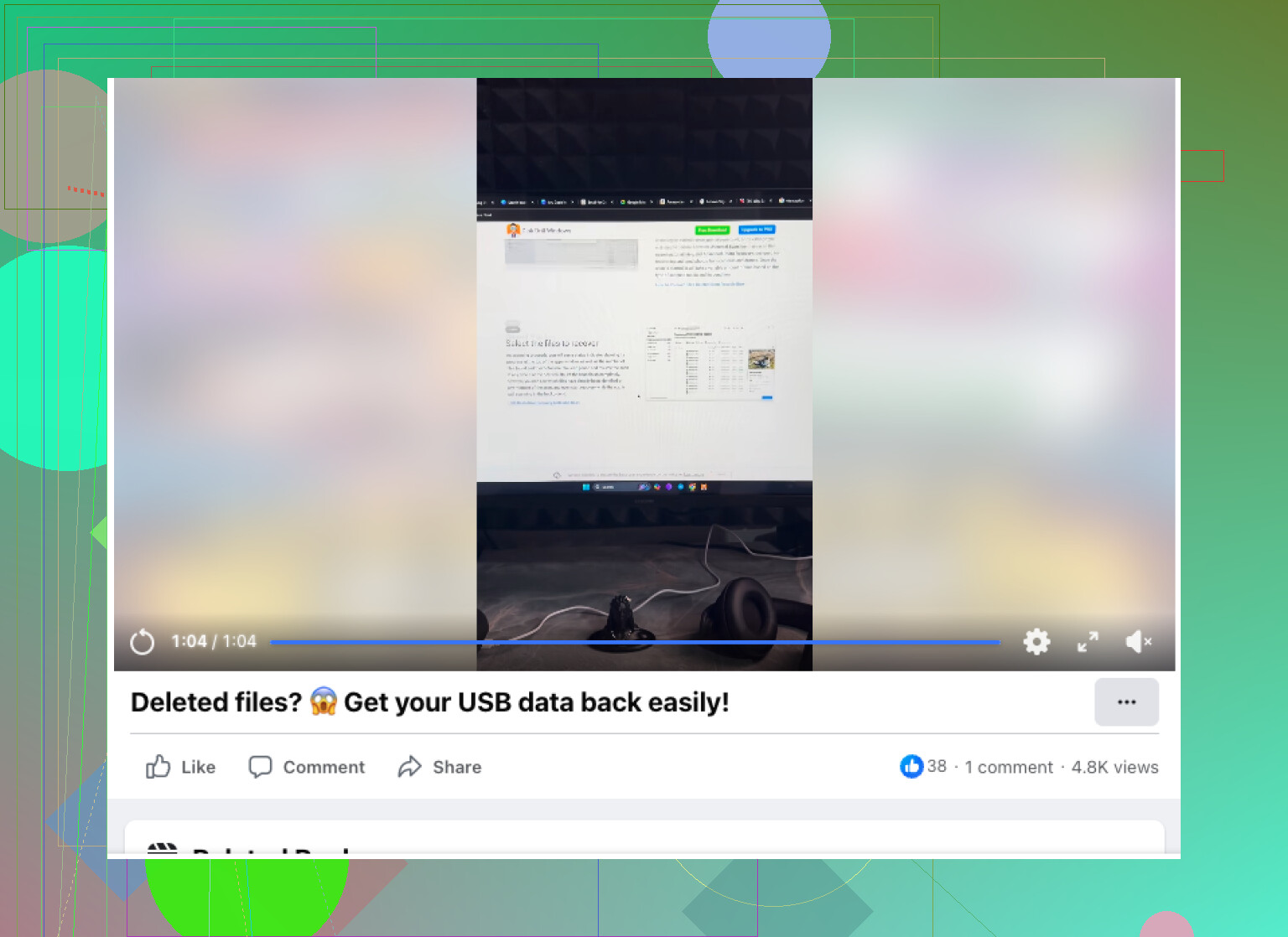
Aussi, ce guide vidéo est correct si vous voulez une démonstration visuelle de la récupération de fichiers sur clé USB :
guide vidéo pas à pas pour récupérer des fichiers sur une clé USB
En bref, oui, une récupération gratuite est possible. Commencez par Recuva ou PhotoRec. Utilisez Disk Drill si vous voulez de meilleurs outils de filtrage et d’aperçu.
Oui, une récupération gratuite est possible, mais j’ajouterais une chose que ni @mikeappsreviewer ni @andarilhonoturno n’ont vraiment assez soulignée : si les fichiers comptent beaucoup, faites d’abord une image octet par octet de la clé USB et travaillez à partir de cette image, pas de la clé elle-même. Les clés USB peuvent devenir instables rapidement, et les analyses répétées ne sont pas toujours sans risque en pratique.
Si vous voulez des options vraiment gratuites, TestDisk/PhotoRec est le choix évident, mais c’est un peu désordonné. Recuva est plus simple, bien que j’aie eu des résultats mitigés sur des clés exFAT. C’est là que je ne suis pas tout à fait d’accord avec ceux qui disent de commencer par Recuva. Pour de simples documents/photos supprimés, Disk Drill est parfois plus rapide à parcourir, car les aperçus et le filtrage font gagner énormément de temps, même si les limites de récupération gratuite dépendent du système d’exploitation/de la version. Donc j’utiliserais d’abord des outils gratuits, mais je ne ferais pas semblant que toutes les méthodes gratuites se valent en matière de simplicité.
Une autre astuce : si la clé USB a déjà été utilisée avec Windows, vérifiez les Versions précédentes sur tout dossier à partir duquel vous avez copié, et vérifiez aussi la corbeille de synchronisation cloud si ces fichiers étaient synchronisés avant la suppression. Les gens oublient cela et passent directement en mode récupération.
À lire aussi si vous voulez plus d’avis sur les meilleures recommandations de logiciels de récupération pour clé USB.
Version courte :
- arrêtez d’utiliser la clé USB
- créez-en une image si possible
- essayez PhotoRec/TestDisk ou Recuva gratuitement
- utilisez Disk Drill si vous voulez un aperçu/tri des fichiers plus simple
- récupérez vers un autre lecteur, pas vers la clé USB
Si le lecteur affiche 0 octet ou se déconnecte aléatoirement, arrêtez les manipulations maison parce que ce n’est plus un simple problème de suppression normale.
Oui, une récupération gratuite est possible, mais je ferais une vérification supplémentaire avant de lancer des outils : inspecter le SMART/l’état de la clé USB si le contrôleur l’expose. Si la clé génère des erreurs de lecture, clonez d’abord ou arrêtez-vous. Des analyses répétées sur une mémoire flash en fin de vie peuvent aggraver une situation pourtant récupérable.
Je suis légèrement en désaccord avec @andarilhonoturno et @viajantedoceu sur un point : je ne passerais pas toujours directement à l’analyse la plus poussée. Une analyse rapide basée sur les métadonnées peut mieux préserver les noms de fichiers et la structure des dossiers, puis vous pourrez revenir à l’extraction par signature seulement si nécessaire.
À propos de Disk Drill, c’est un bon compromis.
Avantages
- aperçus et filtrage plus simples
- bon pour les documents et les photos
- interface plus propre que PhotoRec
- peut retrouver à la fois des partitions/fichiers supprimés et perdus
Inconvénients
- des limites de récupération gratuite peuvent s’appliquer selon la plateforme/version
- pas aussi entièrement gratuit que TestDisk/PhotoRec
- les analyses approfondies peuvent renvoyer beaucoup de fichiers inutiles à trier
Donc, mon avis :
- si la clé USB est lue normalement, essayez d’abord une analyse rapide
- si cela échoue, passez à une analyse approfondie/à l’extraction
- récupérez vers un autre disque
- si les fichiers sont critiques, créez une image de la clé USB avant toute chose
C’est là que Disk Drill est intéressant, même si Recuva ou PhotoRec restent les meilleurs points de départ sans frais mentionnés aussi par @mikeappsreviewer. Si le disque se déconnecte, ralentit énormément ou affiche une mauvaise capacité, arrêtez le bricolage.