Excluí acidentalmente arquivos importantes da minha unidade USB e percebi isso antes de adicionar qualquer coisa nova a ela. Estou procurando uma maneira gratuita de recuperar arquivos excluídos da unidade USB, incluindo documentos e fotos, porque realmente preciso recuperá-los e não posso pagar por um software pago agora. O que realmente funciona?
Se eu estivesse lidando com o seu pendrive, eu começaria com software de recuperação, a menos que a unidade esteja apresentando sinais de falha de hardware. Quero dizer casos em que ela some do sistema, mostra 0 bytes, fica reconectando ou esquenta sem motivo. Se isso foi apenas um erro simples de exclusão de arquivo, o software oferece a melhor chance sem transformar isso em um trabalho caro de laboratório.
A primeira coisa, e sim isso importa muito, é parar de gravar qualquer coisa no USB agora mesmo. Não mova arquivos para ele. Não formate. Não tente correções aleatórias. Em unidades USB, arquivos excluídos normalmente pulam o fluxo normal da Lixeira. O sistema de arquivos marca o espaço como livre, e os dados antigos ficam lá até que algo os sobrescreva. Já vi gente perder arquivos recuperáveis por copiar uma pasta de volta só para testar. Péssima ideia.
Antes de fazer a varredura, faça uma checagem rápida de sanidade. Às vezes os arquivos nem foram excluídos. Eles ficaram ocultos, foram movidos ou copiados para outro lugar antes. Eu olharia nestes locais:
- Mostre os arquivos ocultos no USB e verifique as pastas novamente.
- Procure por pastas chamadas $RECYCLE.BIN, RECYCLER, RECYCLED ou .Trashes se a unidade foi usada em um Mac.
- Verifique no seu PC se há cópias perdidas em Downloads, Área de Trabalho, Documentos ou pastas sincronizadas.
- Veja backups e serviços de sincronização como Histórico de Arquivos, OneDrive, Google Drive ou Dropbox.
Se nada disso aparecer, então sim, eu passaria para um software de recuperação.
Os aplicativos diferem em layout, profundidade de varredura, visualizações e suporte a sistemas de arquivos, mas o fluxo de trabalho continua bem parecido na maioria deles:
- Instale o aplicativo de recuperação no seu computador, não no USB.
- Conecte o USB e selecione-o dentro do programa.
- Execute uma varredura de arquivos perdidos ou excluídos.
- Deixe terminar. Não interrompa se os arquivos forem importantes.
- Classifique ou filtre por tipo, data, nome ou tamanho se o aplicativo oferecer isso.
- Visualize os arquivos quando possível.
- Selecione o que você quer recuperar.
- Salve os arquivos recuperados no seu computador ou em outra unidade, nunca no mesmo pendrive.
Essa última parte costuma confundir as pessoas. Se você restaurar os arquivos de volta para o mesmo USB, corre o risco de sobrescrever outros dados excluídos que ainda não recuperou. Eu fiz isso uma vez anos atrás. Perdi mais do que consegui recuperar. Aprendi rápido.
Quanto aos programas, estes são os que eu verificaria primeiro:
- Disk Drill: Este é o que eu tentaria primeiro no seu caso. Ele lida com sistemas de arquivos USB comuns como FAT32, exFAT e NTFS, e a ferramenta de visualização ajuda bastante. Se um arquivo abre na visualização, suas chances geralmente são melhores. Também gosto dele quando a unidade tem pequenos danos no sistema de arquivos, não apenas exclusão simples.
- PhotoRec: Gratuito, feio, eficaz. Bom quando o sistema de arquivos está danificado ou bagunçado. O problema é o resultado. Você frequentemente perde os nomes originais e a estrutura de pastas, então a recuperação vira uma bagunça para organizar. Ainda assim vale a pena ter por perto para casos complicados.
- Data Rescue: É sólido pelo que vi. Funciona, mas achei a interface menos clara do que a de outros. Se a sua primeira varredura não encontrar tudo, faz sentido usá-lo como segunda tentativa.
- Recuva: Antigo, só para Windows, ainda útil para recuperações simples. Se você excluiu coisas comuns como JPGs, PDFs, arquivos DOC ou outros formatos padrão, ainda vale a tentativa.
Uma coisa que eu pularia no começo é o CHKDSK ou qualquer comando de reparo. Essas ferramentas servem para reparar o sistema de arquivos, não para recuperar arquivos excluídos. Às vezes ajudam. Às vezes reorganizam as coisas e pioram a recuperação. Eu fico com recuperar primeiro, reparar depois.
Então, se o USB ainda monta normalmente, eu faria uma varredura nele com o Disk Drill primeiro, restauraria os arquivos importantes para uma unidade diferente e lidaria com o próprio USB depois disso. Se a unidade parecer instável fisicamente, ou se os arquivos forem importantes a ponto de a perda não ser aceitável, eu não continuaria mexendo nela. Eu pararia e levaria para um laboratório de recuperação. É meio caro, sim, mas menos arriscado.
Sim. Se você parou de usar o USB logo após a exclusão, suas chances são boas.
Concordo com @mikeappsreviewer em uma parte, não grave nada de volta na unidade. Só discordo um pouco da ordem das ferramentas. Em uma abordagem começando pelas opções gratuitas, eu começaria com Recuva ou PhotoRec antes de gastar tempo em outro lugar. O Recuva funciona bem em exclusões simples de unidades USB FAT32 ou exFAT. O PhotoRec é mais feio, mas recupera muitas fotos e documentos quando as informações de diretório se perderam.
Minha ordem rápida:
- Conecte o USB.
- Verifique o tamanho dele no Gerenciamento de Disco. Se mostrar a capacidade correta, isso é um bom sinal.
- Faça primeiro uma imagem do USB se tiver espaço. USB Image Tool ou algo semelhante ajuda. É mais seguro do que escanear o original repetidamente.
- Execute uma verificação profunda com o Recuva.
- Se nomes/pastas estiverem faltando, execute o PhotoRec em seguida.
- Salve os arquivos recuperados no seu PC, não no USB. As pessoas erram isso o tempo todo.
Se você quiser uma interface mais limpa e visualizações melhores, o Disk Drill também vale a pena testar, especialmente para documentos e fotos em pen drives USB. Ele tende a facilitar a organização dos resultados.
Mais uma coisa. Se os arquivos foram excluídos em um Mac, verifique se há pastas de lixo ocultas na unidade. Se foram excluídos no Windows, não espere que a Lixeira salve você.
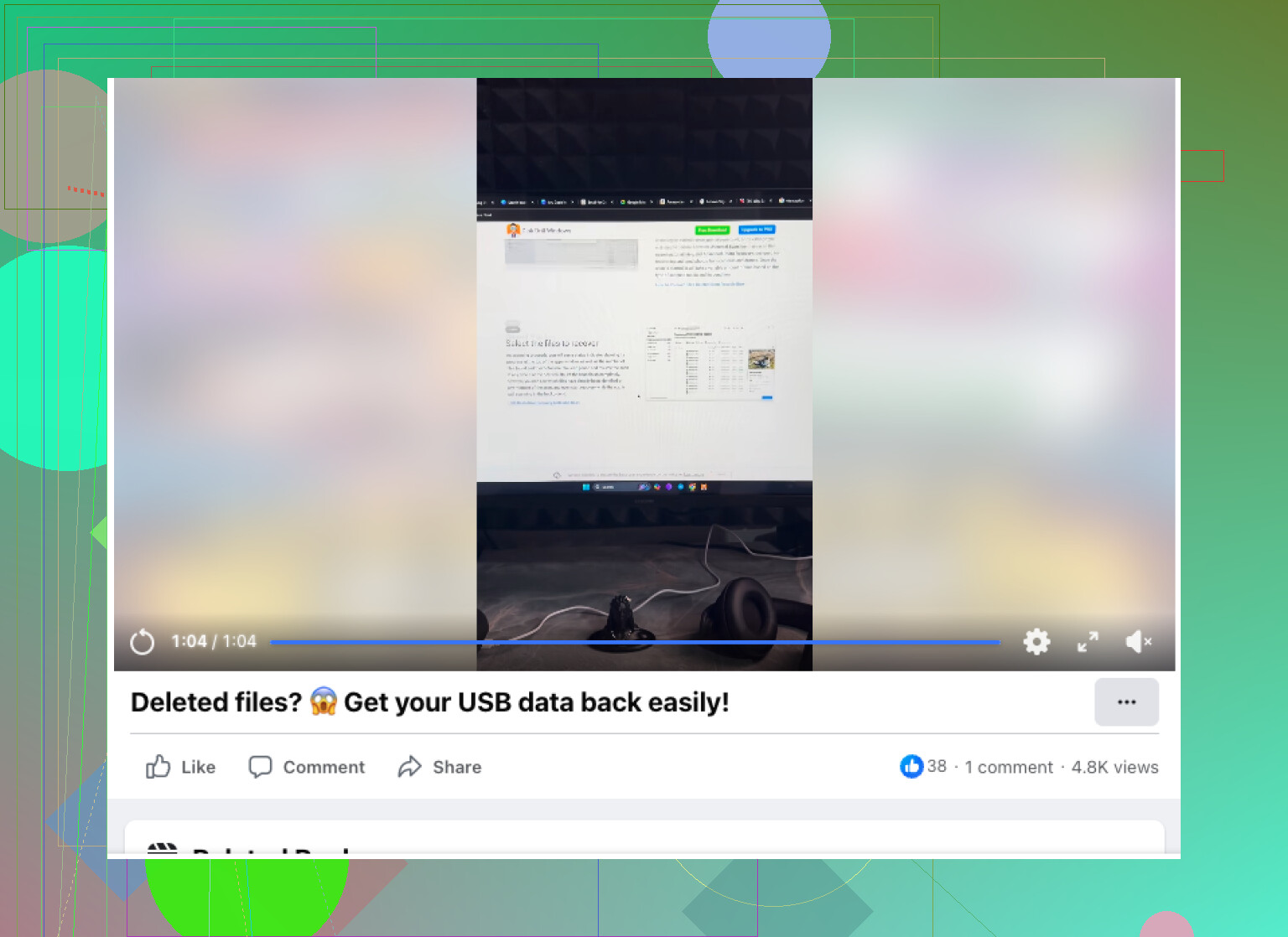
Além disso, este guia em vídeo é bom se você quiser um passo a passo visual para recuperação de pen drive:
guia em vídeo passo a passo para recuperar arquivos de pen drive
Resumindo, sim, a recuperação gratuita é possível. Comece com Recuva ou PhotoRec. Use o Disk Drill se quiser melhores ferramentas de filtragem e visualização.
Sim, a recuperação gratuita é possível, mas eu acrescentaria uma coisa que nem @mikeappsreviewer nem @andarilhonoturno realmente enfatizaram o suficiente: se os arquivos são muito importantes, faça primeiro uma imagem byte a byte do USB e trabalhe a partir dessa imagem, não do pendrive em si. Unidades flash podem ficar instáveis rapidamente, e verificações repetidas nem sempre são inofensivas na prática.
Se você quer opções realmente gratuitas, TestDisk/PhotoRec é a escolha óbvia, mas é meio bagunçado. O Recuva é mais fácil, embora eu tenha tido resultados mistos em pendrives exFAT. É aí que eu discordo um pouco do pessoal que diz para começar com o Recuva. Para documentos/fotos simplesmente apagados, às vezes o Disk Drill é mais rápido de analisar porque as visualizações e a filtragem economizam muito tempo, mesmo que os limites da recuperação gratuita dependam do sistema operacional/versão. Então eu usaria ferramentas gratuitas primeiro, mas não fingiria que todos os métodos gratuitos são igualmente tranquilos.
Mais um truque: se o USB já foi usado com Windows, verifique Versões Anteriores em qualquer pasta da qual você copiou arquivos, e verifique a lixeira da sincronização em nuvem se esses arquivos estavam espelhados antes da exclusão. As pessoas esquecem disso e vão direto para o modo de recuperação.
Também vale a pena ler se você quiser mais opiniões sobre recomendações do melhor software de recuperação para pendrive USB.
Versão curta:
- pare de usar o USB
- faça uma imagem dele, se possível
- experimente PhotoRec/TestDisk ou Recuva gratuitamente
- use Disk Drill se quiser visualização/organização de arquivos mais fácil
- recupere para outra unidade, não de volta para o USB
Se a unidade mostrar 0 bytes ou desconectar aleatoriamente, pare com as tentativas caseiras porque isso já não é mais um problema normal de exclusão.

Sim, a recuperação gratuita é possível, mas eu faria uma verificação extra antes de executar as ferramentas: inspecione o SMART/saúde do USB se o controlador expuser isso. Se o dispositivo estiver apresentando erros de leitura, faça um clone primeiro ou pare. Verificações repetidas em uma unidade flash com falha podem piorar uma situação que seria recuperável.
Discordo um pouco de @andarilhonoturno e @viajantedoceu em um ponto: eu não partiria sempre direto para a verificação mais profunda. Uma verificação rápida baseada em metadados primeiro pode preservar melhor os nomes dos arquivos e a estrutura das pastas, e depois recorrer à recuperação por assinatura apenas se necessário.
Sobre o Disk Drill, é um meio-termo sólido.
Prós
- pré-visualizações e filtragem mais fáceis
- bom para documentos e fotos
- interface mais limpa que a do PhotoRec
- pode encontrar tanto partições quanto arquivos excluídos e perdidos
Contras
- limites de recuperação gratuita podem se aplicar dependendo da plataforma/versão
- não é tão puramente gratuito quanto o TestDisk/PhotoRec
- verificações profundas podem retornar muito lixo para separar
Então, minha opinião:
- se o USB lê normalmente, tente primeiro uma verificação rápida
- se isso falhar, passe para a verificação profunda/recuperação por assinatura
- recupere para outra unidade
- se os arquivos forem críticos, crie uma imagem do USB antes de qualquer coisa
É aí que o Disk Drill é interessante, mesmo que o Recuva ou o PhotoRec continuem sendo os melhores pontos de partida sem custo mencionados também por @mikeappsreviewer. Se a unidade desconectar, ficar extremamente lenta ou mostrar tamanho incorreto, pare de tentar por conta própria.