Ich versuche, auf meinem iPhone Speicherplatz freizugeben, indem ich den Cache der Facebook-App leere, aber ich habe Sorge, dass dabei Messenger-Chats, Fotos oder Anmeldedaten entfernt werden. Hat das jemand schon gemacht und kann erklären, was dabei tatsächlich gelöscht wird?
Wenn Facebook auf deinem iPhone absurd viel Speicherplatz belegt, gibt es im Grunde zwei Möglichkeiten, damit umzugehen. Die eine ist die schnelle, weniger nervige Lösung. Die andere ist der komplette Reset.
iOS bietet dir nicht dieselbe einfache Option zum Leeren des Caches wie Android, also musst du es ein wenig auf Umwegen machen.
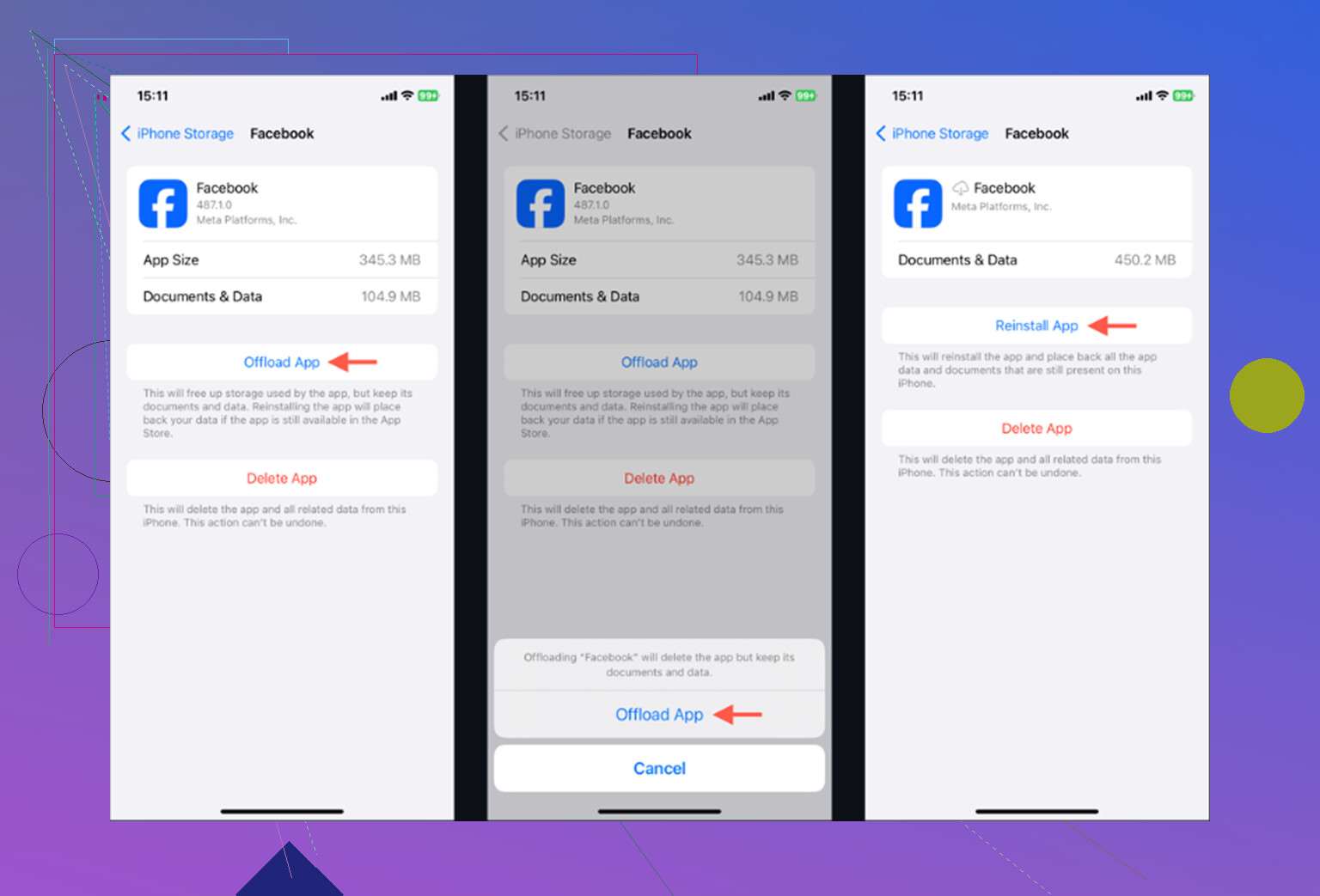
Die einfachere Option ist, die App auszulagern. Geh zu Einstellungen > Allgemein > iPhone-Speicher, tippe auf Facebook und wähle dann App auslagern. Dadurch wird die App selbst entfernt, aber deine gespeicherten Daten bleiben erhalten. Wenn du sie also neu installierst, solltest du noch eingeloggt sein und musst nicht alles erneut einrichten.
Das kann etwas Speicherplatz freigeben, aber erwarte keine Wunder. Wenn Facebook dort 2 GB oder 3 GB belegt, wird das Auslagern wahrscheinlich nicht ausreichen.
Für eine echte Bereinigung lösche die App komplett und installiere sie neu. Das kannst du im Bildschirm iPhone-Speicher machen oder einfach das Facebook-Symbol lange gedrückt halten und App löschen wählen. Dadurch wird der aufgeblähte Bereich Dokumente & Daten geleert, einschließlich zwischengespeicherter Bilder, Miniaturansichten, Skripte und all des anderen Mülls, den die App im Laufe der Zeit ansammelt.
Deine Facebook-Beiträge, Fotos, Freunde und dein Konto verschwinden nicht. Diese Dinge werden von Facebook gespeichert, nicht nur auf deinem Telefon. Aber du wirst abgemeldet, also stelle sicher, dass du dein Passwort kennst und jede Zwei-Faktor-Anmeldung erledigen kannst, bevor du die App löschst.
Außerdem ist Messenger separat. Das Löschen von Facebook leert nicht den Speicher von Messenger. Wenn Messenger ebenfalls aufgebläht ist, musst du dich separat um diese App kümmern.
Es gibt noch eine kleinere Bereinigungsoption innerhalb von Facebook, die viele übersehen. Facebook hat einen eigenen In-App-Browser, und der speichert Cookies und Cache, wann immer du Links innerhalb der App öffnest. Öffne Facebook, tippe auf das Menü mit den drei Linien und gehe dann zu Einstellungen und Privatsphäre > Einstellungen. Scrolle zu Browser und tippe neben Cookies und Cache auf Löschen.
Das hilft ein wenig. Es wird nicht tonnenweise Speicherplatz freigeben, aber es lohnt sich, wenn du ohnehin versuchst, jedes bisschen herauszuholen.
Der nervige Teil ist, dass Facebook diesen Speicherplatz fast sofort wieder füllt. Scrolle durch Reels, öffne Fotos, schaue Videos an, tippe eine Weile herum, und der Cache baut sich wieder auf, weil die App möchte, dass beim nächsten Mal alles schneller lädt.
Ich habe früher ständig Facebook, Instagram und TikTok gelöscht und neu installiert, in dem Glauben, ich würde damit das Speicherproblem beheben. Ich habe hier und da vielleicht 500 MB freigemacht, und einen Tag später fühlte es sich an, als wäre der Platz schon wieder weg.
Was einen größeren Unterschied gemacht hat, war ein Blick in meine Fotomediathek. Da lag das eigentliche Chaos. Alte Screenshots, verschwommene Fotos von Belegen, doppelte Aufnahmen, zufällige Videos und jede Menge fast identischer Bilder, die ich nie wieder angesehen habe.
Wenn du ständig gegen die Warnung Speicher voll kämpfst, wirf einen Blick auf Clever Cleaner. Ich habe die App entdeckt, nachdem ich genug von Cleaner-Apps hatte, die die nützlichen Funktionen hinter Abos verstecken oder dich mit Werbung zuspammen.
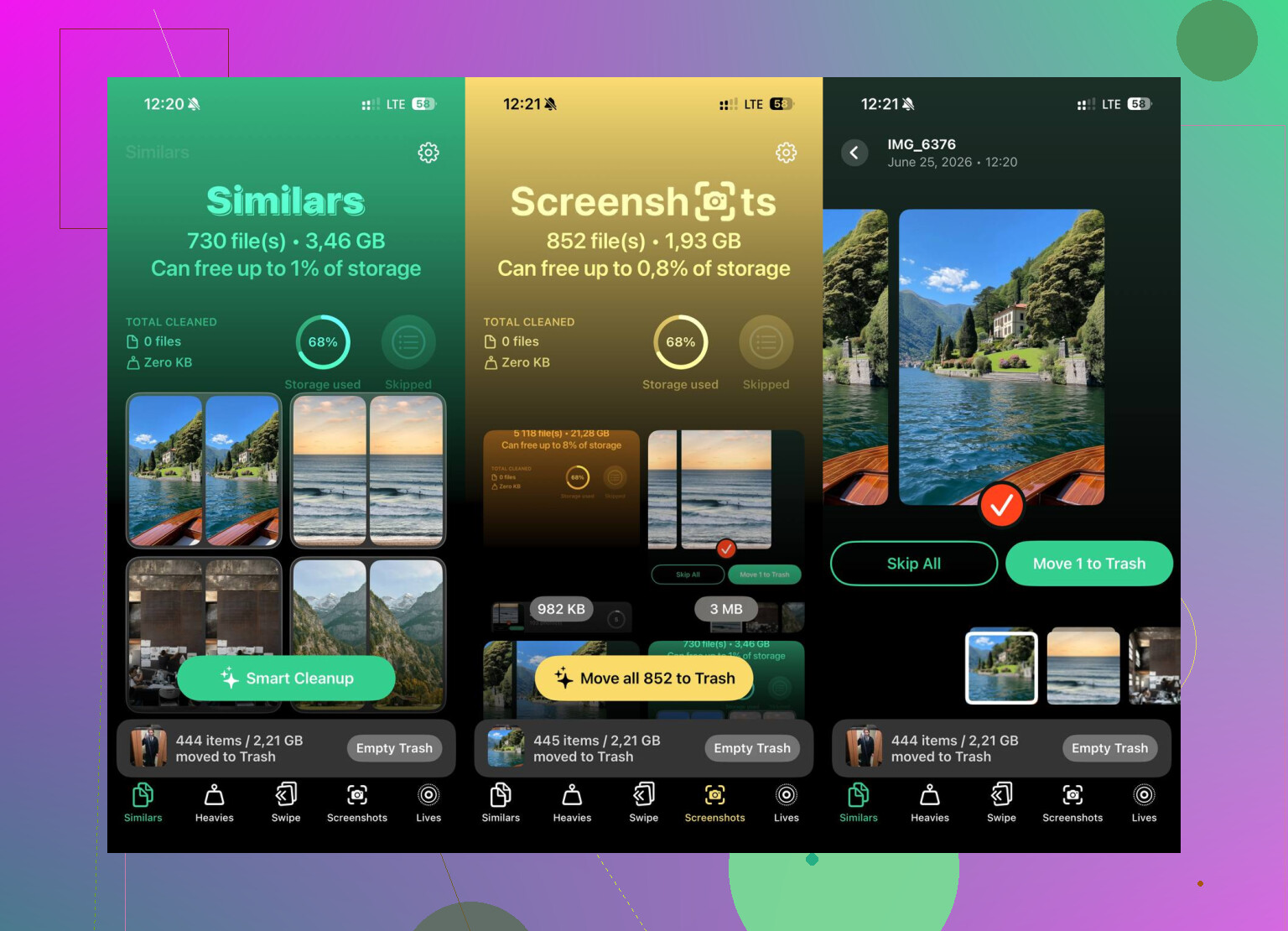
Diese App ist tatsächlich kostenlos, ohne Werbung, ohne Paywall und ohne Pro-Stufe. Der Bereich Heavies ist nützlich, weil er deine Fotos und Videos nach Dateigröße sortiert, sodass du schnell das riesige 4K-Video oder einen zufälligen Clip findest, der enorm viel Speicher frisst.
Der Tab Similars ist wahrscheinlich der beste Teil. Er gruppiert Fotos, die sich fast gleichen, zeigt ihre Dateigrößen an und macht es einfacher, das beste zu behalten und den Rest zu löschen. Es gibt auch einen Bereich für Screenshots, was hilfreich ist, wenn deine Galerie voller Dinge ist, die du für später gespeichert und nie wieder angesehen hast.
Ein weiterer Pluspunkt ist, dass alles auf dem Gerät funktioniert. Deine privaten Fotos werden nicht irgendwohin geschickt, nur um sie zu sortieren.
Also ja, das Löschen und Neuinstallieren von Facebook kann dir etwas schnellen Freiraum verschaffen, besonders wenn die App fehlerhaft ist oder aufgebläht wirkt. Aber wenn du das jede Woche machen musst, nur damit dein Telefon benutzbar bleibt, ist Facebook wahrscheinlich nicht das Hauptproblem. Deine Fotos und Videos sind meistens der Bereich, in dem die eigentliche Speicherbereinigung nötig ist.
Löschen Sie Messenger nicht, es sei denn, Sie möchten wirklich auch die lokalen App-Daten von Messenger löschen. Facebook und Messenger sind auf dem iPhone separate Apps, daher ist das Entfernen der Facebook-App nicht dasselbe wie das Löschen Ihrer Messenger-Unterhaltungen.
Wenn Sie Facebook löschen und neu installieren, verschwinden dabei nur lokale Facebook-App-Daten: zwischengespeicherte Bilder, Web-Cookies, temporäre Dateien, gespeicherter App-Status und normalerweise auch Ihre Facebook-Anmeldesitzung. Ihr Konto, Ihre Beiträge, Facebook-Fotos, Freunde und Messenger-Chats werden nicht nur innerhalb dieser App gespeichert. Messenger sollte weiterhin mit seinem eigenen Speicher und seiner eigenen Anmeldung vorhanden sein, es sei denn, Sie entfernen Messenger separat.
Der kleine Haken betrifft nur lokal gespeicherte Daten. Wenn Sie einen halb geschriebenen Facebook-Beitrag, Cookies im In-App-Browser oder Downloads/Cache innerhalb von Facebook hatten, sollten Sie nicht damit rechnen, dass diese erhalten bleiben. Und nach der Neuinstallation zeigt der iPhone-Speicher den freigewordenen Platz möglicherweise nicht sofort an. Manchmal hilft es, die Einstellungen zu schließen, das Telefon neu zu starten oder einfach etwas zu warten, bis die Speicheranzeige korrekt ist.
Erwarten Sie, dass die Bereinigung eher dem Zurücksetzen der Facebook-App ähnelt als dem Auslöschen Ihres Facebook-Lebens. Das Löschen von Facebook vom iPhone sollte Messenger-Chats oder Fotos nicht löschen, da Messenger über einen eigenen App-Speicher verfügt und Ihre Nachrichten an Ihr Konto gebunden sind. Als Erstes würde ich unter Einstellungen > Allgemein > iPhone-Speicher nachsehen, weil iOS Facebook und Messenger getrennt anzeigt. Wenn Messenger mehrere GB verwendet, hat das Leeren von Facebook darauf keinen Einfluss. Gehen Sie bei Facebook selbst davon aus, dass Sie den lokalen Cache der App, Browser-Cookies, Entwürfe und die Anmeldesitzung verlieren könnten. Stellen Sie also sicher, dass Ihr Passwort und die Zwei-Faktor-Authentifizierung eingerichtet sind, bevor Sie die App löschen.