USB flaş sürücümü yanlışlıkla biçimlendirdim ve hâlâ ihtiyacım olan önemli fotoğrafları, iş belgelerini ve kişisel dosyaları kaybettim. Herhangi bir şeyin üzerine yazılmadan önce biçimlendirilmiş bir flaş sürücüden veri kurtarmanın en iyi yolu konusunda yardım arıyorum. Güvenilir USB veri kurtarma adımlarını veya yazılımlarını bilen varsa, tavsiyelerini gerçekten çok takdir ederim.
Bunu bir keresinde fotoğraflarla dolu bir USB bellekle yaşamıştım ve evet, midenize o düşüş hissi hemen çöküyor. Yine de bir biçimlendirme her zaman dosya verilerini hemen silmez. Çok şey, ne tür bir biçimlendirme olduğuna ve sonrasında sürücüyü kullanmaya devam edip etmediğinize bağlıdır.
İlk adım, USB’ye dokunmayı bırakın.
Ona yeni dosyalar kopyalamayın. Onu tekrar biçimlendirmeyin. CHKDSK çalıştırmayın. Arama sonuçlarındaki rastgele düzeltmeleri denemeyin. Sürücüye yapılan her yazma işlemi, eski verilerin üzerine yazılma ihtimalini artırır ve o alan yeniden kullanıldıktan sonra kurtarma genelde orada biter.
İnsanların sürekli karıştırdığı bir şey var: biçimlendirmeyi geri almazsınız. Gerçek bir biçimlendirmeyi geri al düğmesi yoktur. Dosya sistemi yeniden oluşturuldu. Kurtarma araçları bunu, ham depolamayı kalan dosya verileri için tarayıp parçaları yeniden bir araya getirerek aşmaya çalışır. Yani biçimlendirme yerinde kalır ama dosyalar hâlâ orada duruyor olabilir.
İhtimaliniz, biçimlendirme türüne göre çok değişir:
- Hızlı Biçimlendirme
Bu daha iyi senaryodur. Genelde hızlı biter, çoğu zaman saniyeler içinde. Windows’ta çoğunlukla eski dosya içeriklerini o anda silmeden dosya sistemi tablolarını yeniden oluşturur. Sürücüyü yeterince hızlı kullanmayı bıraktıysanız, kurtarma oranları genelde fena değildir. - Tam Biçimlendirme
Bu daha uzun sürer. Daha yeni Windows sistemlerinde tam biçimlendirme sürücünün tamamına yazar. Bu olduysa, yazılımla kurtarma genelde kötü sonuç verir ya da hiç vermez. - Başka bir cihaz tarafından yapılan biçimlendirme
Kameralar, TV’ler, oyun konsolları, araç kameraları ve benzeri cihazlar çoğu zaman hızlı biçimlendirmeye daha yakın bir işlem yapar. Bu durumlarda ben yine de önce kurtarma yazılımını denerdim.
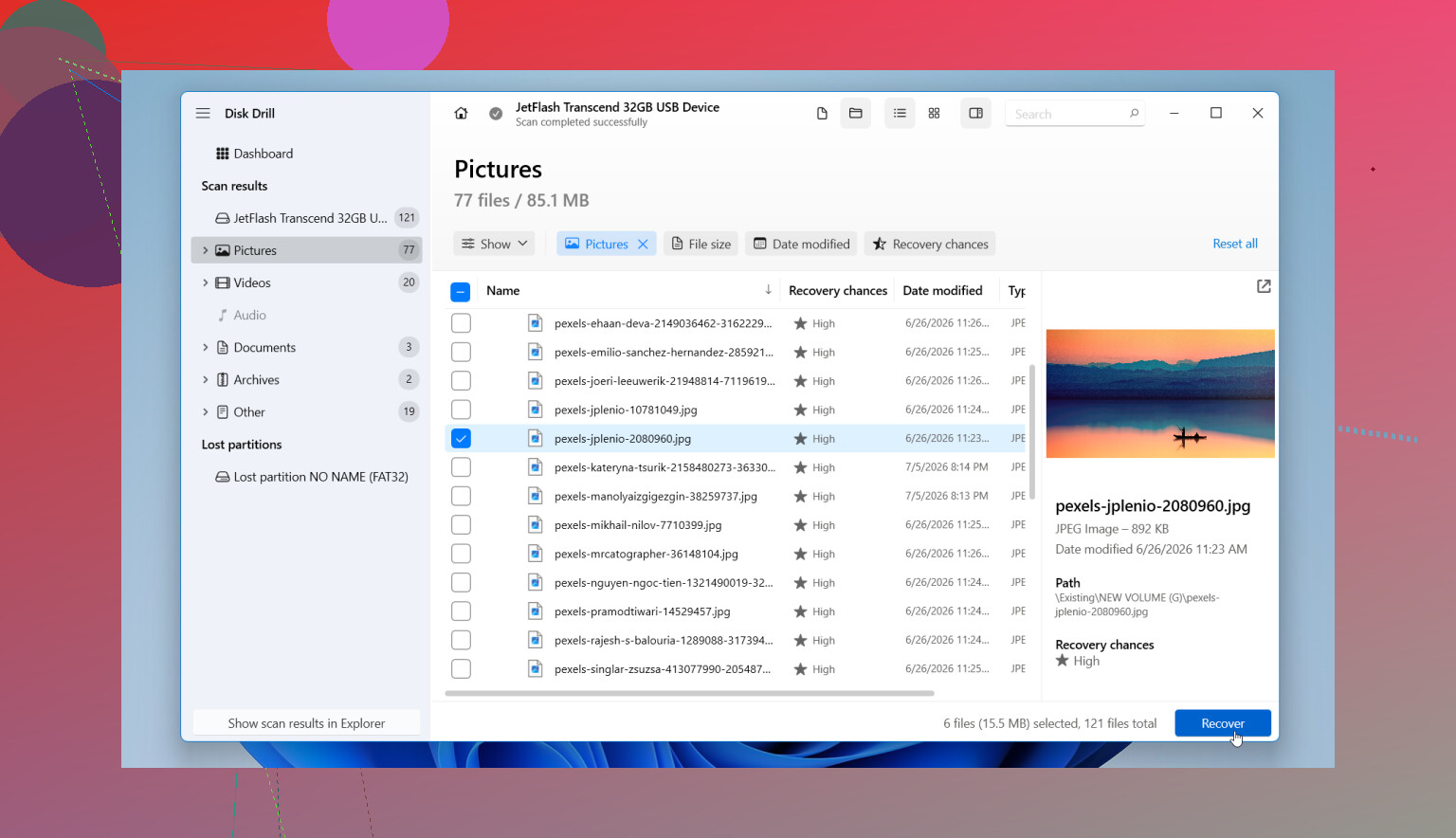
Yedeğiniz yoksa, pratik hamle kurtarma yazılımıdır. Disk Drill ile fena olmayan sonuçlar aldım. FAT32, exFAT ve NTFS gibi yaygın USB dosya sistemlerini okur ve yalnızca belgeleri veya fotoğrafları değil, geniş bir dosya türü yelpazesini bulma eğilimindedir.
Ben olsam bunu şöyle ele alırdım:
- Disk Drill’i biçimlendirilmiş USB’ye değil, bilgisayarınızın dahili sürücüsüne kurun.
- Flash belleği takın ve programı açın.
- Cihaz listesinden USB sürücüsünü seçin.
- Kayıp Verileri Ara işlemini başlatın, sonra sorarsa Evrensel Tarama seçin. Biçimlendirilmiş sürücüler için bu genelde doğru tarama modudur çünkü birden fazla şekilde kontrol eder.
- Taramayı bitirmesine izin verin. Erken bakabilirsiniz elbette ama sona doğru ek dosyaların ortaya çıktığını gördüm.
- Sonuçları gözden geçirin. Dosyalar genelde resimler, video, ses, belgeler ve arşivler gibi gruplara ayrılır. Liste çirkinleşirse filtreler yardımcı olur.
- Önemsediğiniz dosyaları önizleyin. Bir fotoğraf açılıyorsa veya bir belge önizlemede düzgün görünüyorsa, bu kurtarılan kopyanın çalışacağına dair iyi bir işarettir.
- Kurtarılan dosyaları başka bir yere kaydedin. Bilgisayar sürücünüzü veya başka bir harici sürücüyü kullanın. Onları aynı USB’ye geri yüklemeyin.
Flash bellek dengesiz davranıyorsa, okuma hataları veriyorsa, rastgele bağlantısı kesiliyorsa, garip duraklamalar oluyorsa, yazılım sunuyorsa önce bir imaj oluşturun. Orijinal belleği değil, imajı tarayın. Dengesiz sürücülerde bunu yaparken daha iyi şansım oldu çünkü arızalanan donanım üzerindeki ek yükü azaltırsınız.
Ayrıca insanların CHKDSK ve ATTRIB gibi Komut İstemi düzeltmeleri önerdiğini de görürsünüz. Ben bir biçimlendirmeden sonra oradan başlamazdım.
- CHKDSK dosya sistemi sorunlarını onarmaya çalışır. Biçimlendirilmiş veriler için bir kurtarma aracı değildir. Daha kötüsü, sürücüye değişiklikler yazar; bu da erken aşamada isteyeceğiniz en son şeydir.
- ATTRIB dosyalar gizlendiğinde yardımcı olur; bu genelde dosya özniteliği değişiklikleri veya kötü amaçlı yazılım yüzündendir. Biçimlendirme ile kaldırılan dosyaları geri getirmez.
Ben bunlarla sadece biçimlendirme hiç tamamlanmadıysa ve sürücü yarı bozuk bir duruma geldiyse uğraşırdım. Biçimlendirme tamamlandıysa, önce kurtarın. Onarımlar sonra gelir.
Bir şey daha, USB hiç algılanmıyorsa, sürekli bağlantısı kesiliyorsa, yanlış kapasite gösteriyorsa veya fiziksel hasarı varsa, bu basit bir biçimlendirme sorunu yerine bir donanım problemi olabilir. Bu durumda tekrar tekrar tarama denemeleri risklidir. Dosyalar önemliyse, veri kurtarma servisi daha güvenli yoldur.
Yani evet, hâlâ bir şans var. Hızlı biçimlendirme artı sonrasında hiç kullanmama, isteyeceğiniz kombinasyondur. Bu sizin durumunuza uyuyorsa, ben hızlı davranır, sürücüyü ellemem ve başka bir sistemden tarardım. Genelde hâlâ seçeneklerinizin olduğu nokta burasıdır.
Eğer hızlı biçimlendirmeyse, dosyalarınızı kurtarma şansınız hâlâ var. Daha yeni bir Windows sisteminde tam biçimlendirmeyse, ihtimal ciddi biçimde düşer. İlk yapmanız gereken, USB’ye dokunmamak. Bu konuda @mikeappsreviewer haklı.
Benim biraz farklı düşündüğüm nokta şu: Dosyalar gerçekten çok önemliyse, önce flash belleğin birebir bayt kopyası olan bir imajını alırdım. USB bellekler çok fazla uyarı vermeden bozulabilir ve aynı belleği tekrar tekrar taramak, insanların kötü bir günü daha da kötüleştirmesinin tipik yoludur. USB Image Tool veya benzeri bir araç kullanın, imajı PC’nize kaydedin, sonra kurtarmayı bu imaj üzerinde çalıştırın.
Kurtarma tarafında, biçimlendirilmiş flash bellek kurtarma için Disk Drill sağlam bir seçimdir, özellikle USB FAT32 veya exFAT ise. Ücretsiz bir araç istiyorsanız PhotoRec de başka bir seçenektir, ancak dosyaları genel adlarla çıkarır, bu yüzden ortaya çıkan karmaşayı ayıklamak aşırı sinir bozucudur.
Birkaç pratik kontrol:
- Biçimlendirmenin ne kadar sürdüğüne bakın. Birkaç saniye sürdüyse genelde hızlı biçimlendirmedir.
- TRIM’in aktif olup olmadığını kontrol edin. Birçok USB bellekte nadirdir, SSD’lerde daha yaygındır. TRIM devreye girdiyse, kurtarma işi hızla çirkinleşir.
- Kurtarmayı aynı taşınabilir belleğe değil, farklı bir sürücüye yapın. İnsanlar hâlâ bunu yapıyor, ki bu gerçekten akıl almaz.
Bellek 0 bayt gösteriyorsa, kapasite yanlış görünüyorsa veya bağlantı kesiliyorsa, yazılımsal denemeleri bırakın ve bir laboratuvara gidin.
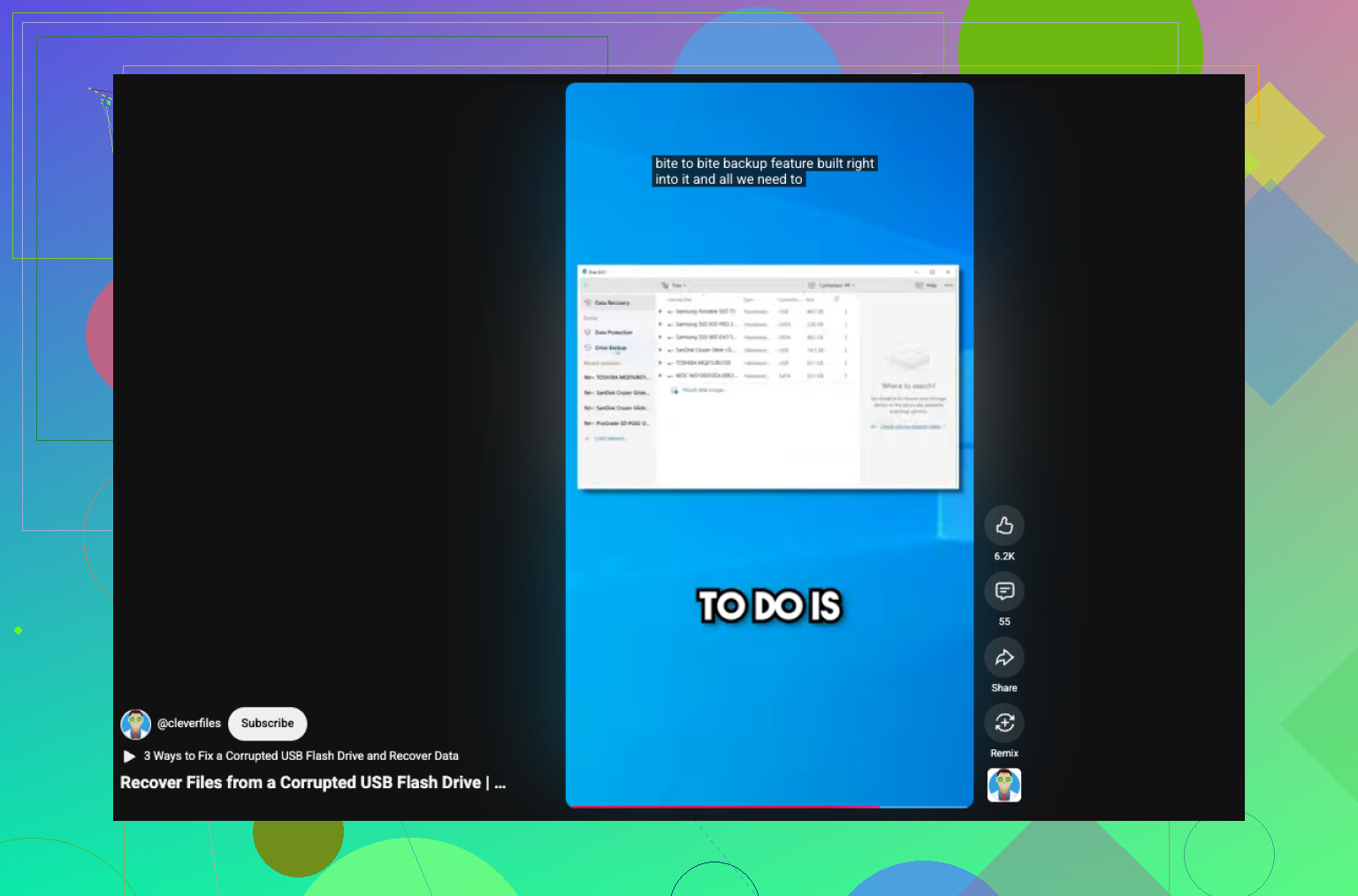
Kısa bir görsel rehber istiyorsanız, bu biçimlendirilmiş veya bozulmuş USB bellek kurtarma video rehberi temel bilgileri oldukça iyi anlatıyor.
@mikeappsreviewer ve @mike34’ün söylediklerine ekleyeceğim bir şey var: geri almak istediğiniz şeylerin çok belirli klasör adları veya önemsediğiniz orijinal dosya adları olup olmadığını kontrol edin.
Bu önemli çünkü bazı araçlar yalnızca dosya imzasına göre kurtarma yapar. Fotoğrafı veya belgeyi geri alırsınız ama adı FILE000923.jpg gibi işe yaramaz bir şeye dönüşür. Proje yapısına, eski dosya adlarına veya zaman damgalarına ihtiyacınız varsa, yalnızca derin tarama yerine önce dosya sistemi kayıtlarına bakan bir tarama modu deneyin. Disk Drill’in biçimlendirilmiş USB sürücülerde aşırı temel ücretsiz seçeneklerden genelde daha iyi olduğu nokta da budur.
Ayrıca, “önce her zaman imaj alın” tavsiyesine biraz katılmıyorum. Flash sürücü kararlıysa ve normal şekilde algılanıyorsa, doğrudan salt okunur taramaya geçmek bazen teknik olmayan kişiler için daha hızlı ve daha basit olur. İmaj almak akıllıcadır, evet, ama birçok kullanıcı bu kısmı karıştırıyor ve işlemin ortasında depolama alanı bitiyor.
Yeterince bahsedilmeyen birkaç şey:
- Biçimlendirmeden önce BitLocker veya herhangi bir USB şifrelemesi etkinleştirildiyse, anahtar olmadan kurtarma zordur.
- Dosyalar küçük Office belgeleriyse, kurtarma büyük fotoğraf ve videolara göre daha az affedicidir çünkü parçalar daha kolay üzerine yazılır.
- Windows kullanmadan önce “biçimlendir” dediyse ve siz de bunu yaptıysanız, bazen orijinal veriler yeni dosya sisteminin altında hâlâ duruyordur.
Biçimlendirilmiş USB sürücü dosyalarının nasıl kurtarılacağına dair sade dilli bir rehber istiyorsanız, bu fena değil: biçimlendirilmiş bir USB sürücüden veriler nasıl kurtarılır
Büyük kural hâlâ aynı: kurtarmayı aynı belleğe değil, başka bir sürücüye yapın. Bu hata kurtarılabilir verileri gerçekten çok hızlı mahveder. USB bağlantı kopmaları yapıyorsa veya Explorer’ın donmasına neden oluyorsa, daha kötüleşmeden kendi başınıza denemeleri bırakın.
@mike34, @caminantenocturno ve @mikeappsreviewer tarafından yeterince ele alınmayan bir açı da dosya sistemi uyumsuzluğu. USB başlangıçta exFAT ise ve sonra NTFS veya FAT32 olarak yeniden biçimlendirildiyse, kurtarma daha karmaşık hale gelebilir çünkü yeni meta veri düzeni, gerçek dosya içerikleri korunmuş olsa bile eski dizin yapısının bazı bölümlerinin üzerine yazabilir. Bu yüzden bazen fotoğrafları sorunsuz kurtarırsınız ama belge ağacı mahvolmuş olur.
Burada hızın en önemli şey olduğu fikrine biraz katılmıyorum. Evet, hızlı davranmak yardımcı olur, ama daha önemli olan biçimlendirmeden sonra belleğe bir şey yazılıp yazılmadığıdır. Bir hafta boyunca hiç dokunulmadan duran bir flash sürücü, yeniden biçimlendirilip hemen ardından 2 GB yeni dosyayla tekrar kullanılan bir sürücüden çoğu zaman daha iyi durumdadır.
Benim pratik görüşüm:
- Kurtarılan dosyaları sadece sayıya göre değil, türe göre kontrol edin.
- Fotoğraflar ve videolar genellikle Office belgelerinden daha kolay geri gelir.
- Yalnızca birkaç kritik dosyaya ihtiyacınız varsa, her şeyi geri yüklemeye çalışmak yerine önce onları hedefleyin.
- Sürücü yazılım veya donanım tarafından şifrelenmişse, anahtar materyali olmadan kurtarma işe yaramayabilir.
Özellikle Disk Drill hakkında:
Artıları:
- karma dosya türlerinde iyi
- birçok araca göre önizleme daha kolay
- biçimlendirmeden sonra bölüm ve dosya sistemi izlerini bulmada fena değil
Eksileri:
- ücretsiz kurtarma sınırları platforma bağlıdır
- derin taramalar çok sayıda anlamsız ad döndürebilir
- yalnızca küçük bir iş için ihtiyacınız varsa en ucuz seçenek değil
Ham tarama araçlarından daha az kaotik bir şey istiyorsanız, Disk Drill makul bir orta yol. Sadece başarıyı taramanın kaç sonuç bildirdiğine göre değil, önemli dosyaların gerçekten açılıp açılmadığına göre değerlendirin.