Formateé accidentalmente mi unidad flash USB y perdí fotos importantes, documentos de trabajo y archivos personales que todavía necesito. Estoy buscando ayuda sobre la mejor manera de recuperar datos de una unidad flash formateada antes de que se sobrescriba algo. Si alguien conoce pasos fiables de recuperación de datos USB o software, agradecería mucho el consejo.
Hice esto una vez con una memoria USB llena de fotos y, sí, esa caída en el estómago se siente rápido. Aun así, un formateo no siempre borra los datos de los archivos de inmediato. Mucho depende de qué tipo de formateo ocurrió y de si seguiste usando la unidad después.
Primer paso: deja de tocar el USB.
No copies archivos nuevos en él. No lo formatees otra vez. No ejecutes CHKDSK. No pruebes arreglos aleatorios sacados de resultados de búsqueda. Cada escritura en la unidad aumenta las probabilidades de que los datos antiguos se sobrescriban, y una vez que ese espacio se reutiliza, la recuperación normalmente termina ahí.
Una cosa que la gente confunde todo el tiempo: no reviertes un formateo. No existe un verdadero botón de desformatear. El sistema de archivos se reconstruyó. Las herramientas de recuperación rodean ese problema escaneando el almacenamiento en bruto en busca de datos de archivos que hayan quedado y reconstruyéndolos. Así que el formateo se mantiene, pero los archivos todavía podrían seguir ahí.
Tus probabilidades cambian mucho según el tipo de formateo:
- Formateo rápido
Este es el mejor caso. Normalmente termina rápido, a menudo en segundos. En Windows, suele reconstruir las tablas del sistema de archivos sin borrar en ese momento el contenido antiguo de los archivos. Si dejaste de usar la unidad lo bastante rápido, las tasas de recuperación suelen ser decentes. - Formateo completo
Esto tarda más. En los sistemas Windows más nuevos, un formateo completo escribe en toda la unidad. Si eso pasó, la recuperación por software suele salir mal o no llegar a ninguna parte. - Formateo hecho por otro dispositivo
Las cámaras, televisores, consolas de videojuegos, dashcams y equipos similares suelen hacer algo más cercano a un formateo rápido. En esos casos, yo igual probaría primero con software de recuperación.
Si no tienes una copia de seguridad, la opción práctica es el software de recuperación. He tenido resultados decentes con Disk Drill. Lee sistemas de archivos USB comunes como FAT32, exFAT y NTFS, y suele encontrar una amplia variedad de tipos de archivo en lugar de solo documentos o fotos.
Así es como yo lo manejaría:
- Instala Disk Drill en la unidad interna de tu computadora, no en el USB formateado.
- Conecta la memoria USB y abre el programa.
- Elige la unidad USB de la lista de dispositivos.
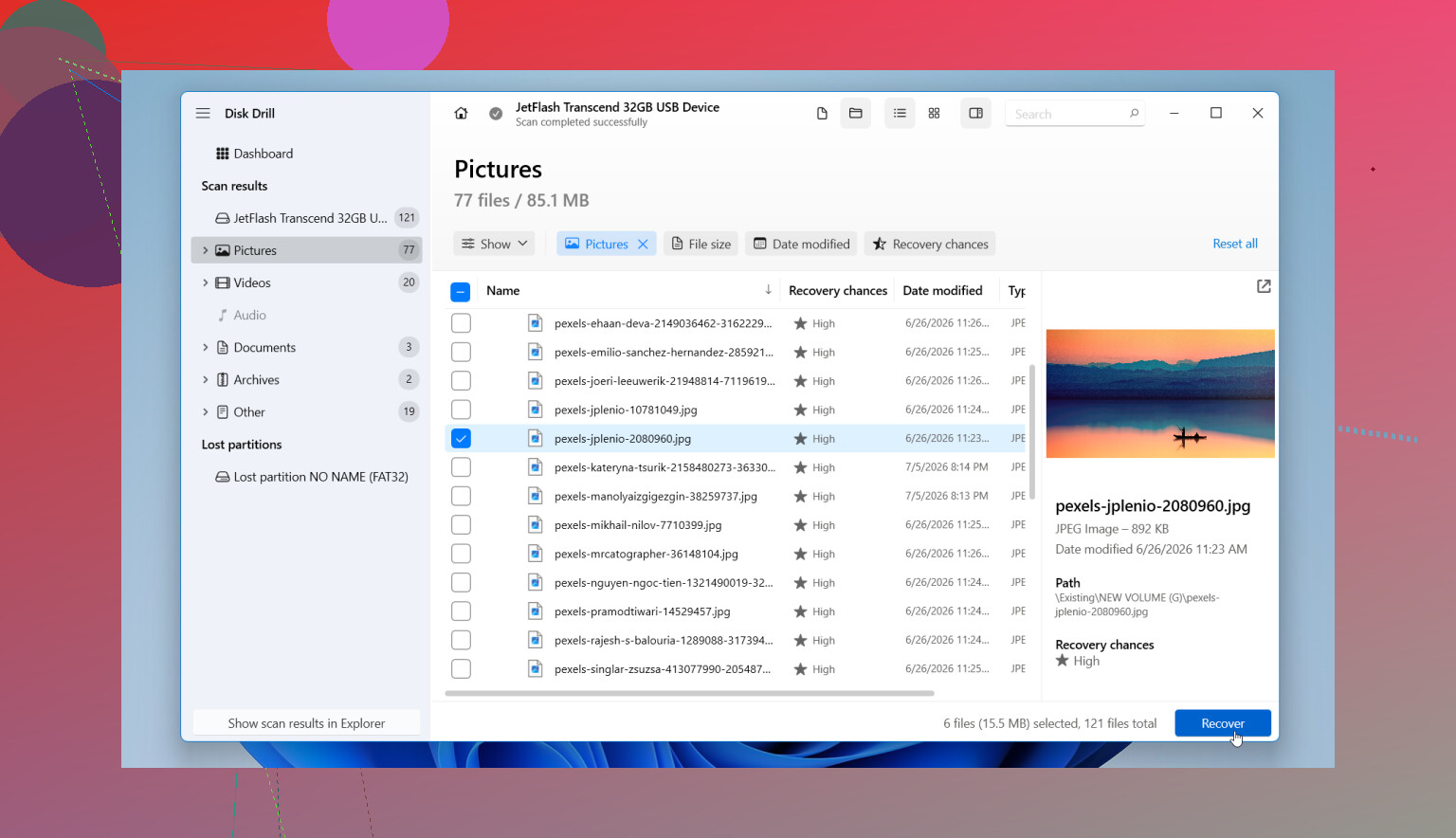
- Inicia Buscar datos perdidos, luego elige Escaneo universal si te lo pide. Para unidades formateadas, este suele ser el modo de escaneo correcto porque revisa de más de una manera.
- Deja que el escaneo termine. Puedes mirar antes, claro, pero he visto aparecer archivos extra cerca del final.
- Revisa los resultados. Los archivos normalmente se agrupan en cosas como imágenes, video, audio, documentos y archivos comprimidos. Los filtros ayudan si la lista se pone fea.
- Previsualiza los archivos que te importan. Si una foto se abre o un documento se muestra bien en la vista previa, esa es una señal decente de que la copia recuperada funcionará.
- Guarda los archivos recuperados en otro lugar. Usa la unidad de tu PC u otra unidad externa. No los restaures de nuevo en el mismo USB.
Si la memoria USB está fallando, da errores de lectura, se desconecta al azar o hace pausas raras, crea primero una imagen si el software ofrece esa opción. Escanea la imagen, no la memoria original. He tenido mejor suerte haciéndolo así con unidades inestables porque reduces el estrés adicional sobre un hardware que está fallando.
También verás que la gente sugiere arreglos desde el Símbolo del sistema como CHKDSK y ATTRIB. Yo no empezaría por ahí después de un formateo.
- CHKDSK intenta reparar problemas del sistema de archivos. No es una herramienta de recuperación para datos formateados. Peor aún, escribe cambios en la unidad, que es lo último que quieres al principio.
- ATTRIB ayuda cuando los archivos estaban ocultos, a menudo por cambios en los atributos del archivo o por malware. No restaura archivos eliminados por el formateo.
Yo solo me metería con eso si el formateo nunca terminó y la unidad quedó en algún estado medio roto. Si el formateo se completó, recupera primero. Las reparaciones vienen después.
Una cosa más: si el USB no se detecta en absoluto, sigue desconectándose, muestra un tamaño incorrecto o tiene daño físico, esto podría ser un problema de hardware en lugar de un simple problema de formateo. En ese caso, intentar escanear repetidamente es arriesgado. Si los archivos importan, un servicio profesional de recuperación es la opción más segura.
Así que sí, todavía hay una posibilidad. Formateo rápido más ningún uso posterior es la combinación que quieres. Si eso coincide con tu caso, yo actuaría rápido, dejaría la unidad intacta y la escanearía desde otro sistema. Ahí es donde normalmente todavía tienes opciones.
Si fue un formateo rápido, tus archivos todavía tienen una oportunidad. Si fue un formateo completo en un sistema Windows más nuevo, las probabilidades bajan mucho. Lo primero: deja el USB en paz. En esta parte, @mikeappsreviewer tiene razón.
Donde difiero un poco, yo empezaría haciendo una imagen byte por byte de la memoria USB si los archivos importan mucho. Las memorias USB fallan sin mucho aviso, y volver a escanear la misma una y otra vez es como la gente empeora un mal día. Usa USB Image Tool o algo similar, guarda la imagen en tu PC y luego ejecuta la recuperación sobre la imagen.
Por el lado de la recuperación, Disk Drill es una opción sólida para recuperar una memoria USB formateada, especialmente si el USB era FAT32 o exFAT. PhotoRec es otra opción si quieres una herramienta gratuita, pero vuelca los archivos con nombres genéricos, así que ordenar ese desastre es muy molesto.
Algunas comprobaciones prácticas:
- Mira cuánto tardó el formateo. Unos pocos segundos normalmente significa formateo rápido.
- Comprueba si TRIM estaba activo. Es raro en muchas memorias USB, más común en SSD. Si TRIM se activó, la recuperación se complica muy rápido.
- Recupera a una unidad diferente, no de vuelta a la memoria USB. La gente todavía hace esto, lo cual es una locura.
Si la memoria muestra 0 bytes, capacidad incorrecta o se desconecta, detén los intentos por software y acude a un laboratorio.
Si quieres una guía visual corta, esta guía en video para recuperar una memoria USB formateada o dañada cubre bastante bien lo básico.

Hay una cosa que añadiría a lo que dijeron @mikeappsreviewer y @mike34: comprueba si lo que quieres recuperar tenía nombres de carpetas muy específicos o nombres de archivo originales que te importen.
Eso importa porque algunas herramientas recuperan solo por firma de archivo. Recuperas la foto o el documento, pero el nombre se convierte en algo inútil como FILE000923.jpg. Si necesitas la estructura del proyecto, los nombres de archivo antiguos o las marcas de tiempo, prueba un modo de escaneo que primero busque registros del sistema de archivos, no solo un análisis profundo. Ahí es donde Disk Drill normalmente lo hace mejor que las opciones gratuitas super básicas en unidades USB formateadas.
Además, no estoy del todo de acuerdo con el consejo de siempre hacer una imagen primero. Si la memoria USB es estable y se detecta normalmente, ir directamente a un escaneo de solo lectura a veces es más rápido y sencillo para personas no técnicas. Hacer una imagen es inteligente, sí, pero muchos usuarios estropean esa parte y se quedan sin almacenamiento a mitad del proceso.
Un par de cosas que no se mencionan lo suficiente:
- Si BitLocker o cualquier cifrado USB estaba habilitado antes del formateo, la recuperación sin la clave es complicada.
- Si los archivos eran documentos pequeños de Office, la recuperación puede ser menos permisiva que con fotos o videos grandes porque los fragmentos se sobrescriben con más facilidad.
- Si Windows pidió formatear antes de usar y lo hiciste, a veces los datos originales siguen ahí debajo del nuevo sistema de archivos.
Si quieres una guía en lenguaje sencillo sobre cómo recuperar archivos de una unidad USB formateada, esta está bastante bien: cómo recuperar datos de una unidad USB formateada
La regla principal sigue siendo la misma: recupera en otra unidad, no en la misma memoria. Ese error arruina los datos recuperables muy rápido. Si la USB está causando cosas raras con desconexiones o bloqueando el Explorador, detén los intentos por tu cuenta antes de que empeore.
Un ángulo que @mike34, @caminantenocturno y @mikeappsreviewer no cubren lo suficiente es la incompatibilidad del sistema de archivos. Si el USB era originalmente exFAT y fue reformateado a NTFS o FAT32, la recuperación puede complicarse más porque el nuevo diseño de metadatos puede sobrescribir partes de la antigua estructura de directorios, incluso si el contenido real de los archivos sobrevive. Por eso a veces recuperas bien las fotos, pero el árbol de documentos queda inservible.
No estoy del todo de acuerdo con la idea de que la velocidad sea lo más importante aquí. Sí, actuar rápido ayuda, pero lo que más importa es si algo escribió en la memoria después del formateo. Una unidad flash que estuvo intacta durante una semana suele estar en mejor estado que una que se reformateó y se reutilizó de inmediato para 2 GB de archivos nuevos.
Mi opinión práctica:
- Revisa los archivos recuperados por tipo, no solo por cantidad.
- Las fotos y los videos suelen recuperarse más fácilmente que los documentos de Office.
- Si solo necesitas unos pocos archivos críticos, ve primero a por ellos en lugar de intentar restaurarlo todo.
- Si la unidad estaba cifrada por software o hardware, la recuperación puede ser inútil sin el material de clave.
Sobre Disk Drill en concreto:
Pros:
- bueno con tipos de archivos mixtos
- previsualización más sencilla que en muchas herramientas
- decente para encontrar rastros de particiones y sistemas de archivos después del formateo
Contras:
- los límites de recuperación gratuita dependen de la plataforma
- los análisis profundos pueden devolver muchos nombres basura
- no es la opción más barata si solo necesitas un trabajo pequeño
Si quieres algo menos caótico que las herramientas de extracción en bruto, Disk Drill es un punto intermedio razonable. Solo evalúa el éxito según si los archivos importantes realmente se abren, no por cuántos resultados reporte el análisis.