Formatei acidentalmente meu pen drive USB e perdi fotos importantes, documentos de trabalho e arquivos pessoais dos quais ainda preciso. Estou procurando ajuda sobre a melhor maneira de recuperar dados de um pen drive formatado antes que qualquer coisa seja sobrescrita. Se alguém souber etapas confiáveis de recuperação de dados USB ou software, eu realmente agradeceria o conselho.
Fiz isso uma vez com um pendrive cheio de fotos e, sim, aquela sensação de frio no estômago bate rápido. Ainda assim, uma formatação nem sempre apaga os dados dos arquivos na hora. Muita coisa depende de que tipo de formatação aconteceu e se você continuou usando o pendrive depois disso.
Primeiro passo, pare de mexer no USB.
Não copie novos arquivos para ele. Não formate de novo. Não execute o CHKDSK. Não tente correções aleatórias dos resultados de busca. Cada gravação no pendrive aumenta as chances de os dados antigos serem sobrescritos e, quando esse espaço é reutilizado, a recuperação normalmente termina aí.
Uma coisa que as pessoas confundem o tempo todo: você não reverte uma formatação. Não existe um verdadeiro botão de desfazer formatação. O sistema de arquivos foi reconstruído. As ferramentas de recuperação contornam isso escaneando o armazenamento bruto em busca de dados de arquivos restantes e remontando tudo. Então a formatação continua lá, mas os arquivos ainda podem estar ali.
Suas chances mudam bastante com base no tipo de formatação:
- Formatação Rápida
Este é o melhor cenário. Ela normalmente termina rápido, muitas vezes em segundos. No Windows, ela costuma reconstruir as tabelas do sistema de arquivos sem apagar o conteúdo antigo dos arquivos naquele momento. Se você parou de usar o pendrive rápido o suficiente, as taxas de recuperação costumam ser boas. - Formatação Completa
Isso leva mais tempo. Nos sistemas Windows mais novos, uma formatação completa grava em todo o pendrive. Se foi isso que aconteceu, a recuperação por software tende a dar errado ou não levar a lugar nenhum. - Formatação feita por outro dispositivo
Câmeras, TVs, consoles de jogos, dashcams e equipamentos parecidos muitas vezes fazem algo mais próximo de uma formatação rápida. Nesses casos, eu ainda tentaria um software de recuperação primeiro.
Se você não tem backup, a jogada prática é usar um software de recuperação. Tive resultados razoáveis com o Disk Drill. Ele lê sistemas de arquivos USB comuns como FAT32, exFAT e NTFS, e tende a encontrar uma grande variedade de tipos de arquivo em vez de apenas documentos ou fotos.
Esta é a forma como eu lidaria com isso:
- Instale o Disk Drill no drive interno do seu computador, não no USB formatado.
- Conecte o pendrive e abra o programa.
- Escolha o pendrive na lista de dispositivos.
- Inicie Buscar Dados Perdidos e depois escolha Verificação Universal se ele pedir. Para pendrives formatados, este costuma ser o modo de verificação certo, já que ele verifica de mais de uma forma.
- Deixe a verificação terminar. Você pode dar uma olhada antes, claro, mas já vi arquivos extras aparecerem perto do fim.
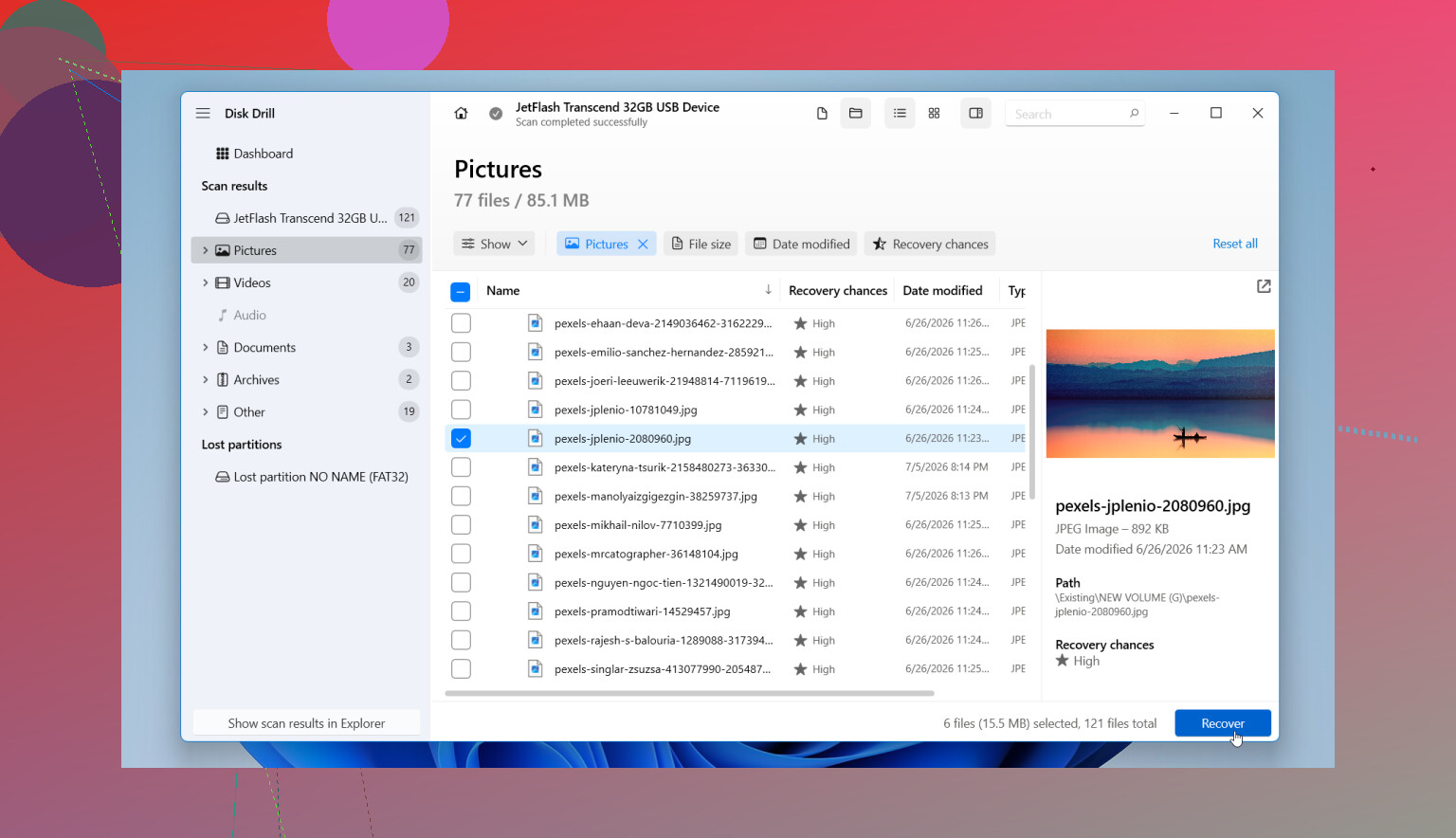
- Analise os resultados. Os arquivos normalmente ficam agrupados em coisas como imagens, vídeo, áudio, documentos e arquivos compactados. Os filtros ajudam se a lista ficar confusa.
- Visualize os arquivos que importam para você. Se uma foto abrir ou um documento for exibido corretamente na visualização, isso é um bom sinal de que a cópia recuperada vai funcionar.
- Salve os arquivos recuperados em outro lugar. Use o drive do seu PC ou outro drive externo. Não os restaure de volta no mesmo USB.
Se o pendrive estiver instável, com erros de leitura, desconexões aleatórias ou pausas estranhas, crie uma imagem primeiro se o software oferecer isso. Escaneie a imagem, não o dispositivo original. Já tive mais sorte fazendo isso em pendrives instáveis porque você reduz o estresse extra em um hardware com falha.
Você também vai ver pessoas sugerindo correções no Prompt de Comando como CHKDSK e ATTRIB. Eu não começaria por aí depois de uma formatação.
- CHKDSK tenta reparar problemas do sistema de arquivos. Não é uma ferramenta de recuperação para dados formatados. Pior ainda, ele grava alterações no pendrive, que é a última coisa que você quer no começo.
- ATTRIB ajuda quando os arquivos estavam ocultos, muitas vezes por alterações nos atributos dos arquivos ou por malware. Ele não restaura arquivos removidos pela formatação.
Eu só mexeria com isso se a formatação nunca tivesse terminado e o pendrive tivesse ficado em algum estado meio corrompido. Se a formatação foi concluída, recupere primeiro. Os reparos vêm depois.
Mais uma coisa: se o USB não for detectado de jeito nenhum, continuar desconectando, mostrar o tamanho errado ou tiver dano físico, isso pode ser um problema de hardware em vez de uma simples questão de formatação. Nesse caso, tentativas repetidas de escaneamento são arriscadas. Se os arquivos importam, uma empresa de recuperação é o caminho mais seguro.
Então, sim, ainda existe uma chance. Formatação rápida sem uso posterior é a combinação que você quer. Se isso combina com o seu caso, eu agiria rápido, deixaria o pendrive intocado e faria o escaneamento em outro sistema. Normalmente é aí que você ainda tem opções.
Se foi uma formatação rápida, seus arquivos ainda têm uma chance. Se foi uma formatação completa em um sistema Windows mais novo, as chances caem bastante. A primeira coisa é deixar o USB em paz. Nessa parte, @mikeappsreviewer está certo.
Onde eu discordo um pouco, eu começaria fazendo uma imagem byte a byte do pen drive se os arquivos forem muito importantes. Pendrives falham sem muito aviso, e escanear o mesmo dispositivo repetidamente é como as pessoas transformam um dia ruim em algo pior. Use o USB Image Tool ou algo parecido, salve a imagem no seu PC e depois execute a recuperação na imagem.
Na parte da recuperação, o Disk Drill é uma escolha sólida para recuperar um pen drive formatado, especialmente se o USB era FAT32 ou exFAT. O PhotoRec é outra opção se você quiser uma ferramenta gratuita, mas ele despeja os arquivos com nomes genéricos, então organizar a bagunça é irritante pra caramba.
Algumas verificações práticas:
- Veja quanto tempo a formatação levou. Alguns segundos geralmente significam formatação rápida.
- Verifique se o TRIM estava ativo. Raro em muitos pendrives, mais comum em SSDs. Se o TRIM foi acionado, a recuperação fica complicada muito rápido.
- Recupere para outra unidade, não de volta para o pen drive. As pessoas ainda fazem isso, o que é inacreditável.
Se o dispositivo mostrar 0 bytes, capacidade errada ou desconectar, pare as tentativas por software e procure um laboratório.
Se você quiser um guia visual curto, este guia em vídeo sobre recuperação de pen drive formatado ou corrompido cobre o básico muito bem.

Há uma coisa que eu acrescentaria ao que @mikeappsreviewer e @mike34 disseram: verifique se o que você quer recuperar tinha nomes de pastas muito específicos ou nomes de arquivos originais com os quais você se importa.
Isso importa porque algumas ferramentas recuperam apenas pela assinatura do arquivo. Você recupera a foto ou o documento, mas o nome vira algo inútil como FILE000923.jpg. Se você precisa da estrutura do projeto, nomes de arquivos antigos ou carimbos de data e hora, tente um modo de varredura que procure primeiro os registros do sistema de arquivos, não apenas a varredura profunda. É aí que o Disk Drill geralmente se sai melhor do que as opções gratuitas super básicas em pendrives formatados.
Além disso, eu discordo um pouco do conselho de “sempre fazer uma imagem primeiro”. Se o pendrive estiver estável e for detectado normalmente, ir direto para uma varredura somente leitura às vezes é mais rápido e mais simples para pessoas não técnicas. Criar uma imagem é inteligente, sim, mas muitos usuários erram essa parte e ficam sem espaço de armazenamento no meio do processo.
Algumas coisas que não são mencionadas o suficiente:
- Se o BitLocker ou qualquer criptografia USB estava ativado antes da formatação, a recuperação sem a chave é complicada.
- Se os arquivos eram documentos pequenos do Office, a recuperação pode ser menos tolerante do que com fotos/vídeos grandes porque os fragmentos são sobrescritos com mais facilidade.
- Se o Windows pediu para “formatar antes de usar” e você fez isso, às vezes os dados originais ainda estão lá por baixo do novo sistema de arquivos.
Se você quiser um guia em linguagem simples sobre como recuperar arquivos de um pendrive formatado, este é bom: como recuperar dados de um pendrive formatado
A regra principal continua a mesma: recupere para outra unidade, não para o mesmo pendrive. Esse erro destrói dados recuperáveis bem rápido. Se o USB estiver apresentando comportamentos estranhos, como desconexões ou travando o Explorer, pare as tentativas por conta própria antes que piore.
Um ângulo não abordado o suficiente por @mike34, @caminantenocturno e @mikeappsreviewer é a incompatibilidade do sistema de arquivos. Se o USB era originalmente exFAT e foi reformatado para NTFS ou FAT32, a recuperação pode ficar mais complicada porque o novo layout de metadados pode sobrescrever partes da antiga estrutura de diretórios, mesmo que o conteúdo real dos arquivos sobreviva. É por isso que às vezes você recupera as fotos sem problemas, mas a árvore de documentos fica arruinada.
Discordo um pouco da ideia de que a velocidade é o que mais importa aqui. Sim, agir rápido ajuda, mas o que importa mais é se algo foi gravado no pendrive após a formatação. Um pendrive que ficou intocado por uma semana costuma estar em melhor estado do que um que foi reformatado e imediatamente reutilizado para 2 GB de arquivos novos.
Minha visão prática:
- Verifique os arquivos recuperados por tipo, não apenas pela quantidade.
- Fotos e vídeos geralmente voltam com mais facilidade do que documentos do Office.
- Se você só precisa de alguns arquivos críticos, priorize esses primeiro em vez de tentar restaurar tudo.
- Se a unidade foi criptografada por software ou hardware, a recuperação pode ser inútil sem o material da chave.
Sobre o Disk Drill especificamente:
Prós:
- bom com tipos de arquivos mistos
- visualização mais fácil do que em muitas ferramentas
- razoável para encontrar rastros de partição e sistema de arquivos após a formatação
Contras:
- os limites da recuperação gratuita dependem da plataforma
- varreduras profundas podem retornar muitos nomes inúteis
- não é a opção mais barata se você só precisa de um pequeno trabalho
Se você quer algo menos caótico do que ferramentas brutas de carving, o Disk Drill é um meio-termo razoável. Só avalie o sucesso pelo fato de os arquivos importantes realmente abrirem, não por quantos resultados a varredura reporta.