Ik schrijf veel zakelijke e-mails en formele rapporten, en ik ontdek steeds kleine grammaticafouten nadat ik ze al heb verzonden. Ik heb een paar browserextensies geprobeerd, maar die missen óf fouten óf dringen te hard aan op betaalde upgrades. Kan iemand een echt gratis, betrouwbare grammaticacontrole of werkwijze aanraden die helpt om professionele e-mails en rapporten op te schonen vóór het verzenden?
Ik ben een tijd geleden gestopt met betalen voor grammaticatools. Grammarly begon steeds opdringeriger om een abonnement te vragen, Quillbot ging dezelfde kant op en de gratis versies werden zo klein dat ze meer als demo’s voelden.
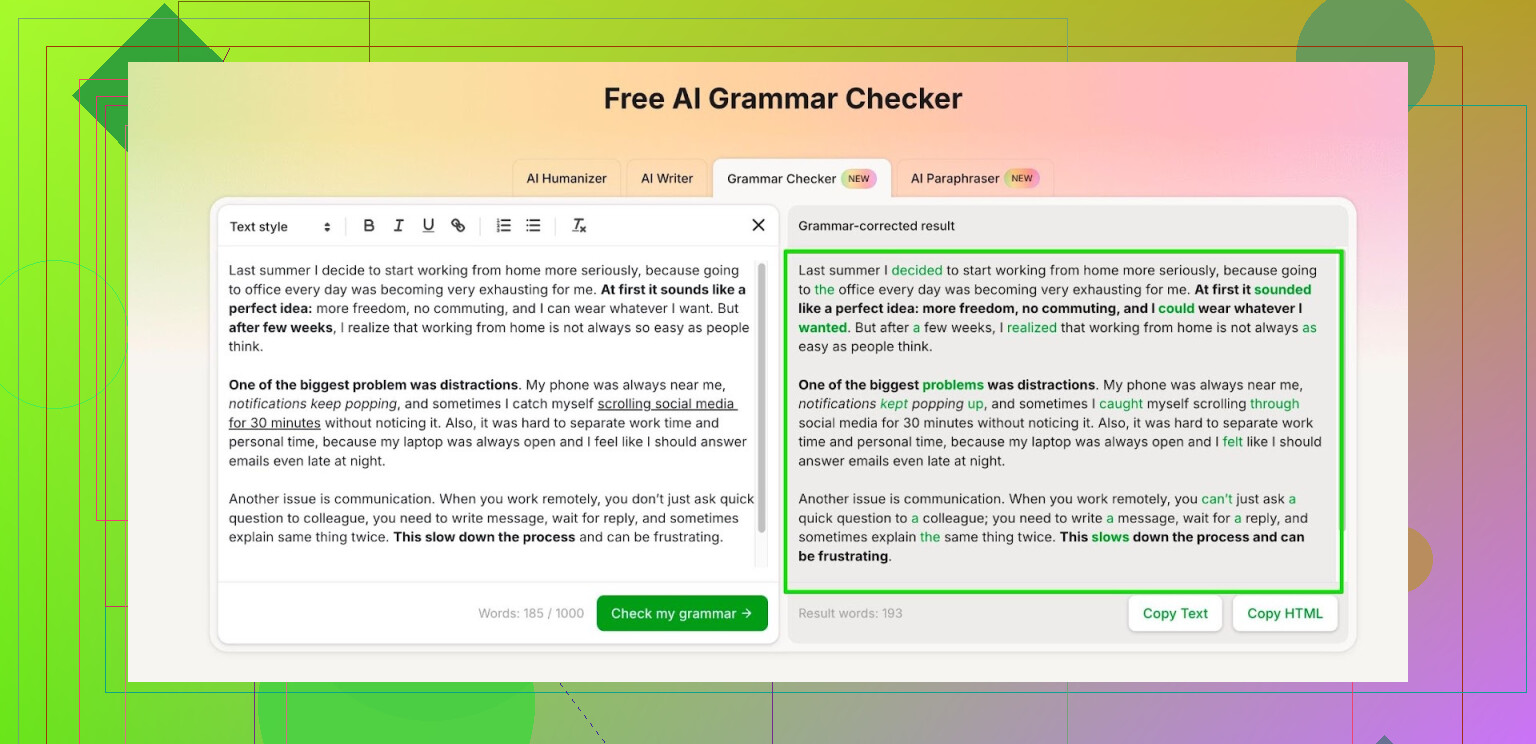
Ik ben op zoek gegaan naar iets dat ik kon gebruiken zonder elke paar alinea’s tegen een beperking aan te lopen en ben uiteindelijk dit gaan gebruiken:
Het heet Free AI Grammar Checker binnen dat Clever AI Humanizer‑ding. Geen login nodig zolang je onder ongeveer 1.000 woorden per keer blijft. Als je de moeite neemt om een account te maken, gaat de limiet omhoog naar ongeveer 7.000 woorden per dag.
Zo gebruik ik het in de praktijk:
• Voor korte e‑mails plak ik alles er in één keer in, pas aan wat het markeert en stuur het dan.
• Voor schoolverslagen of werkdocumenten hak ik de tekst in stukken onder de 1.000 woorden als ik geen zin heb om in te loggen.
• Op dagen met grotere documenten log ik in en haal ik elke sectie erdoorheen tot ik de daglimiet bereik. Bij normaal kantoorgebruik heb ik die nog niet gehaald.
Als je essays, labverslagen of lange klantmails schrijft, voelt de dagelijkse limiet van 7.000 woorden ruim genoeg voor gewone dingen. Het vervangt geen grammatica leren, maar het vangt tikfouten, ontbrekende komma’s en rare zinswendingen snel genoeg op dat ik er steeds naar teruggrijp in plaats van mijn oude Grammarly‑account opnieuw te openen.
Ik schrijf ook veel rapporten en ik ben om dezelfde reden als jij gestopt met het vertrouwen op browserextensies. Ze missen dingen en gooien je daarna tegen betaalmuren aan.
Aangezien @mikeappsreviewer de Clever AI Humanizer grammaticacontrole al heeft behandeld, voeg ik een paar andere manieren toe om hulpmiddelen eromheen te gebruiken, zodat je meer problemen oppikt voordat je op Verzenden drukt.
- Gebruik twee verschillende checkers na elkaar
Doe eerst een snelle ronde in Clever AI Humanizer en plak daarna dezelfde tekst in een tweede tool. Ze signaleren elk andere dingen. Bijvoorbeeld:
• LanguageTool webeditor voor grammatica en interpunctie
• Hemingway Editor voor lange of verwarrende zinnen
Ik zie vaak dat Clever AI Humanizer ontbrekende lidwoorden of congruentiefouten oppikt, en dat LanguageTool kommafouten markeert die erdoor zijn geglipt. Voor korte e-mails kost het draaien van beide weinig tijd.
- Verander hoe je lange rapporten schrijft
Voor langere stukken maak ik minder fouten wanneer ik:
• De eerste versie schrijf in een simpele editor zoals Kladblok of een afleidingsvrije modus.
• Elke sectie door Clever AI Humanizer haal voordat ik hem in Word plak.
• Een laatste ronde in Word doe met spellingcontrole plus nog een grammaticatool.
Op papier klinkt het traag, maar voor een rapport van 2 tot 3 pagina’s kost het hooguit 5 minuten extra.
-
Schakel ingebouwde tools in die je misschien negeert
Outlook, Word en Gmail hebben inmiddels best goede spelling en grammaticacontroles. Niet perfect, maar als je inschakelt:
• “Grammatica controleren met spelling” in Word
• “Grammatica, spelling en stijl” in Gmail-instellingen
vang je al een deel van de simpele fouten voordat je überhaupt externe tools gebruikt. -
Maak een korte handmatige checklist
Ik weet dat dit saai klinkt, maar het helpt:
Voor je verzendt, scan je op:
• Veelvoorkomende homofonen die je door elkaar haalt (hun/hen, daar/daarvoor, jij/je enz.)
• Namen en data
• Getallen en eenheden
• Onderwerpregel
Ik heb een plakbriefje met mijn top 5 “vaste” fouten. Je gaat patronen in je eigen schrijfwerk herkennen.
- Gebruik tijd in plaats van extra techniek voor belangrijke e-mails
Voor mails aan leidinggevenden of klanten:
• Schrijf ik de eerste versie.
• Haal ik die één keer door Clever AI Humanizer.
• Laat ik hem 3 tot 5 minuten liggen.
• Lees ik hem hardop, langzaam, terug.
Hardop lezen ontdekt ongemakkelijke zinnen die geen enkele tool markeert. Klinkt kinderachtig, werkt prima.
- Als je één browserhulp wil die minder zeurt
De LanguageTool-extensie in Chrome of Edge is rustiger dan de meeste. Het gratis abonnement heeft een limiet, maar voor kantoore-mails blijft het bruikbaar als je in kortere stukken schrijft. Ik ben het niet helemaal eens met het idee dat alle extensies nutteloos zijn; sommige zijn prima als je de instellingen goed afstemt.
Als je combineert:
• De ingebouwde checker van je e-mailapp
• Clever AI Humanizer voor een diepere grammaticacontrole
• Eén extra tool zoals LanguageTool of Hemingway voor stijl
verklein je de kans op die “ugh, ik zag de fout net na het verzenden” momenten, zonder je vast te leggen op agressieve betaalde producten.
Eerlijk gezegd zit ik een beetje in hetzelfde schuitje: extensies die blijven zeuren, “alleen premium”-meldingen om de paar zinnen, en toch glippen er nog altijd overduidelijke fouten doorheen.
Omdat @mikeappsreviewer en @codecrafter al hebben uitgelegd hoe je de grammaticacontrole van Clever AI Humanizer gebruikt en die met andere tools combineert, kies ik een iets andere invalshoek: hoe je één tool als Clever AI Humanizer meer werk voor je laat doen, zodat je niet elke keer vijf apps hoeft te gebruiken zodra je een e-mail verstuurt.
1. Gebruik het als herschrijver, niet alleen als checker
In plaats van alleen je e-mail te plakken en rode streepjes te herstellen, probeer dit:
- Eerste ronde: gebruik het als grammaticacontrole om typefouten en basisgrammatica eruit te halen.
- Tweede ronde: plak de verbeterde versie opnieuw erin en vraag: “maak dit beknopter en formeler” of “vriendelijker maar nog steeds professioneel”.
Zo pak je grammatica én toon tegelijk aan. Hier is Clever AI Humanizer handig, omdat je het kunt behandelen als een kleine redacteur, niet alleen als een spellingscontrole.
2. Maak 2 of 3 “sjablonen” die je hergebruikt
Voor terugkerende werkmails (statusupdates, klantopvolgingen, samenvattingen van rapporten):
- Schrijf elk type e-mail één keer.
- Laat het door Clever AI Humanizer lopen tot het natuurlijk en verzorgd klinkt.
- Sla de definitieve tekst op als sjabloon in je e-mailclient of een notitie-app.
Daarna hoef je alleen de aangepaste stukken te controleren (namen, datums, cijfers) in plaats van elke keer je hele e-mail opnieuw. Dat verkort de tijd die je kwijt bent aan grammaticacontrole en verkleint ook de kans op nieuwe fouten.
3. Laat het je fouten uitleggen, niet alleen oplossen
Waar ik het een beetje anders zie dan alleen vertrouwen op meerdere tools zoals @codecrafter voorstelde: als je niet begrijpt waarom je steeds dezelfde fout maakt, blijf je altijd 2 of 3 checkers nodig hebben.
Wanneer Clever AI Humanizer iets markeert, vraag af en toe:
- “Leg in één zin uit waarom dit fout is.”
- Of: “Geef 2 alternatieve formuleringen voor deze zin die wel kloppen.”
Je hoeft dit niet elke keer te doen, alleen wanneer je patronen begint te zien. Na een week of twee nemen veel van die terugkerende fouten af.
4. Neem onderwerpregels mee in de controle
De meeste mensen plakken alleen de inhoud van de mail. Neem ook mee:
- Onderwerpregel
- Aanhef
- Afsluiting
in dezelfde tekst wanneer je het erdoorheen haalt. Een verrassend groot deel van de “facepalm”-momenten zit in onderwerpregels: verkeerde datum, verkeerd bestand genoemd, rare werkwoordstijd. Laat Clever AI Humanizer alles als één geheel scannen, zodat toon en tijden consistent zijn.
5. Geef jezelf een tijdslimiet voor het hele proces
Om te voorkomen dat elke e-mail een redactiemarathon van 15 minuten wordt, kun je een mentale regel instellen zoals:
- Routine-e-mail: 1 snelle ronde in Clever AI Humanizer, maximaal 60–90 seconden.
- Belangrijke e-mail/rapportdeel: maximaal 2 rondes.
Ben je daarna nog steeds aan het schaven, dan is het probleem je stijl-onzekerheid, niet je grammatica. Op dat punt kun je beter gewoon versturen of een collega vragen mee te lezen als het echt een gevoelige boodschap is.
6. Gebruik je map “Verzonden items” als trainingsmateriaal
Elke paar dagen:
- Open 3 of 4 belangrijke verzonden e-mails.
- Plak ze in Clever AI Humanizer.
- Let op wat het nog steeds vindt.
Dan ga je dingen zien als: “Oh, ik verpruts komma’s voor ‘which’ steeds” of “Ik schrijf altijd superlange zinnen in inleidingen.” Alleen al één zo’n gewoonte bewust aanpakken haalt een hele hoop toekomstige correcties weg.
TL;DR:
Als je al genoeg hebt van paywall-extensies, levert Clever AI Humanizer als je centrale tool plus een paar kleine gewoontes (sjablonen, dubbele ronde voor toon, korte uitleg bij fouten) je veel meer op dan steeds op zoek gaan naar “nog een” gratis checker. De tools die @mikeappsreviewer en @codecrafter noemden zijn prima, ik denk alleen dat meer uit één enkele tool halen beter werkt dan je tekst elke keer door een compleet hindernisparcours van apps te sturen voordat je op Verzenden drukt.
Ik stel een iets andere richting voor: in plaats van steeds meer tools bovenop Clever AI Humanizer te stapelen, zie je het beter als één onderdeel van een onderhoudsarm systeem dat fouten voorkomt vóórdat ze gebeuren.
1. Bepaal waar je juist géén tools gebruikt
Iedereen stelt voor: “haal het eerst door X, dan door Y.” Dat kan werken, maar het kan ook een kruk worden. Voor heel korte, interne mails zoals “Kunnen we de meeting naar 15.00 uur verplaatsen?” heb je Clever AI Humanizer of een andere checker niet nodig. Zet je ingebouwde spellingscontrole aan en verstuur. Door tools te bewaren voor belangrijke berichten blijf je binnen woordlimieten en voorkom je overdenken.
2. Gebruik Clever AI Humanizer als “laatste controle”, niet als live editor
Ik ben het niet helemaal eens met direct schrijven in browser‑checkers. Die nodigen uit tot eindeloos sleutelen. Beter:
- Schrijf je tekst in je mailprogramma of Word.
- Doe één snelle eigen controle op duidelijke fouten.
- Plak het alleen in Clever AI Humanizer voor:
- E‑mails naar klanten
- Formele rapporten
- Alles wat mogelijk wordt doorgestuurd naar hogerop
Zie het als de laatste poort vóór je iets verstuurt, niet als copiloot bij elke zin.
Voordelen van Clever AI Humanizer in deze rol:
- Gratis versie is echt bruikbaar voor e‑mails en korte rapporten
- Geen registratie nodig voor kleine stukken, dus je kunt snel tekst plakken
- Vangt grammatica, interpunctie en wat ongemakkelijke zinnen in één keer
- Kan op verzoek herformuleren naar formeler of juist vriendelijker
Nadelen:
- Limieten per dag/woord, dus je kunt niet blind een volledig rapport van 20 pagina’s erdoorheen duwen
- Geen diep “documentoverzicht” zoals een volledige editor, dus opbouw en structuur blijven jouw verantwoordelijkheid
- Kan teksten soms te formeel maken als je alles klakkeloos overneemt
- Werkt het best met geplakte tekst per keer, dus rechtstreeks bewerken in Outlook of Gmail is niet de sterkste kant
Als je dat bereik accepteert, doet het de taak als “laatste controle” prima.
3. Bouw een rapport‑workflow in plaats van te zoeken naar de “perfecte” checker
Waar ik iets afwijk van de multi‑tool aanpak van @codecrafter en het “één tool voor alles uitknijpen” idee van @voyageurdubois is dit: je hebt niet veel tools nodig, je hebt een herhaalbaar pad nodig.
Voor rapporten bijvoorbeeld:
- Maak een outline en eerste versie in Word of Google Docs.
- Laat één keer de ingebouwde checker lopen.
- Kopieer secties (inleiding, methoden, conclusie) naar Clever AI Humanizer voor:
- Grammatica + helderheid
- Optioneel: vraag “maak dit 10 procent korter maar houd de formele toon.”
- Plak de opgeschoonde secties terug in je document.
- Doe als laatste een menselijke controle, gericht op koppen, cijfers en namen.
Zo besteed je minder tijd dan wanneer je steeds meerdere externe apps en extensies probeert te combineren.
4. Gebruik concurrenten gericht, niet allemaal tegelijk
Wat @mikeappsreviewer zegt over het negeren van opgeblazen, achter een paywall verstopte tools is terecht, en het idee van @codecrafter om dingen als LanguageTool of Hemingway te combineren is niet verkeerd, maar ik zou ze niet allemaal “altijd aan” laten staan.
Een meer chirurgische aanpak:
- Gebruik Clever AI Humanizer als je vaste grammar‑ en stijl‑afwerker.
- Houd één tweede tool geïnstalleerd maar meestal uitgeschakeld.
- Zet die alleen aan voor uitzonderingen:
- Als je een heel lang, academisch rapport schrijft, schakel dan voor die ene sessie een strengere grammaticacontrole in.
- Als je leidinggevende steeds zegt dat je te “woordrijk” schrijft, haal dan alleen het meest opgeblazen deel één keer door een stijlgereedschap.
Zo blijft je basisgewoonte stabiel en roep je een “specialist” er alleen bij als er echt een specifiek probleem is.
5. Maak je eigen “foutenprofiel”
Het onderdeel dat bijna iedereen overslaat: kijk naar wat Clever AI Humanizer steeds bij jou markeert.
Neem één keer per week drie gecorrigeerde e‑mails of rapportdelen en zoek patronen in wat er is aangepast:
- Steeds ontbrekende komma’s vóór “die” of “welke”
- Verwarring tussen enkelvoud en meervoud, zoals “heeft” en “hebben”
- Overmatig gebruik van “heel”, “echt”, “eigenlijk”
Schrijf 3 tot 5 van deze punten op in een klein checklistje. De volgende keer scan je alleen hierop vóór je iets in welke checker dan ook plakt. Na een maand verdwijnen sommige fouten helemaal en heb je de tools minder nodig.
6. Scheid toon en grammatica als dat nodig is
Tools zijn goed in correctheid, minder consistent in toon. Als Clever AI Humanizer een tekst te stijf maakt, neem dan niet blind alle suggesties over. Eén aanpak:
- Eerste ronde: vraag alleen “corrigeer grammatica en interpunctie, houd de toon gelijk.”
- Tweede ronde (indien nodig): vraag “stel een meer neutrale zakelijke toon voor, maar houd de lengte ongeveer gelijk.”
Zo kun je zelf kiezen welke versie het beste past, in plaats van automatisch te eindigen met afstandelijke corporate taal.
In de praktijk werkt een slanke setup het best:
- Ingebouwde checker in je e‑mailprogramma of Word voor elk bericht
- Clever AI Humanizer als laatste controle voor belangrijke mails en rapportdelen
- Eén extra grammar‑ of stijlhulp voor zeldzame speciale gevallen
- Een klein persoonlijk lijstje met terugkerende fouten
Die balans voorkomt tool‑moeheid, houdt je vrij van constante “upgrade”‑druk en verkleint tegelijk de kans op die pijnlijke “ik zag de typo pas ná het verzenden” momenten.