Ho cancellato accidentalmente foto e file video importanti dalla mia scheda SD mentre usavo il mio Mac, e ho bisogno di aiuto per capire il modo migliore per recuperarli. La scheda conteneva file personali di cui non ho fatto il backup da nessun’altra parte, quindi sto cercando consigli sicuri per il recupero della scheda SD su Mac prima di peggiorare la situazione.
Mi è successo con una scheda SD Sony sul mio Mac. Per prima cosa, non considerarla ancora un caso perso.
La maggior parte dei file eliminati dalle schede SD viene rimossa dalla tabella dei file, non cancellata fisicamente dalla scheda. I dati spesso restano lì finché nuovi scatti non li sovrascrivono. Ecco perché le app di recupero riescono ancora a trovare qualcosa.
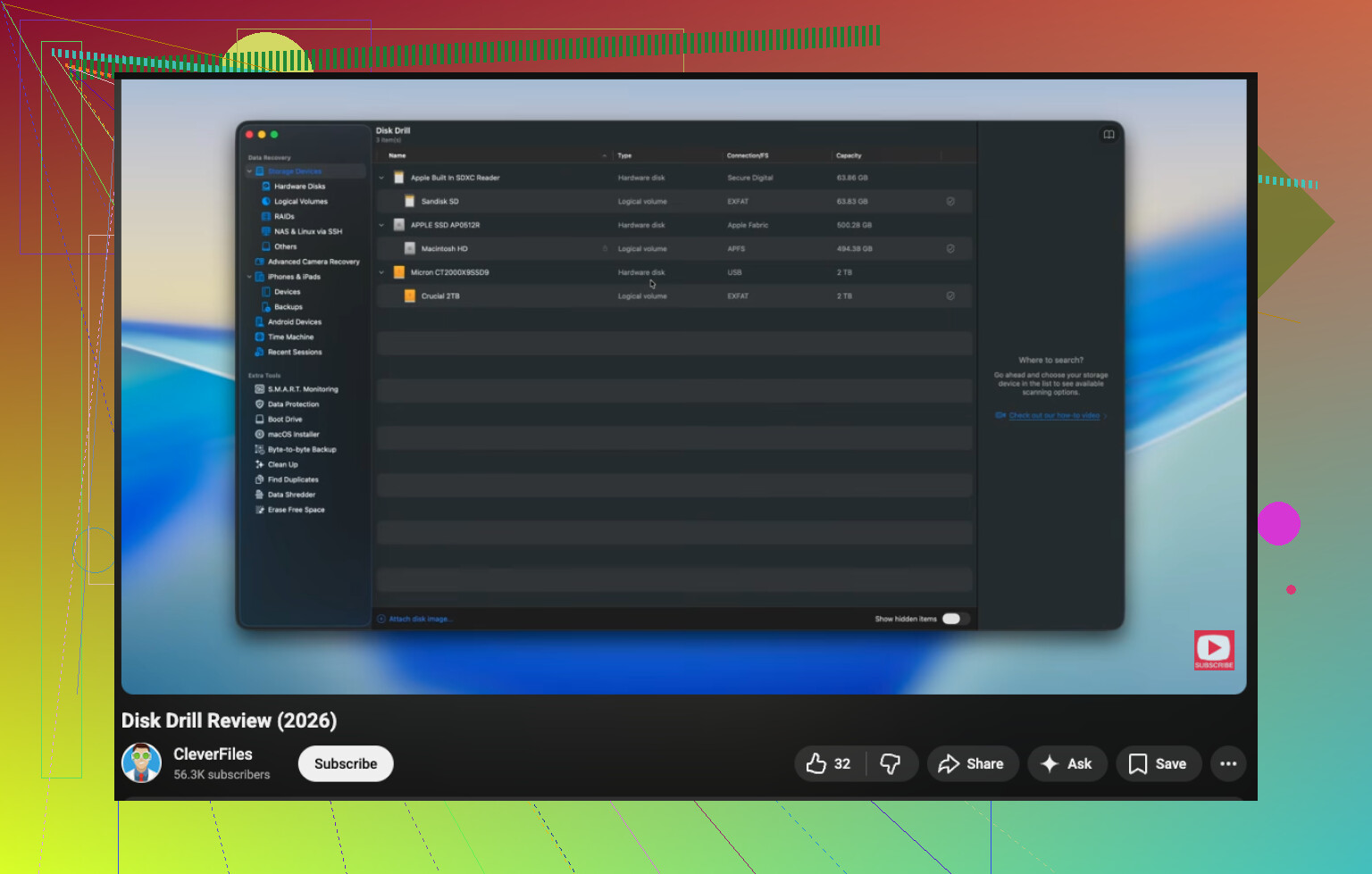
Se vuoi la strada più semplice su Mac, inizierei con Disk Drill. Ho usato anche UFS Explorer e R-Studio, ma Disk Drill mi è sembrato meno fastidioso da usare quando avevo bisogno di risultati rapidi. La configurazione mi ha richiesto un paio di minuti. I risultati della scansione erano presentati in modo chiaro. Le anteprime si caricavano senza troppi problemi. Ha anche rilevato i file RAW della fotocamera, cosa che per me era importante.
La funzione di anteprima è la parte di cui mi sono fidato di più. Se l’anteprima di una foto si apre correttamente durante la scansione, ci sono buone probabilità che anche il file recuperato si apra senza problemi. L’ho usata per evitare di ripristinare un mucchio di file inutili.
Ci sono un paio di cose più importanti di quanto la gente pensi:
- Usa un lettore di schede SD adeguato
- Non lasciare la scheda nella fotocamera durante il recupero
- Evita gli hub USB inaffidabili
- Tieni il tuo Mac attivo fino alla fine della scansione
- Ripristina i file sull’SSD del tuo Mac o su un’altra unità
- Non scrivere nulla di nuovo sulla stessa scheda SD
Se la scheda è stata formattata, io comunque non andrei nel panico. Una formattazione rapida spesso cancella le informazioni di indicizzazione e lascia intatti i dati dei file per un po’. Mi è già capitato di recuperare file dopo una formattazione. Non sempre, ma abbastanza volte da prenderlo sul serio.
Dove le persone compromettono le loro possibilità è abbastanza prevedibile. Continuano a scattare sulla scheda. La formattano di nuovo. Eseguono strumenti casuali per risolvere il problema prima di tentare il recupero. È lì che le cose si mettono male.
Ecco cosa farei io, passo dopo passo:
- Smetti di usare la scheda SD subito
- Inseriscila in un lettore di schede e collegala al tuo Mac
- Installa e apri Disk Drill
- Esegui una scansione completa della scheda
- Lascia terminare la scansione, anche se ti sembra lenta
- Visualizza in anteprima i file prima di ripristinarli
- Salva i file recuperati sul tuo Mac o su un’altra unità esterna
Se vuoi un’opzione gratuita, PhotoRec è la prima che citerei su Mac. Funziona. L’ho visto recuperare file che altri strumenti non avevano trovato. Ma non è semplice da usare. Si usa da tastiera, ha un’interfaccia spartana e i file recuperati spesso tornano con nomi danneggiati e senza struttura di cartelle. Il disordine lo sistemi dopo.
Un’ultima cosa. Controlla i tuoi backup prima di passare mezza notte a fare scansioni. Ho visto persone andare nel panico, per poi scoprire che le foto erano già in iCloud Photos, Lightroom, Google Photos o Dropbox. Fa risparmiare molto tempo se avevi la sincronizzazione attiva.
Smetti subito di usare la scheda SD. Ogni nuova scrittura riduce le tue possibilità.
Sono d’accordo con @mikeappsreviewer su un punto: le anteprime dei file contano molto. Non sono del tutto d’accordo invece con l’idea di iniziare con la prima app di recupero che trovi. La mia prima mossa su Mac è creare un’immagine byte per byte della scheda SD, poi analizzare l’immagine. Se la scheda inizia a dare problemi, hai comunque una copia pulita su cui lavorare. Su macOS, i professionisti spesso lo fanno con Utility Disco, dd o uno strumento di clonazione. Richiede più tempo, ma ti evita di rileggere una scheda danneggiata 5 volte.
Se vuoi il percorso più semplice su Mac, Disk Drill resta una scelta valida per il recupero della scheda SD su Mac. Gestisce bene foto eliminate, video e molti file system delle fotocamere. Se Disk Drill non recupera i nomi delle cartelle o le date, allora prova PhotoRec dopo. So che @mikeappsreviewer ha citato PhotoRec come opzione gratuita, ma io lo userei come secondo passaggio, non come primo. Tende a riversare i file in un gran caos, e ordinare 2.000 clip è doloroso.
Alcune cose che le persone spesso saltano:
- Controlla il Cestino sul Mac, a volte i file importati sono stati eliminati dal Finder, non dalla scheda stessa.
- Controlla le importazioni nell’app Foto.
- Guarda in DCIM e nelle cartelle nascoste prima di eseguire la scansione.
- Esegui SOS solo se la scheda viene montata in modo anomalo, e solo dopo averne creato un’immagine.
Per le foto, i tassi di recupero sono spesso discreti se nessun nuovo dato è stato scritto sulla scheda. Per i video, i file più grandi falliscono più spesso se sono stati parzialmente sovrascritti. Fa schifo, ma è vero.
Se vuoi una breve guida visiva, questo passaggi per il recupero della scheda SD su Mac e delle foto della fotocamera è più facile da seguire della maggior parte dei post che ho visto.

Sono per lo più d’accordo con @mikeappsreviewer e @nachtdromer, ma non mi butterei subito a provare una serie di passaggi di recupero sulla scheda SD fisica se questi file contano davvero. Ogni lettura in più su una scheda poco affidabile è un azzardo. Se la scheda si monta ancora, fai prima un’immagine, poi lavora su quell’immagine. Questa parte viene saltata molto spesso.
Inoltre, prima di andare a fondo con il recupero, controlla le cose banali perché a volte la storia del “eliminato dalla scheda SD” diventa “in realtà eliminato dopo l’importazione”. Guarda nel Cestino del Finder, nelle importazioni di Foto e in qualsiasi cartella di sincronizzazione cloud sul tuo Mac. Sembra ovvio, ma il panico fa sì che la gente si perda le cose ovvie.
Se i file sono davvero spariti dalla scheda, Disk Drill è probabilmente il punto di partenza più adatto su Mac. Non perché sia magico, ma perché gestisce schede SD, foto eliminate e recupero video senza costringerti a lottare con l’app. Userei le anteprime per valutare la recuperabilità, poi recupererei solo i file che si aprono davvero. Per una guida più pratica, questa guida al recupero con Disk Drill per file eliminati dalla scheda SD su Mac è più facile da seguire della maggior parte delle recensioni scritte.
C’è una cosa su cui non sono del tutto d’accordo con @nachtdromer: di solito evito Utility Disco SOS a meno che la scheda non abbia errori di montaggio. Se hai eliminato per sbaglio e la scheda per il resto va bene, prima recupero, poi riparazioni. “Correggere” un filesystem a volte può cambiare ciò che gli strumenti di recupero riescono ancora a vedere.
Se Disk Drill non trova alcuni file video, allora sì, prova uno strumento di carving dopo. Ma inizia con il percorso meno distruttivo e smetti completamente di usare la scheda.