Ho formattato accidentalmente il mio disco rigido esterno WD My Passport Ultra e ho perso foto importanti e file di lavoro. Ho smesso subito di usarlo e ho bisogno di consigli sui migliori metodi di recupero dati o software che potrebbero ancora recuperare i miei file dopo la formattazione.
Ho avuto a che fare con questo pasticcio più di una volta con le unità WD My Passport. La colleghi, aspetti il solito suono, e non appare nulla oppure la cartella che ti serviva è sparita. Fa schifo. La prima mossa è semplice: smetti subito di scrivere qualsiasi cosa sull’unità.
Non copiare nuovi file sopra. Non eseguire strumenti di pulizia. Non provare passaggi di riparazione casuali presi da vecchi post nei forum. Scollegala e lasciala stare per un minuto. Quando un file viene eliminato, spesso i dati sono ancora presenti sul disco. Quello che sparisce per primo è la voce del file system che punta a esso. Le nuove scritture sono ciò che manda all’aria il recupero, perché sovrascrivono i vecchi settori. Sui vecchi hard disk Passport, di solito avevo una finestra di recupero discreta. Sui modelli Passport più recenti basati su SSD, il tempo conta di più perché TRIM libera i blocchi in background. Anche così, se ti muovi in fretta, potresti comunque riuscire a recuperare qualcosa.
Controlla prima Gestione disco
Prima di installare qualcosa di pesante, guarderei cosa dice Windows dell’unità.
Fai clic con il tasto destro su Start.
Apri Gestione disco.
Trova il WD My Passport nell’elenco.
Questo ti dice più di Esplora file. Se l’unità appare con la capacità corretta, come 1 TB o 2 TB, anche se Windows la etichetta come RAW o Non allocata, la considererei comunque recuperabile a casa. In parole semplici, l’hardware sta ancora rispondendo, ma la mappa del file system è danneggiata o mancante. Se invece l’unità non appare affatto lì, anche dopo aver provato un cavo diverso e un’altra porta USB, inizierei a pensare a un guasto hardware. A quel punto, un laboratorio è spesso la strada più sicura.
Cosa userei per il recupero
Nel corso degli anni ho provato un sacco di app per il recupero. Alcune erano lente, altre trovavano nomi di file inutili, altre ancora avevano un bell'aspetto ma facevano quasi nulla. Per questo tipo di problema con un'unità WD, Disk Drill mi ha dato i risultati migliori abbastanza spesso da spingermi a tornarci sempre. Ha gestito file eliminati, partizioni danneggiate e unità che avevo riformattato per errore. Su NTFS ed exFAT, che molti modelli My Passport usano, per me ha funzionato meglio della maggior parte dei programmi che ho testato.
Come lo farei, passo dopo passo
Installa l'app di recupero sul tuo PC, non sull'unità WD. Scrivere il software di recupero sull'unità danneggiata è una cattiva idea.
Collega My Passport dopo che il software è pronto.
Se l'unità è lenta, fa clic, si blocca o si disconnette, usa prima la funzione di backup byte per byte. Tendo a preferirla ogni volta che un'unità esterna WD inizia a comportarsi in modo sospetto. Clona l'intero dispositivo in un file immagine, e poi esegui la scansione dell'immagine invece di stressare il disco originale.
Seleziona l'unità, o l'immagine di backup, e avvia la scansione dei dati persi.
Esegui l'opzione di scansione completa. Nelle mie prove, le modalità rapide hanno tralasciato troppo.
Mentre la scansione è in esecuzione, inizia a controllare i risultati. Di solito vado subito nelle sezioni eliminati, persi o ricostruiti. Le anteprime contano moltissimo qui. Se una foto si apre nell'anteprima, o un documento viene visualizzato correttamente, lo considero un buon segno che il file è integro.
Recupera i file che vuoi in una destinazione diversa. L'unità interna va bene. Un'altra unità esterna va bene. L'archiviazione cloud va bene. Non ripristinarli sulla stessa WD Passport durante il recupero.
Una piccola cosa che le persone saltano
Se l’unità continua ad andare offline, non continuare a rieseguirne la scansione più e più volte. L’ho fatto una volta con un vecchio Passport e ho peggiorato la situazione. Un solo tentativo di clonazione accurato è stato più intelligente di dieci scansioni piene di speranza. Se il disco è instabile, riduci il più possibile le letture dall’originale.
Dopo aver recuperato i file
Imposterei subito dei backup. Non più tardi, non dopo aver “sistemato prima i file”. WD indirizza gli utenti verso Acronis per i backup pianificati, e va bene per un uso di routine. Il punto più importante è avere i dati in più di un posto. Ogni unità prima o poi si guasta. Le statistiche sui marchi aiutano un po', ma non salvano le foto di famiglia quando un controller si rompe un martedì sera.
Se il tuo Passport compare ancora in Gestione disco con la dimensione corretta, le probabilità sono molto migliori di quanto sembri all'inizio. Se manca anche lì, smetterei di insistere e valuterei il recupero professionale prima che il danno peggiori.
Se si trattava di una formattazione rapida, le tue probabilità sono ancora discrete. La formattazione completa è peggiore. Nelle versioni più recenti di Windows, una formattazione completa scrive zeri, quindi le possibilità di recupero calano molto.
Non sono del tutto d’accordo con @mikeappsreviewer su un punto. Non perderei molto tempo a smanettare con gli strumenti di Windows una volta che sai già che l’unità è stata formattata. Ogni lettura in più su un disco instabile aggiunge stress. Se il Passport si monta correttamente e rimane stabile, passa subito alla creazione di un’immagine o alla scansione.
Percorso migliore da qui.
-
Capisci il tipo di formattazione.
Formattazione rapida, probabilità migliori.
Formattazione completa, probabilità più basse. -
Controlla se l’unità è HDD o SSD.
La maggior parte delle unità My Passport Ultra sono HDD. Questo aiuta.
Se il tuo è basato su SSD, i blocchi eliminati vengono ripuliti più rapidamente. -
Crea prima un’immagine se l’unità è lenta, si disconnette o fa clic.
Usa un’immagine settore per settore. Scansiona l’immagine, non l’originale. Più sicuro. -
Prova prima uno strumento di recupero consapevole del file system.
Disk Drill è una scelta solida per unità WD formattate, soprattutto per foto e file da ufficio.
R-Studio è più potente se vuoi più controllo e sai cosa stai facendo.
PhotoRec è gratuito, ma i nomi dei file e la struttura delle cartelle spesso tornano in disordine. Ottimo per le foto, scarso per l’organizzazione. -
Recupera solo su un’altra unità.
Mai di nuovo sul Passport.
Ordine pratico che userei:
Scansione con Disk Drill.
Se i risultati sembrano deboli, prova R-Studio.
Se entrambi non trovano abbastanza, esegui PhotoRec per il recupero grezzo.
Cosa conta nei risultati:
Le anteprime delle foto si aprono.
DOCX, XLSX, PDF si visualizzano correttamente in anteprima.
La struttura originale delle cartelle esiste. Se sì, è un buon segno.
Se l’unità si disconnette, fa rumore o mostra 0 byte, fermati. Quello è territorio da laboratorio.
Inoltre, se vuoi una guida rapida, questa videoguida al recupero dati con Disk Drill per unità eliminate e formattate merita uno sguardo. Copre la configurazione senza farti perdere tempo.
L’errore più grande ora è ripetere la scansione della stessa unità instabile per ore. L’ho fatto una volta. Ho perso più dati di quanti ne abbia recuperati.
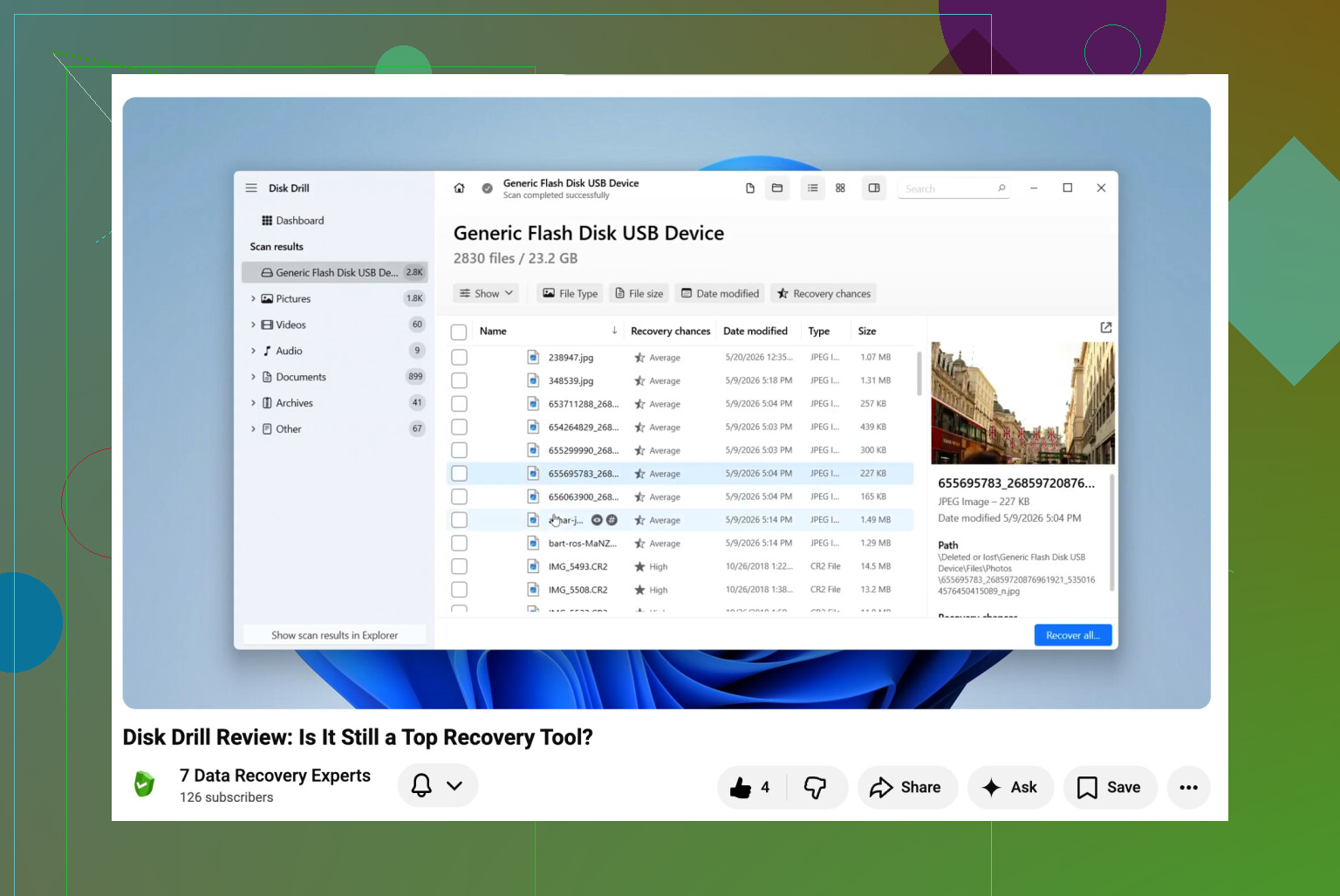
Una cosa che aggiungerei a ciò che hanno detto @mikeappsreviewer e @sonhadordobosque: non fissarti solo sul software. Se questo WD My Passport Ultra era criptato con WD Security prima della formattazione, il recupero può complicarsi in fretta. Potresti comunque recuperare i dati, ma nomi dei file, struttura o perfino contenuti leggibili possono dipendere dal fatto che l’unità sia stata prima sbloccata correttamente. È un aspetto che molti trascurano continuamente.
Inoltre, sono leggermente in disaccordo con chi dice di andare subito alla scansione. Se l’unità si comporta perfettamente, certo. Ma se i tuoi file sono davvero importanti, creare prima un’immagine resta comunque la scelta meno sciocca, anche su un HDD stabile. Richiede più tempo, ma ti dà un tentativo pulito invece di rischiare sull’originale.
Quello che farei nel tuo caso:
- Confermare se è stata una formattazione rapida o completa
- Controllare se prima l’unità usava NTFS o exFAT
- Se avevi la protezione con password WD, sbloccarla prima
- Recuperare da un’immagine, se possibile
- Salvare i file recuperati da un’altra parte
Per quanto riguarda il software, Disk Drill ha senso perché è facile ordinare foto e documenti e visualizzare un’anteprima prima del ripristino. Questo conta più di quanto si pensi. Se ti serve un lavoro più approfondito sul filesystem, UFS Explorer è un’altra opzione da considerare, anche se è meno adatto ai principianti e piuttosto brutto a dire il vero.
Per le foto in particolare, controlla in anteprima i JPEG e i RAW recuperati prima di ripristinarne migliaia. Molti strumenti trovano file che in realtà sono a metà corrotti.
Se l’unità è mai caduta, questo cambia tutto. Allora leggerei questo caso reale di recupero di un’unità esterna WD caduta prima di fare altro. Problema diverso, ma stessa lezione: non continuare a tormentare un disco possibilmente danneggiato.
Se fa clic, è terribilmente lenta o si disconnette, smetti di armeggiarci. Quella è la linea oltre la quale il fai da te inizia a diventare costoso.
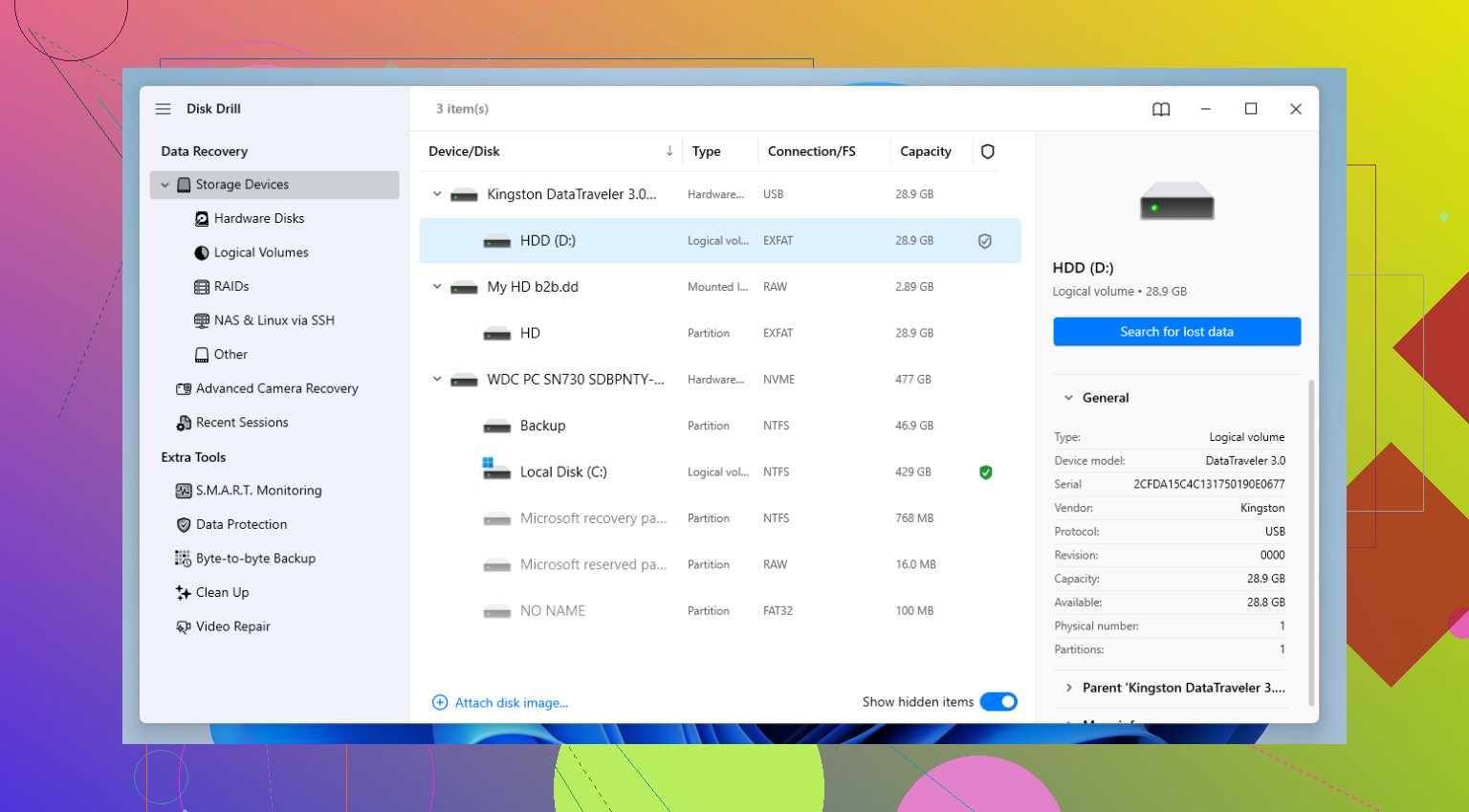
Un aspetto che gli altri hanno solo sfiorato: controlla lo stato S.M.A.R.T. prima di impegnarti in una scansione lunga. Se il Passport mostra settori riallocati o in sospeso, una sessione di recupero di 6 ore può trasformarsi rapidamente in un disco morto. In quel caso, fai prima un’immagine, sempre.
Non sono del tutto d’accordo con l’idea che “formattazione completa = quasi senza speranza”. Su un HDD My Passport Ultra, anche dopo una formattazione completa, un po’ di raw carving può ancora recuperare foto e file da ufficio, solo che di solito senza nomi o cartelle. Probabilità basse, ma non zero.
Informazioni su Disk Drill:
Pro
- anteprime facili per foto/documenti
- filtri adatti ai principianti
- discreto con volumi NTFS/exFAT formattati
- può scansionare immagini del disco invece del disco live
Contro
- il recupero approfondito dei metadati non è il suo punto forte
- le scansioni grandi possono richiedere un po’ di tempo
- i risultati del recupero raw possono comunque essere disordinati
- recupero a pagamento se devi ripristinare molti dati
Se dovessi dare priorità a foto insostituibili, proverei prima un piccolo campione. Recupera da 20 a 30 file da cartelle diverse, aprili tutti, ingrandisci le immagini, controlla i file PDF e DOCX. Non dare per scontato che “trovato” significhi “buono”.
Vale anche la pena notare ciò che @sonhadordobosque, @codecrafter e @mikeappsreviewer hanno lasciato intendere in modi diversi: se è mai stata coinvolta la crittografia WD o lo sblocco con password, assicurati che il disco sia correttamente sbloccato prima di giudicare la qualità della scansione.
Il mio parere pratico:
- HDD sano e stabile: prima Disk Drill
- casi con filesystem complicato: poi R-Studio o UFS Explorer
- ultima risorsa solo per foto: PhotoRec
Se il disco inizia a fare ronzio, a scomparire o a bloccare Explorer, smetti con il fai da te. È lì che il recupero domestico diventa costoso molto in fretta.