Ho eliminato accidentalmente file importanti sul mio PC Windows 11 e ho svuotato il Cestino prima di rendermi conto che ne avevo ancora bisogno. Alcuni erano documenti di lavoro e foto di famiglia, quindi sto cercando il modo più sicuro ed efficace per recuperare i file eliminati in Windows 11 senza peggiorare la situazione. Apprezzerei davvero consigli su metodi di recupero affidabili o software che funzioni davvero.
Ciao,
Mi è capitato su Windows 11 un po’ di tempo fa. Un file sembrava sparito per sempre, non era nel Cestino, sparito dopo Shift+Delete. Pensavo fosse finita. Non lo era. Su Windows, eliminato di solito significa che il sistema contrassegna lo spazio come libero. Spesso i dati restano lì finché qualcos’altro non ci scrive sopra.
Quindi prima di buttarti sugli strumenti di recupero, controllerei prima le cose noiose:
- Cestino. Sembra ovvio, ma vale comunque la pena dare un’occhiata.
- Cestino di OneDrive, se Desktop, Documenti o Immagini si sincronizzano lì.
- Backup di Cronologia file.
- Versioni precedenti nella cartella in cui si trovava il file.
- Qualsiasi altro posto di backup, SSD esterno, vecchia chiavetta USB, account cloud, secondo PC, qualunque cosa tu abbia usato prima.
La cosa importante qui è smettere di scrivere sull’unità se puoi. Non installare app a caso su di essa. Non scaricarci sopra file. Non spostare in giro un mucchio di file. Ogni scrittura abbassa le tue probabilità. Gli SSD sono peggio per questo a causa del TRIM. Una volta che il TRIM fa il suo lavoro, il recupero si complica in fretta, a volte diventa impossibile.
Se nessuno dei backup o dei cestini contiene il file, allora passerei al software di recupero.
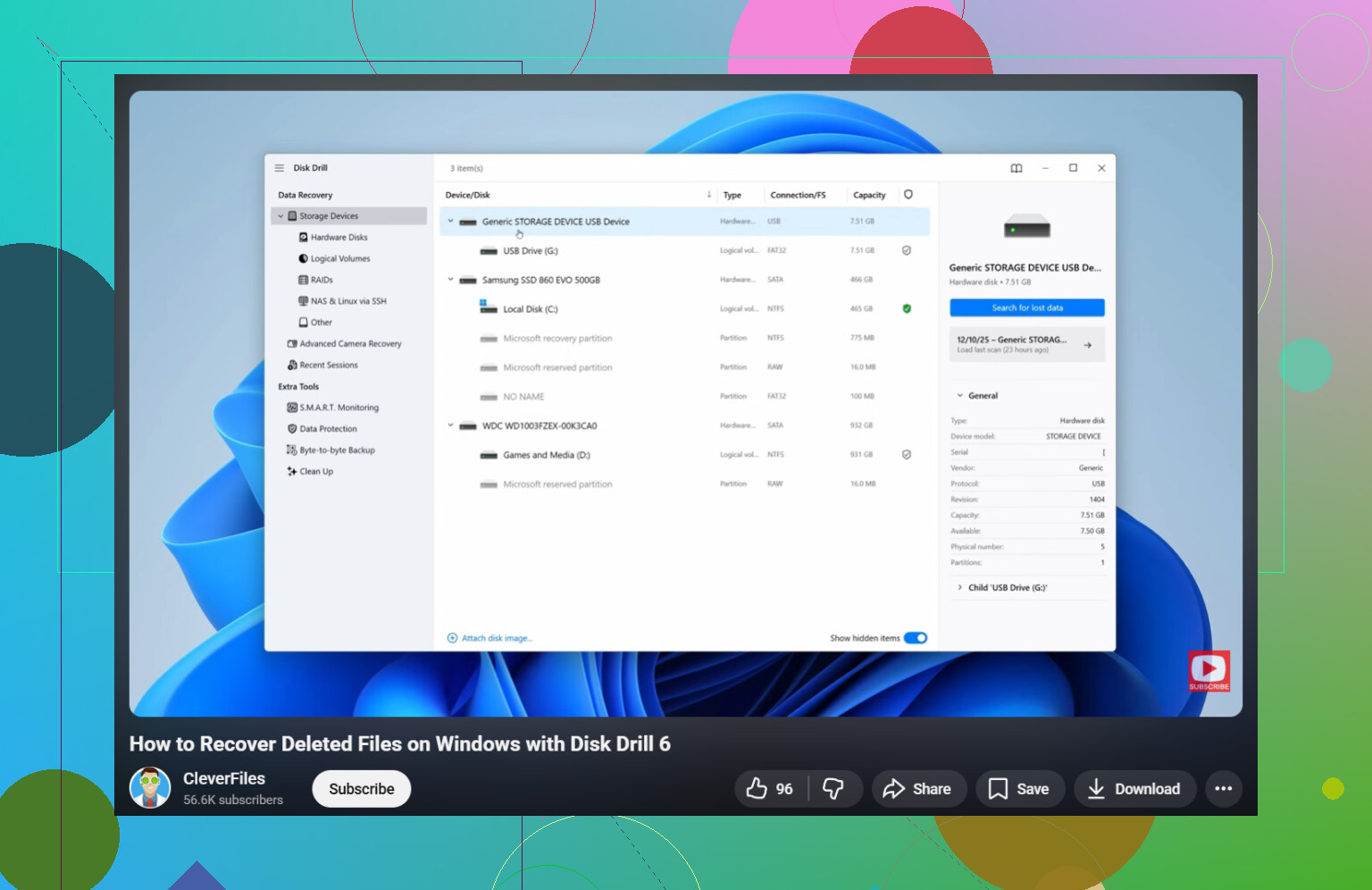
Quello con cui ho avuto meno problemi è stato Disk Drill. L’ho usato dopo aver provato un paio di strumenti macchinosi ed è stato molto meno frustrante. Esegue la scansione di file eliminati, unità formattate e, in alcuni casi, mantiene i vecchi nomi e la struttura delle cartelle, il che fa risparmiare un sacco di tempo nel riordinare tutto dopo.
Quello che ho fatto è stato semplice:
- Installa Disk Drill su un’unità diversa, non su quella con i file mancanti.
- Aprilo e scegli l’unità in cui era memorizzato il file.
- Fai clic su Cerca dati persi.
- Lascia finire la scansione. Non avere fretta in questa fase.
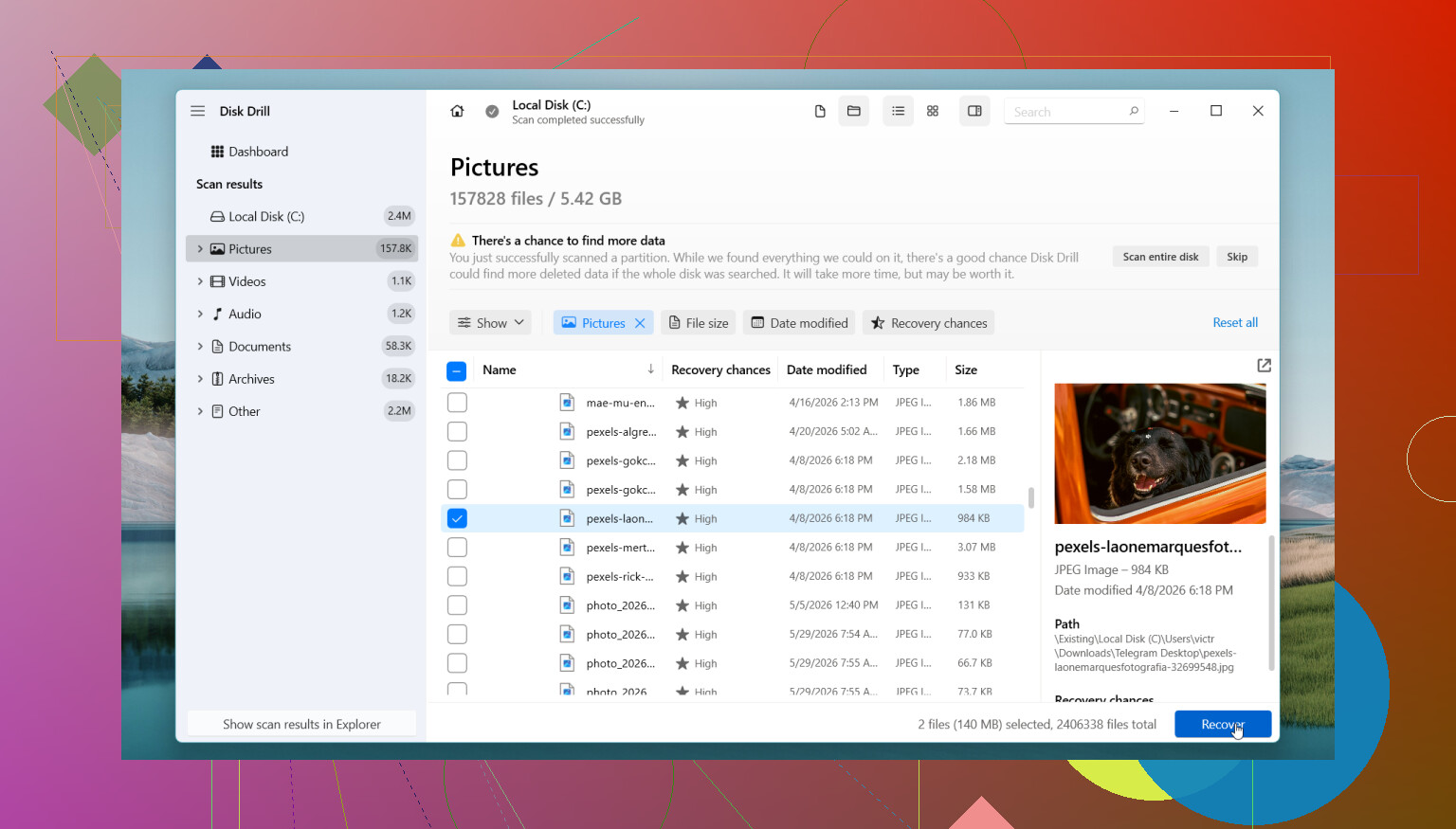
- Usa i filtri o cerca per tipo di file o per nome.
- Visualizza in anteprima quello che trovi.
- Recupera su un’altra unità, mai di nuovo sulla stessa.
La versione gratuita per Windows offre scansione e anteprima illimitate e recupera fino a 100 MB. L’ho trovato utile perché prima ottieni una conferma. Se il tuo file compare e l’anteprima funziona bene, capisci subito la situazione.
Se vuoi una strada gratuita, PhotoRec funziona. L’ho usato anch’io. Recupera molta roba, ma i risultati sono più disordinati. I nomi dei file spesso spariscono, anche le cartelle, quindi finisci per scavare in mezzo a una montagna di materiale recuperato. Buono strumento, esperienza più grezza.
C’è anche un punto in cui smetterei di farlo da solo.
- L’unità fa clic, gratta o emette qualsiasi nuovo rumore.
- Windows ha smesso di vedere l’unità.
- L’unità si disconnette in modo casuale durante l’uso.
- L’SSD o l’HDD ha danni fisici.
- I file sono abbastanza importanti da rendere problematico anche un solo passo falso.
- Il software di recupero non trova nulla di utile.
Quando l’hardware inizia a comportarsi in modo strano, i tentativi domestici a volte peggiorano la situazione. Ho visto persone continuare a rieseguire la scansione di un disco guasto finché non ha smesso di funzionare del tutto. Se i dati contano, un centro di recupero è la scelta più sicura.
Quindi sì, l’eliminazione permanente in Windows 11 non è sempre permanente da subito. Controlla prima i backup. Riduci al minimo l’uso dell’unità. Poi esegui una scansione con qualcosa di sensato. Se ti muovi in fretta, di solito le tue probabilità sono migliori.
Smetti prima di usare il PC. Questo conta più di quanto la gente pensi. Ogni scheda del browser, aggiornamento e installazione scrive nuovi dati.
Sono d’accordo con @mikeappsreviewer su una cosa: recupera su un’unità diversa. Non sono però del tutto d’accordo su PhotoRec come prima scelta gratuita per utenti normali. Funziona, certo, ma ordinare 5.000 file rinominati è una seccatura.
Quello che farei su Windows 11:
-
Controlla se i file erano nella cache di un’app di lavoro.
Office, Adobe e alcune app fotografiche conservano copie temporanee o di salvataggio automatico.
Guarda in:
C:\Users\YourName\AppData\Roaming
C:\Users\YourName\AppData\Local -
Cerca per estensione del file, non per nome.
Usa la ricerca di Esplora file per .docx, .xlsx, .jpg, .png nelle cartelle dove si trovavano prima. A volte il file sopravvive con un nome strano. -
Se era su un SSD, muoviti in fretta.
TRIM riduce drasticamente le possibilità di recupero. Sugli HDD, le probabilità di recupero sono spesso migliori se hai smesso presto di scrivere dati. -
Esegui Windows File Recovery se vuoi un’opzione Microsoft.
È gratuito, solo da riga di comando e un po’ fastidioso, ma evita app casuali poco affidabili.
Esempio:
winfr C: E: /regular /n \Users\YourName\Documents*.docx
Questo recupera da C: e salva su E:. -
Se vuoi la strada più semplice, usa Disk Drill.
È uno degli strumenti più puliti su Windows 11 per il recupero dei file eliminati. Anteprime migliori. Filtri più semplici. Più veloce per controllare le foto di famiglia prima di ripristinare un mucchio di spazzatura. Installalo su un’altra unità o su una chiavetta USB se possibile.
Inoltre, se si tratta di foto di famiglia importate da un telefono, controlla il telefono stesso, la scheda SD, le app di messaggistica e gli allegati email. Le persone si perdono queste copie continuamente.
Se vuoi una guida chiara, questa guida al recupero dei file eliminati per Windows 11 è utile:
guarda questo tutorial sul recupero dei file eliminati di Windows
Se l’unità inizia a fare clic, scompare o si blocca durante le scansioni, fermati. Il software non risolverà un hardware guasto.
Una cosa che aggiungerei, che @mikeappsreviewer e @kakeru hanno solo sfiorato: controlla se i file sono stati eliminati da una cartella non di sistema con indicizzazione disattivata oppure da un unità/scheda esterna. Questo cambia molto le probabilità. Se le foto erano su una scheda SD o un’unità USB, smetti di usare anche quel dispositivo, non solo il PC. La gente se ne dimentica e continua a collegarlo, poi Windows ci scrive sopra miniature e metadati dappertutto.
Inoltre non passerei troppo tempo a scavare in AppData a meno che tu non conosca l’app coinvolta. Può trasformarsi molto rapidamente in una gigantesca perdita di tempo.
Il mio ordine sarebbe:
- Cerca il recupero specifico dell’app dentro Word, Excel, Adobe, Foto.
- Controlla se le foto esistono ancora sul dispositivo di origine, telefono, scheda SD, memoria della fotocamera.
- Se era un HDD, le tue probabilità sono discrete se ti sei fermato subito.
- Se era un SSD, muoviti in fretta e mantieni aspettative realistiche.
- Se non esiste alcun backup, usa prima Disk Drill perché l’anteprima dei file recuperati conta molto per foto di famiglia e documenti. Ti evita di ripristinare una montagna di roba inutile.
- Se lo stato dell’unità sembra sospetto, smetti con il fai da te.
Vale anche la pena leggere: migliori consigli per il recupero file su Windows 11 per file eliminati definitivamente
L’errore più grande che fanno le persone è andare nel panico e provare 6 strumenti uno dopo l’altro sulla stessa unità. Questo può peggiorare una brutta situazione, ngl.
Un aspetto che aggiungerei oltre a quanto detto da @kakeru, @jeff e @mikeappsreviewer: controlla i residui dell’indice di Ricerca di Windows e gli indizi della cache delle miniature. Non per ripristinare il file vero e proprio, ma per capire nomi esatti, date e cartelle prima del recupero. Questo rende qualsiasi scansione molto meno caotica.
Un paio di posti utili:
C:\Users\YourName\AppData\Local\Microsoft\Windows\Explorer- Cerca
thumbcache - Elenchi dei file recenti all’interno dell’app che hai usato
- Accesso rapido in Esplora file
Se i documenti sono stati aperti di recente, Word o Excel potrebbero ancora mostrare la cronologia del percorso anche se il file non c’è più. Questo aiuta a indirizzare il recupero invece di eseguire una scansione alla cieca.
Non sono del tutto d’accordo sul dedicare subito troppo tempo a ricerche ampie per estensione se l’unità è un SSD. In quel caso il tempo conta di più. Identificherei la cartella originale, poi farei una singola scansione fatta bene.
Su Disk Drill in particolare:
Pro
- anteprime facili
- mantiene la struttura delle cartelle più spesso rispetto ad alcuni strumenti gratuiti
- buon filtraggio per foto e documenti
- meno frustrante per gli utenti comuni
Contro
- limite di recupero gratuito su Windows
- le scansioni profonde possono restituire molti risultati inutili
- non fa miracoli se TRIM ha già liberato un SSD
- è comunque meglio installarlo e recuperare i file su un’altra unità
La mia opinione: se i file sono importanti ma l’unità è sana, Disk Drill è una scelta sensata per una prima scansione. Se l’unità è instabile, interrompi i tentativi software e crea prima un’immagine dell’unità oppure rivolgiti a un professionista. Le scansioni ripetute sono il modo in cui le persone si giocano le proprie possibilità.