Harici sabit diskimden yanlışlıkla önemli dosyaları sildim ve onlara hâlâ ihtiyacım olduğunu fark etmeden önce Çöp Kutusu’nu boşalttım. Sürücüde yerine koyamayacağım fotoğraflar ve iş belgeleri var ve Çöp Kutusu boşaltıldıktan sonra harici sabit disk veri kurtarmanın hâlâ mümkün olup olmadığını öğrenmeye çalışıyorum. Durumu daha da kötüleştirmeden önce en güvenli kurtarma seçenekleri konusunda yardıma ihtiyacım var.
Dosyalar baştan sona orada dururken insanların bir diske ölü dediğini gördüm. Kaybolmuş olması her zaman yok olduğu anlamına gelmez. Bunu, aile fotoğraflarının olduğu bir klasörü silip bir saat boyunca mideme yumruk yemiş gibi hissettikten sonra acı yoldan öğrendim. Dahili ya da harici bir sabit diskten fotoğrafları sildiyseniz, paniğe hemen kapılmayın. Çoğu durumda veriler ilk başta hâlâ diskin üzerindedir. Genelde değişen şey dosya sistemi meta verileridir. İşaretçiler kaldırılır ve alan gelecekteki yazmalar için boş olarak işaretlenir.
Bu yüzden ilk adım, seçeceğiniz herhangi bir kurtarma uygulamasından daha önemlidir. Diski hemen kullanmayı bırakın. Harici bir diskiyse çıkarın ve bağlantısını kesin. İçine göz atmayın, üzerine bir şey kopyalamayın, birkaç şeyi kontrol edeyim demeyin. Silinen fotoğraflar ana dahili sürücünüzdeyse risk hızla artar. Sisteminiz sürekli günlükler, önbellek, geçici dosyalar, güncellemeler ve her türlü arka plan verisini yazar. Kullanımda ne kadar uzun süre kalırsa, silinen dosyalarınızın üzerine yazılma ihtimali o kadar artar. En iyi senaryoda makineyi kapatın, diski çıkarın ve başka bir bilgisayara ikincil disk olarak bağlayın. Aynı kural hem dahili hem harici sürücüler için geçerlidir, her ek yazma işlemi silinen fotoğraf bloklarını riske atar. Üstlerine yeni veri yazıldığı anda iş biter. Yazılım, üzerine yazılma hasarını düzeltemez.
Disk hâlâ normal şekilde dönüyorsa, her zamanki gibi bağlanıyorsa ve şüpheli bir davranış göstermiyorsa, genelde ilk deneyeceğim şey kurtarma yazılımı olur. Bu sadece sıradan bir dosya silme olayıysa ve donanım hâlâ normal davranıyorsa doğrudan laboratuvar masrafına atlamaya gerek yok.
Zaman içinde masaüstü disklerde ve taşınabilir harici disklerde bir sürü kurtarma aracını denedim. Bazıları hantaldı. Bazıları saçma sapan şeyler bulup bunu başarı diye sundu. Dönüp dolaşıp tekrar kullandığım araç Disk Drill oldu. Fotoğraf kurtarma için insanlara ilk önereceğim seçenek genelde bu olur. Arayüzü kılavuza ihtiyaç duymadan kullanılabilecek kadar basit ve taraması ham fotoğraf ile video biçimlerini ortaya çıkarmada iyi iş çıkarıyor. Kurabilir, tarama yapabilir ve sonuçları ücretsiz olarak önizleyebilirsiniz. Önizleme açılıyor ve görüntü normal görünüyorsa, dosyanız genelde sağlamdır.
- Onu başka bir yere kurun
Yazılımı farklı bir sürücüye kurun. Fotoğrafların silindiği sürücüye değil. Sorunlu diske kurulum yaparsanız, kurtarmaya çalıştığınız alanın üzerine yazma riski doğar. Kötü bir tercih. - Önce bir imaj oluşturun
Daha güvenli yolu istiyorsanız, derin taramalar yapmadan önce sürücünün tam bayt bayt bir imajını oluşturun. Bu imajı sağlıklı bir diske kaydedin. Bu size mevcut durumun dondurulmuş bir kopyasını verir. - Taramayı imaj üzerinde çalıştırın
Sürücü önemliyse bu adımı tercih ederim. Orijinal sürücü yerine imajı taramak, donanım üzerindeki yükü azaltır ve kaynak diske yanlışlıkla yazma yapılmasını önler. - Dosyaları başka bir cihaza kurtarın
Taramanın bitmesine izin verin. Fotoğraflar için filtreleyin. Önizlemeleri kontrol edin. Ardından dosyaları farklı bir konuma geri yükleyin; başka bir dahili sürücüye, harici SSD'ye, USB belleğe, yani kaynak sürücüden ayrı herhangi bir yere. Aynı sürücünün üzerine kurtarma yapmayın.
Yazılımın yanlış tercih olduğu durumlar da vardır ve insanlar arızalı bir diski fazla zorlayarak burada zaman kaybeder. Aşağıdakilerden biri geçerliyse kendiniz uğraşmayı bırakın ve bir kurtarma laboratuvarına gidin.
- Sürücü garip sesler çıkarıyor
Tıklama, bip sesi, sürtünme, kazıma. Bu sesler kötü haber demektir. Ben olsam onu açık tutmaya devam etmezdim. - Sürücü hiç tepki vermiyor
Dönmeye başlama yok, ışık yok, hiçbir şey yok. Bu daha çok elektriksel bir arızaya ya da başka bir donanım hatasına işaret eder. - Sistem onu hiçbir yerde algılamıyor
Kabloları ve portları değiştirdikten sonra bile Disk Yönetimi veya benzer araçlarda görünmüyorsa, bunun basit bir silme sorunu değil, donanım sorunu olduğundan şüphelenmeye başlarım. - Bozulma, yazılımın diski okuyamayacağı kadar ağır
Bu noktada evde yapılan kurtarma girişimleri genelde tıkanır. Laboratuvarlar zorlu vakalar için daha iyi araçlara sahiptir.
Kurtarma laboratuvarları, çoğu insanın elinin altında asla bulunmayacak temiz oda düzenekleri ve ekipmanlarla çalışır. Evet, maliyeti yüksektir ama fotoğraflar önemliyse ve sürücü donanım seviyesinde arıza veriyorsa, profesyonel bir hizmet daha güvenli bir seçenektir.
Umarım dosyaları geri alırsınız. Bunun ne kadar berbat hissettirdiğini biliyorum. Onları kurtardıktan sonra, hayat yoğunlaşıp bunu unutmadan önce yedekleme düzeni kurun. Ben ilk seferde bunu yeterince erken yapmadım. Benim aptal hatamı tekrarlamayın.
Evet, sürücü sağlamsa ve kullanmayı hızlıca bıraktıysanız, dosyalarınızı kurtarma şansınız hâlâ var.
Çöp Kutusu’nu boşaltmak dosya verilerini hemen silmez. Dosya girdisini kaldırır. Asıl risk üzerine yazmadır. Bu harici bir sürücü olduğu için, şansınız çoğu zaman sistem sürücüsüne göre daha iyidir, çünkü macOS veya Windows dahili diske daha sık yazma yapar.
Bir noktada @mikeappsreviewer ile aynı fikirdeyim. Sürücüyü kullanmayı bırakın. Harici disk zaten çıkarılmışsa her şeyi kapatma konusundaki aciliyet gösterisine ise biraz katılmıyorum. Bağlantısı kesildiyse, zaten yapılması gereken en önemli şeyi doğru yaptınız.
Benim yapacağım:
- O harici sürücüye hiçbir şeyi tekrar kaydetmeyin.
- Kurulumunuz izin veriyorsa onu salt okunur olarak bağlayın.
- Onu başka bir bilgisayardan veya ana bilgisayarınızdan tarayın, ama kurtarılan dosyaları başka bir yere kaydedin.
- Önce dosya sistemi taramasıyla başlayın, gerekirse derin tarama yapın.
Disk Drill bunun için sağlam bir seçimdir. Fotoğrafları, PDF’leri, DOCX dosyalarını önizlemek ve silinmiş öğelere göre sıralamak kolaydır. Önizleme önemlidir. Bir JPG temiz şekilde açılıyorsa, kurtarma olasılığı makuldür. Birçok sürücüde, kurtarma saatler içinde veya bir gün içinde başlarsa ve diske yeni yazmalar yapılmazsa, standart silmelerde başarı oranları genellikle yüksektir.
İnsanların atladığı bir şey daha var. Önce harici sürücüdeki gizli Çöp Kutusu klasörlerini kontrol edin. macOS’ta harici sürücüler genellikle .Trashes klasörünü kullanır. İzinlerde sorun oluştuysa, dosyalar bazen görünümden tamamen kaldırılmak yerine orada durur. Windows’ta, sürücü orada da kullanıldıysa $RECYCLE.BIN klasörünü arayın.
Sürücü tıklıyorsa, bağlantıyı kesiyorsa veya biçimlendirme istiyorsa, bir şeyler denemeyi bırakın. Yazılım arızalı bir aygıtı düzeltemez.
Adım adım bir anlatım isterseniz, bu video biçimlendirilmiş sürücü durumları için de faydalıdır, bazı adımlar silinen dosya kurtarmayla örtüşür:
YouTube’da bu sabit disk veri kurtarma rehberini izleyin
Kısa cevap: evet, kurtarma çoğu zaman mümkündür. Sonraki birkaç adımınız, uygulamanın adından daha önemlidir.
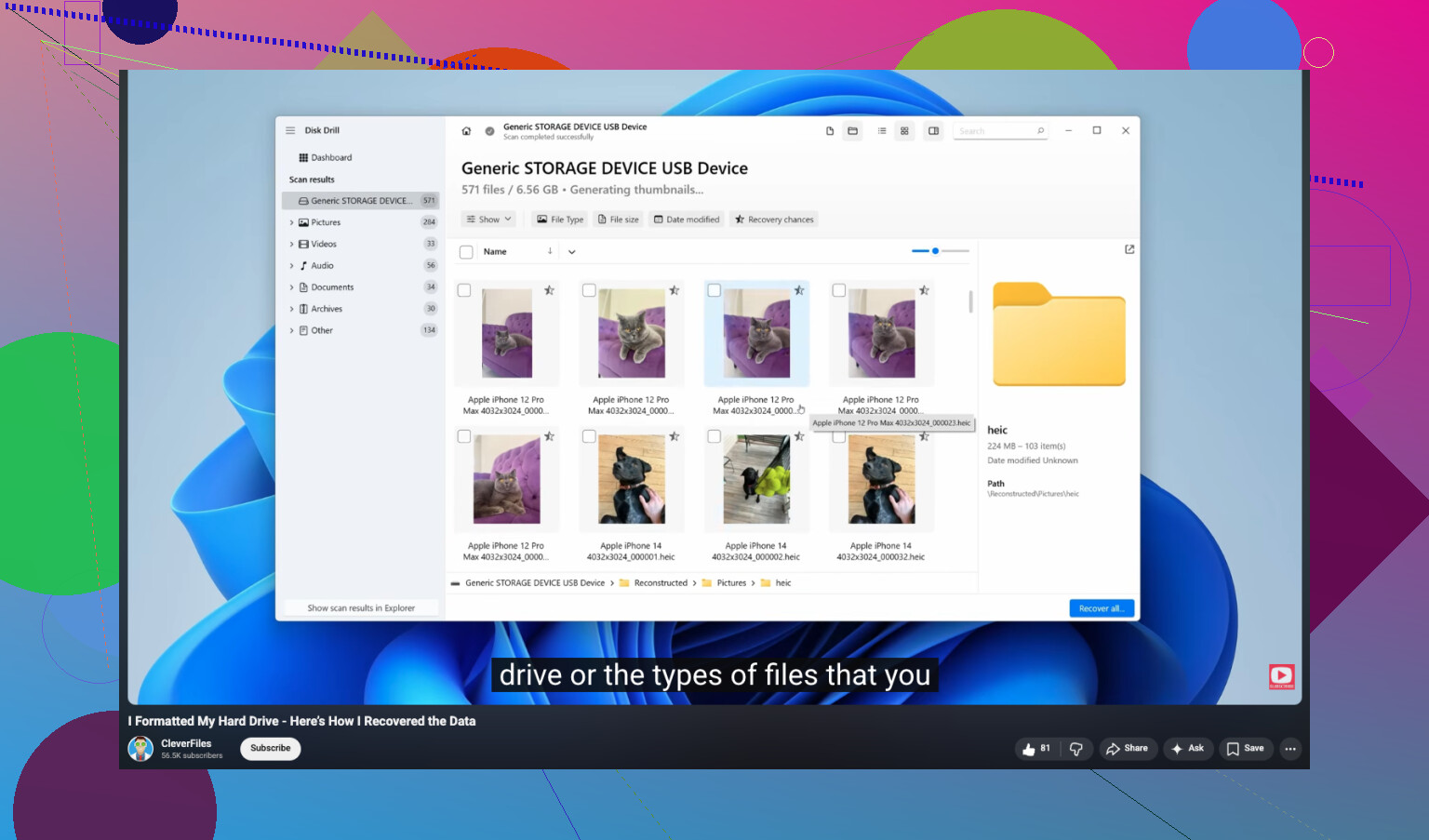
Evet, Çöp Kutusunu boşalttıktan sonra bile harici bir sabit diskteki dosyaları kurtarabilirsiniz, ancak henüz sonsuza dek kaybolduklarını varsaymam.
Sürücüyü kullanmayı bırakma konusunda @mikeappsreviewer ve @jeff’e büyük ölçüde katılıyorum, ancak insanların sıkça söylediği bir şeye itiraz edeceğim: Çöp Kutusunu boşaltmak sihirli bir geri dönüşü olmayan nokta değildir. Elbette kötü, ama harici bir sürücüde durum çoğu kişinin düşündüğünden daha sık kurtarılabilir, özellikle de o zamandan beri üzerine yeni bir şey kopyalamadıysanız.
Tam kurtarma moduna geçmeden önce kontrol etmeniz gereken birkaç ek şey:
- Sürücünün kullanılabilir alanına bakın. Silinen dosyaların boyutu kadar aniden artmadıysa, veriler hâlâ gizli bir çöp yapısında duruyor olabilir veya silme işlemi düşündüğünüz şekilde tamamlanmamış olabilir.
- Rahatsanız, yalnızca Finder’dan değil, macOS’ta Terminal üzerinden de gizli klasörleri kontrol edin.
- Dosyalar iCloud Drive, OneDrive, Dropbox, Google Drive veya Time Machine gibi bir şeyle eşitlendiyse, önce buraları doğrulayın. İnsanlar bunu sürekli unutuyor.
- Bunlar ofis belgeleriyse, uygulamaya özgü otomatik kaydetme veya geçici kurtarma konumlarını da kontrol edin.
Yazılım tabanlı kurtarma gerekiyorsa, Disk Drill daha iyi seçeneklerden biridir çünkü harici sabit disk kurtarmayı, silinen fotoğrafları ve belge önizlemelerini kullanımı tam bir karmaşa olmadan oldukça iyi yönetir. Önizleme kısmı insanların fark ettiğinden daha önemlidir. Dosyayı önizleyebiliyorsanız, şansınız genellikle fena değildir.
Ayrıca, veriler gerçekten vazgeçilmezse önce sürücünün imajını alırdım. Bunu herkes yapmaz, ama daha güvenli olan budur. Mümkünse orijinal üzerinde değil, kopya üzerinde çalışın.
Ve evet, sürücü tıklıyorsa, bağlantısı kesiliyorsa veya biçimlendirilmesi isteniyorsa, durun. Bu artık bir donanım sorunudur, “hangi uygulamayı denemeliyim” sorunu değil.
Diske kurcalamadan önce düzgün bir açıklama istiyorsanız, şu Disk Drill incelemesi ve veri kurtarma rehberi göz atmaya değer.
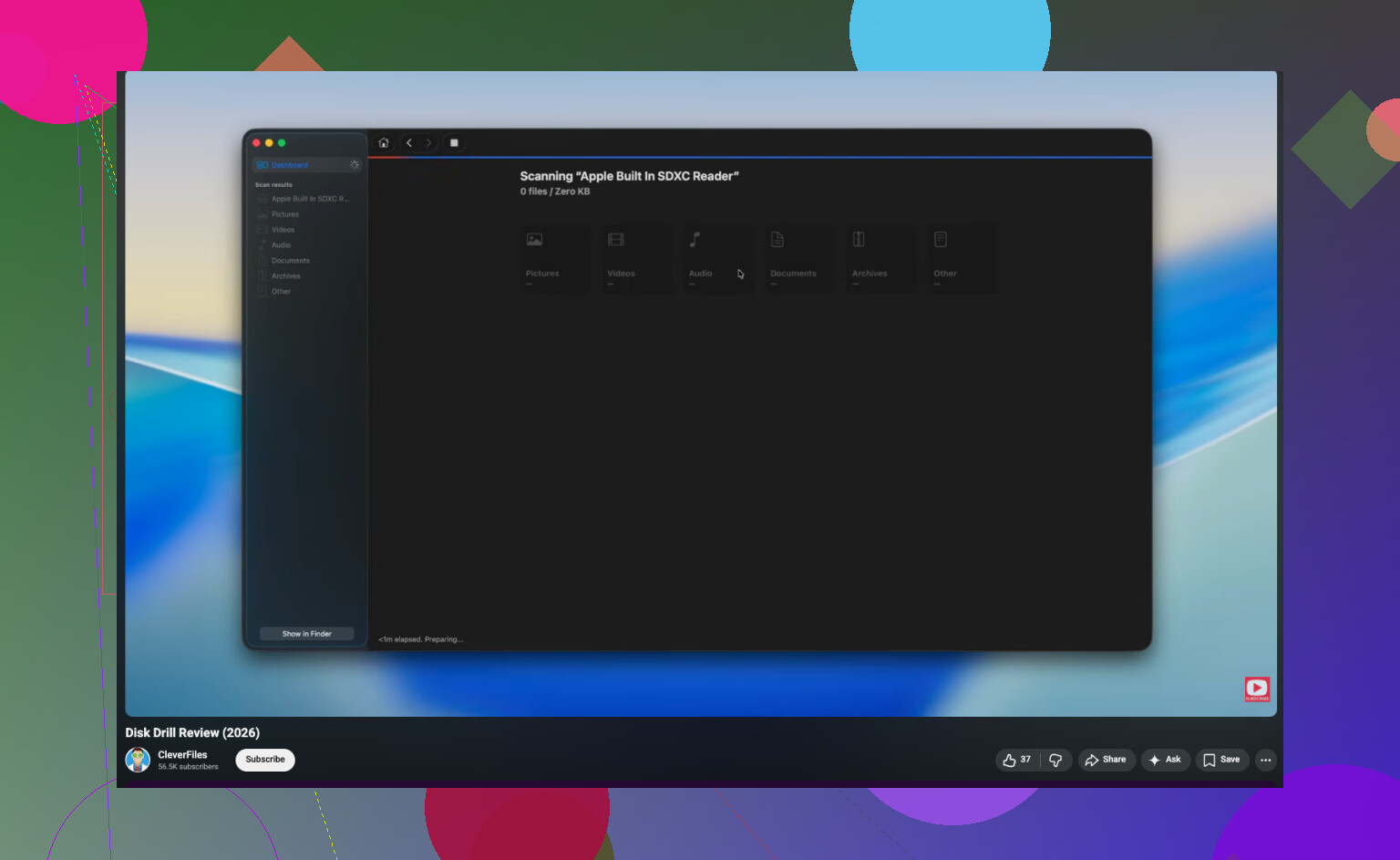
Hâlâ bir şansınız var, ama diğerlerinin sadece ima ettiği bir şeyi eklerdim: harici diskin hangi dosya sistemini kullandığını öğrenin. Bu, kurtarma ihtimalini insanların düşündüğünden daha fazla değiştirir.
- HFS+, exFAT, FAT32: Çöp Kutusu boşaltıldıktan sonra genellikle iyi sayılabilecek şans vardır.
- APFS veya TRIM etkin SSD: daha az öngörülebilir. Bazı kurulumlarda silinen bloklar daha çabuk temizlenebilir.
- SMR sabit diskler: bazen onlar da tuhaf davranır, çünkü arka plandaki düzenleme işlemleri verileri yeniden yerleştirebilir.
Büyük kural konusunda @jeff, @waldgeist ve @mikeappsreviewer’a katılıyorum: o diske hiçbir şey yazmayın. Yine de “hemen panik” yaklaşımına biraz katılmıyorum. Harici disk zaten çıkarılmışsa ve sağlamsa, dramatik ritüellere gerek yok. Gereken şey dikkatli bir plan.
Benim yaklaşımım:
- Kurtarma yazılımından önce dosyaların anlık görüntülerde veya yedekleme geçmişinde olup olmadığını kontrol edin.
- Yedek yoksa ve veriler gerçekten kritikse, önce diskin bir klonunu oluşturun.
- Sonra mümkünse taramayı orijinal diskte değil, klonda yapın.
Disk Drill burada makul bir seçenektir.
Artılar
- fotoğraflar ve belgeler için kolay önizleme
- harici disklerde silinmiş dosya taramalarında iyi
- birçok kurtarma aracından daha basit
Eksiler
- derin taramalar karmaşık dosya adı sonuçları döndürebilir
- veri üzerine yazıldıysa mucize yaratmaz
- lisans ücreti bazı insanları rahatsız eder
Başka araçlar da var, ama normal bir yanlışlıkla silme durumunda Disk Drill kullanımı daha az zahmetli seçeneklerden biridir. Disk kendi kendine tıklamaya başlarsa, kaybolursa veya salt okunur olarak bağlanırsa, kendi başınıza uğraşmayı bırakın ve bir uzmana başvurun.