Harici sabit diskim aniden bölümünü RAW olarak gösteriyor ve dosyalarımın hiçbirini açamıyorum. Gerçekten kurtarmam gereken önemli fotoğraflar, iş belgeleri ve yedekler içeriyor. Durumu daha da kötüleştirmeden harici sabit diskteki RAW bir bölümden veri kurtarmanın en güvenli yolunu arıyorum.
Windows bir bölümü RAW olarak etiketlediğinde, ben Biçimlendir seçeneğine basmazdım. Bunu yıllar önce eski bir yedekleme sürücüsünde bir kez yaptım ve hemen pişman oldum. RAW genellikle Windows’un dosya sistemini takip edemediği anlamına gelir. Bu, dosyalarınızın kaybolduğu anlamına gelmez.
İlk olarak netleştireceğim şey basit olurdu. Verileri kurtarmaya mı çalışıyorsunuz, yoksa bölümü yeniden kullanılabilir hale getirmeye mi çalışıyorsunuz? Dosyalar önemliyse, önce onarma girişimlerini görmezden gelir ve başka bir şeye dokunmadan önce verileri sürücüden alırdım.
Benim izleyeceğim sıra şu olurdu:
- RAW bölüme şimdilik hiçbir şey yapmayın.
- Dosyaları başka bir diske kopyalayın.
- Veriler güvendeyse, ardından bölümü düzeltmeyi deneyin.
- Onarım başarısız olursa, bölümü yeniden oluşturun ve biçimlendirin.
Önce dosyaları kurtarın
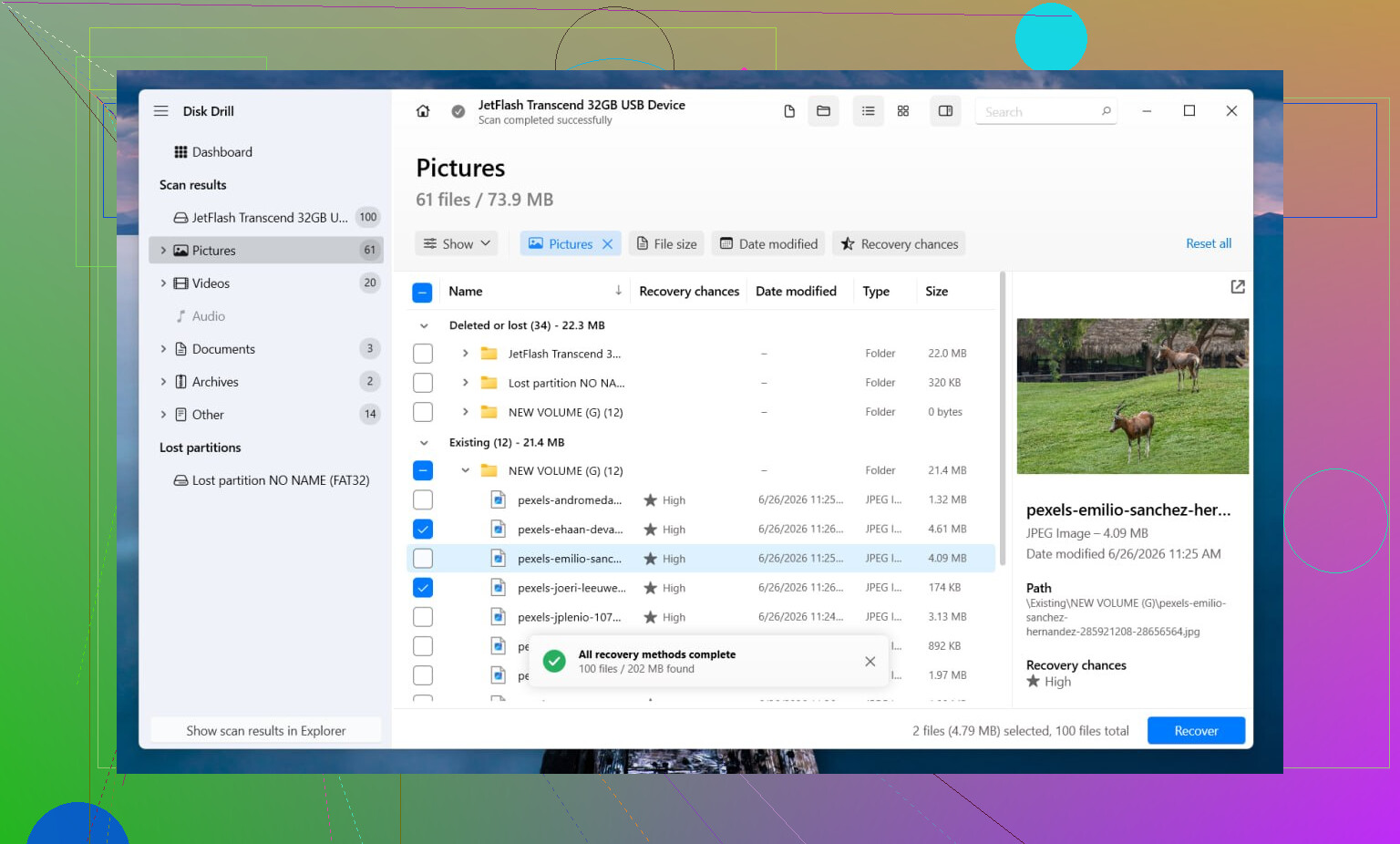
Ben Disk Drill ile başlardım. Bunu bozulmuş bir USB SSD üzerinde kullandım ve bana çok fazla deneme yanılma zahmetinden kurtardı. Hoşuma giden şey, her adımı tek tek takip etmenizi gerektirmeden birden fazla kurtarma yöntemini denemesi oldu. Dosya sistemi bilgileri hâlâ bir ölçüde duruyorsa, çoğu zaman dosyaları klasörleri ve adları bozulmadan geri getirebiliyor. Dosya sistemi artık çok kötü durumdaysa, bunun yerine imza taramalarına geçiyor ve dosya türüne göre arama yapıyor. Önizleme de yardımcı oluyor. Ben her zaman bir sürü gereksiz şeyi kurtarmadan önce birkaç fotoğrafı, belgeyi veya videoyu kontrol ederim.
Benim yapacağım şey şu olurdu:
- Disk Drill'i hasarlı olan sürücüye değil, farklı bir sürücüye kurun.
- Programı açın ve RAW diski veya bölümü seçin.
- Search for Lost Data seçeneğine tıklayın. Harici bir sürücüde, sorarsa Universal Scan kullanın. Advanced Camera Recovery seçeneğine ise yalnızca kamera, araç kamerası veya drondan gelen görüntüler için geçerdim.
- Taramanın tamamlanmasına izin verin. Sürücü sorun çıkarmıyorsa yarıda durdurmayın.
- Önizlemede önem verdiğiniz dosyaları kontrol edin.
- Her şeyi başka bir sürücüye kurtarın.
Disk sürekli çevrimdışı oluyorsa, Explorer'ı donduruyorsa veya garip davranmaya başlıyorsa, önce bir imaj alırdım. Disk Drill'de sektör sektör imaj alma seçeneği var, böylece orijinal donanımı zorlamak yerine kopya üzerinde çalışırsınız. Arızalanan bir HDD'nin taramalar arasında daha kötü hâle geldiğini yaşadım, bu yüzden sürücü kararsız görünüyorsa önce imaj alırdım.
Kurtarmadan sonra, bölümün onarılıp onarılamayacağına bakın
Dosyalarınız başka bir yerde güvene alındıktan sonra, onarmayı denerdim.
Eğer bölüm önceden NTFS ise, CHKDSK bazen dosya sistemi hasarını veya önyükleme sektörü sorunlarını düzeltir. Eğer FAT32 ya da exFAT ise, CHKDSK’yı atlarım. Orada size pek faydası olmaz. Ayrıca kurtarmadan önce de çalıştırmazdım, çünkü dosya sistemine değişiklik yazar ve veriler hâlâ sürücüde sıkışmışken körlemesine onarım yapmayı sevmem.
CHKDSK hiçbir sonuç vermezse, TestDisk’e geçerdim. Görünüşü kaba, ama insanların beklediğinden daha sık işe yarar.
- testdisk_win uygulamasını açın.
- Bir günlük oluşturun.
- Sorunlu sürücüyü seçin.
- Algılanan bölüm tablosunu kabul edin.
- Analyse seçeneğini seçin.
- Quick Search çalıştırın.
- İlk tarama bulamazsa Deeper Search kullanın.
- Kayıp bölümü bulursa Write seçeneğini seçin, ardından yeniden başlatın.
TestDisk yine de hiçbir şey bulamazsa, orada dururdum. İnsanların yarım gün boyunca rastgele onarım araçlarını üst üste kullanıp sonunda daha kötü bir karmaşa yarattığını gördüm. O aşamada Disk Yönetimi’ni açar, New Simple Volume oluşturur, hızlı bir biçimlendirme yapar ve kurtarılan dosyaları tekrar üzerine taşırdım.
Burada iki ek şey önemlidir.
Eğer bu bir SSD ise, kurtarmadan önce günlerce öylece bekletmezdim. TRIM arka planda blokları temizleyebilir ve bu olduğunda kurtarma ihtimali ciddi şekilde düşer. Bunu, sonra ilgilenmek için vaktim olduğunu sandığım bir SATA SSD ile can sıkıcı şekilde öğrendim.
Ve eğer sürücü tıklıyorsa, rastgele kayboluyorsa ya da yalnızca bazen görünüyorsa, evde çözümler denemeyi bırakırdım. Bu işaretler genelde donanım arızasına işaret eder. Her ek açma kapama durumu daha da kötüleştirebilir. Dosyalar önemliyse ve yerine konamazsa, profesyonel bir kurtarma laboratuvarı daha güvenli seçenektir.
Harici bir sürücüde RAW görünmesi genellikle anlık dosya kaybı değil, dosya sistemi hasarı anlamına gelir. Bu yüzden güvenli hedef basittir: önce harici sabit diskteki RAW bölümden verileri kurtarın, sürücüyü daha sonra onarın.
@mikeappsreviewer ile önemli bir noktada hemfikirim. Önce biçimlendirmeyin. Hatta bir adım daha ileri giderim. Herhangi bir taramadan önce CrystalDiskInfo veya Hard Disk Sentinel ile SMART sağlığını kontrol edin. Sağlık kötü görünüyorsa ya da sürücü bağlantıyı kesiyorsa, çok yavaşlıyorsa veya tıklama sesi çıkarıyorsa, onu kurcalamayı bırakın. Önce HDDSuperClone veya ddrescue gibi bir araçla klonlayın. Orijinal yerine klon üzerinde çalışın. Bu, insanların düşündüğünden daha önemlidir.
Sürücü kararlı kalıyorsa, Disk Drill RAW bölüm kurtarma için sağlam bir seçimdir çünkü hasarlı dosya sistemlerini iyi işler ve önizleme özelliği kurtarmadan önce gereksiz dosyaları ayıklamaya yardımcı olur. Programı bozuk harici diske değil, bilgisayarınızın ana sürücüsüne kurun. Kurtarılan dosyaları ikinci bir sağlıklı sürücüye kaydedin.
Benim sıralamam şöyle olurdu:
- RAW sürücüyü kullanmayı bırakın.
- SMART’ı kontrol edin.
- Sağlık kötüyse önce klonlayın.
- Disk Drill ile tarayın.
- Dosyaları başka bir diske kurtarın.
- Ancak ondan sonra harici sürücüyü silip yeniden biçimlendirin.
@mikeappsreviewer ile ayrıldığım küçük bir nokta var. Veri zaten güvendeyse ve sürücü sağlığı temizse bile NTFS üzerinde CHKDSK çalıştırmaya acele etmezdim. CHKDSK’nin okunabilir bir karmaşayı okunamaz hale getirdiğini gördüm.
Hızlı bir görsel açıklama isterseniz, bu RAW sürücü kurtarma anlatımı temel fikri anlatıyor.
Dosyalar vazgeçilmezse, aile fotoğrafları, iş belgeleri, müşteri yedekleri gibi ve sürücü donanımsal belirti gösteriyorsa, veri kurtarma laboratuvarı daha güvenli seçenektir. Kendin yap yöntemleri kararlı sürücüler içindir, ölmekte olanlar için değil.
Büyük kurala göre @mikeappsreviewer ve @vrijheidsvogel ile aynı fikirdeyim: henüz biçimlendirmeyin. Ama ayrıca hemen “onarım” araçlarına fazla heyecanla sarılmaktan da kaçınırdım. RAW çoğu zaman bir dosya sistemi sorunudur, evet, ama bazen asıl sorun gerçek disk değil, USB köprüsü, kablo veya muhafaza kutusu olur.
Bu yüzden kurtarma yazılımına geçmeden önce, diski şu sırayla test ederdim:
- Farklı USB portu
- Farklı kablo
- Farklı PC
- Çıkarılabilir bir muhafaza kutusuysa, başka bir muhafaza kutusu veya SATA-USB adaptörü deneyin
Sadece muhafaza kutusu arızalandığı ve Windowsa bozuk veri gönderdiği için disklerin RAW olarak göründüğünü gördüm. İnsanlar CHKDSKye veya bölüm yazma işlemlerine çok hızlı atlıyor ve kötü bir durumu daha da kötüleştiriyor.
Disk hâlâ her yerde RAW görünüyorsa, o zaman evet, onarım moduna değil kurtarma moduna geçin. Disk Drill, harici sabit diskte RAW bölüm kurtarma için mantıklı bir seçimdir çünkü hasarlı dosya sistemi meta verilerinin ötesini tarayabilir ve yine de fotoğrafları, belgeleri ve diğer dosyaları geri getirebilir. Kurtarmayı yalnızca tamamen ayrı bir diske yapardım.
Genel tavsiyelere kısmen katılmadığım bir nokta var: TestDisk güçlüdür, ama bölüm yapısı gibi şeyleri okumakta rahat değilseniz, panik yapıp yanlış şeye tıklamak kolaydır. Teknik olmayan kullanıcılar için önce dosya kurtarma yapmak genelde daha az riskli yoldur.
Ayrıca, fotoğraflarınız çok önemliyse, kurtarılan sonuçları önce dosya türüne göre sıralayın ki yeri doldurulamaz şeyleri erkenden doğrulayabilesiniz. Sonuna kadar bekleyip JPGlerin yarısının bozuk olduğunu öğrenmeyin. Yaşadım, hiç eğlenceli değil.
Harici disk bölüm kurtarma hakkında basit, adım adım bir okuma isterseniz, şu içerik fena değil: harici sabit diskte kaybolan bir bölüm nasıl kurtarılır
Kısa sürüm: muhafaza kutusu/kablo sorunlarını eleyin, dosyaları Disk Drill ile kurtarın, sonra veriler güvendeyse ancak ondan sonra silip yeniden biçimlendirin. Disk tıklama sesi çıkarıyorsa veya bağlantısı kesiliyorsa, kendin yap işlerini tamamen bırakın ve laboratuvar yoluna gidin.
Kimsenin yeterince vurgulamadığı bir ek nokta daha var: ağır kurtarma işlemlerine başlamadan önce bölüm düzenini kendisini kontrol edin. Bazen dosya sistemi az çok sağlamdır, ancak bölüm girdisi bozulmuştur; bu yüzden Windows onu RAW olarak görür. Bu durumda, salt okunur bir bölüm aracı birim sınırlarının hâlâ mantıklı görünüp görünmediğini söyleyebilir.
Sürücü kararlı değilse ve bölüm boyutu eskiden olduğu gibi görünmüyorsa, doğrudan daha derin onarım taramalarına geçilmesine biraz katılmıyorum. Gösterilen kapasite aniden yanlışsa, bu yalnızca dosya sistemi hasarını değil; çevirici, harici kutu veya aygıt yazılımı kaynaklı gariplikleri de işaret edebilir.
Benim yaklaşımım şöyle olurdu:
- sürücünün doğru tam boyutu bildirdiğini doğrulayın
- bölümün başlangıç/bitişinin normal görünüp görünmediğini kontrol edin
- bu yanlış görünüyorsa, hiçbir şey yazmaktan kaçının
- önce dosyaları Disk Drill ile kurtarın
- ancak kurtarmadan sonra, bölümü yeniden oluşturmayı düşünün
Disk Drill artıları:
- fotoğraflar/belgeler için kolay önizleme
- karma dosya sistemi + imza taramasında iyi
- düşük seviyeli araçlara göre daha az göz korkutucu
Disk Drill eksileri:
- derin taramalar çok sayıda yinelenen/önemsiz sonuç döndürebilir
- en iyi sonuçlar sürücünün kararlılığına bağlıdır
- bölüm yapısının kendisini onarmak için güveneceğim araç bu değil
Yani genel olarak “önce kurtarma” konusunda @vrijheidsvogel, @reveurdenuit ve @mikeappsreviewer ile büyük ölçüde aynı fikirdeyim, ama şunu eklerim: bölüm haritası bozuksa, “dosya sistemini onarmak” yanlış problemi çözmektir.