Harici sabit diskim birdenbire dosyalarımın çoğunu kayıp olarak gösteriyor, ancak bilgisayarım sürücüyü hâlâ algılıyor. Sürücüyü biçimlendirmeden verileri kurtarma konusunda gerçekten yardıma ihtiyacım var çünkü içinde önemli fotoğraflar, iş belgeleri ve başka hiçbir yere kaydetmediğim yedekler var. Durumu daha da kötüleştirmeden önce harici bir sabit diskten kaybolan dosyaları geri yüklemenin güvenli yollarını arıyorum.
Bunu bir kez bir USB sürücüde yaşadım ve ilk belirti ürkütücü derecede basitti. Sürücü Windows’ta görünüyordu. Klasörler görünmüyordu. Yanlışlıkla yılların birikimini sildiğimi sandım. Meğer sorun verilerin kendisinde değil, dosya sistemindeymiş. Büyük kısmı geri geldi.
Harici sürücünüz hâlâ Windows’ta görünüyorsa, dosyaların tamamen yok olduğunu varsaymam. Verilerin hâlâ orada duruyor ve dizin bilgileri karışmış olma ihtimali oldukça yüksek. Şu anda önemli olan bundan sonra ne yaptığınız. Bazı yaygın düzeltmeler kurtarmayı daha da zorlaştırma eğilimindedir.
İlk olarak, sürücüye yazmayı durdurun.
Üzerine yeni dosya kopyalamayın. Biçimlendirmeyin. Henüz CHKDSK çalıştırmayın. Rastgele onarma düğmelerine basmayın. Bu araçlar dosya sistemine değişiklik yazar ve kayıp dosyalarınız hâlâ duruyorsa, sürücünün mümkün olduğunca el değmeden kalmasını istersiniz.
Kurtarmadan önce yapmaya değer birkaç temel kontrol var:
- Dosya Gezgini’nde Gizli öğeler seçeneğini etkinleştirin. Dosyaların yalnızca gizli olduğu için kaybolmuş gibi göründüğünü gördüm.
- Sürücüdeki kullanılan alana bakın. Klasörler boş görünüyorsa ama sürücü hâlâ çok fazla kullanılmış alan gösteriyorsa, bu iyi bir işarettir. Çoğu zaman dosyaların hâlâ orada olduğu ve Windows’un bunları düzgün gösteremediği anlamına gelir.
- USB kablosunu değiştirin veya farklı bir bağlantı noktası deneyin. Kulağa saçma geliyor. Bunu bir kez yaptım ve sorunlu bir bağlantı ihtimalini hızlıca elemiş oldum.
Bunların hiçbiri işe yaramazsa ve yedeğiniz yoksa, onarım girişimlerini atlayıp doğrudan kurtarma yazılımına geçerdim.
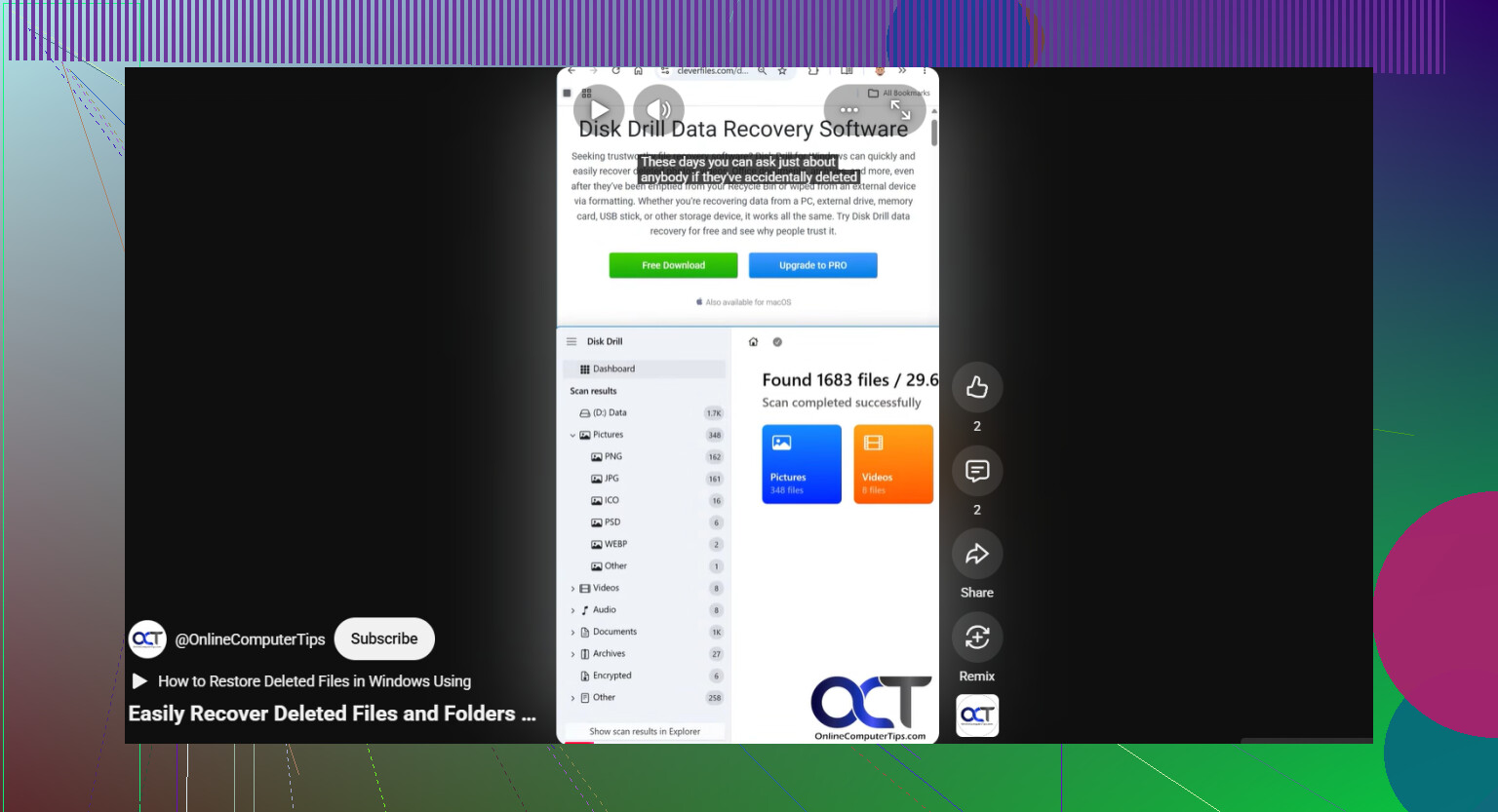
Benim kullanacağım şey Disk Drill olurdu. Hoşuma gitmesinin nedeni fazla tahmin yürütmek zorunda bırakmamasıydı ve insanların harici sürücülerde genelde kullandığı dosya sistemlerini destekliyor. Benim için en önemli kısım disk imajı alma seçeneği.
Bu, insanların düşündüğünden daha önemli. Sürücü kararsızsa veya ara sıra bağlantıyı kesiyorsa, fiziksel sürücüyü tekrar tekrar taramak risklidir. Bir disk imajı, hasarlı dosya sistemi verileri ve silinmiş girdiler dahil olmak üzere sürücünün içeriğinin tam bir kopyasını verir. Sonra orijinalle değil, kopyayla çalışırsınız. Keşke daha fazla insan önce bunu yapsa.
Ben olsam şu sırayı izlerdim:
- Disk Drill’i dahili sürücünüze veya başka sağlıklı bir diske kurun. Kayıp dosyaların bulunduğu harici sürücüye kurmayın.
- Harici sürücüyü bağlayın ve Disk Drill’i açın.
- Sürücünün bağlantısı kesiliyorsa, takılıyorsa veya garip davranıyorsa, önce Disk Drill’in yerleşik aracıyla bir disk imajı oluşturun. Sonrasında orijinal aygıtı değil, imajı tarayın.
- Sürücü stabil görünüyorsa, onu seçin ve Kayıp verileri ara işlemini başlatın.
- Tarama türü sorduğunda ben Evrensel Tarama seçerdim. Bu mod, birden fazla kurtarma yöntemini tek geçişte birleştirir. Silinmiş dosyaları, eksik bölümleri, hasarlı dosya sistemi kayıtlarını ve dosya imzalarını kontrol eder. Daha az tahmin gerekir.
- Taramanın bitmesine izin verin. Büyük sürücülerde uzar. Biliyorum. Yine de beklemeye değer, çünkü taramanın ilerleyen kısmında çoğu zaman daha fazla dosya görünür.
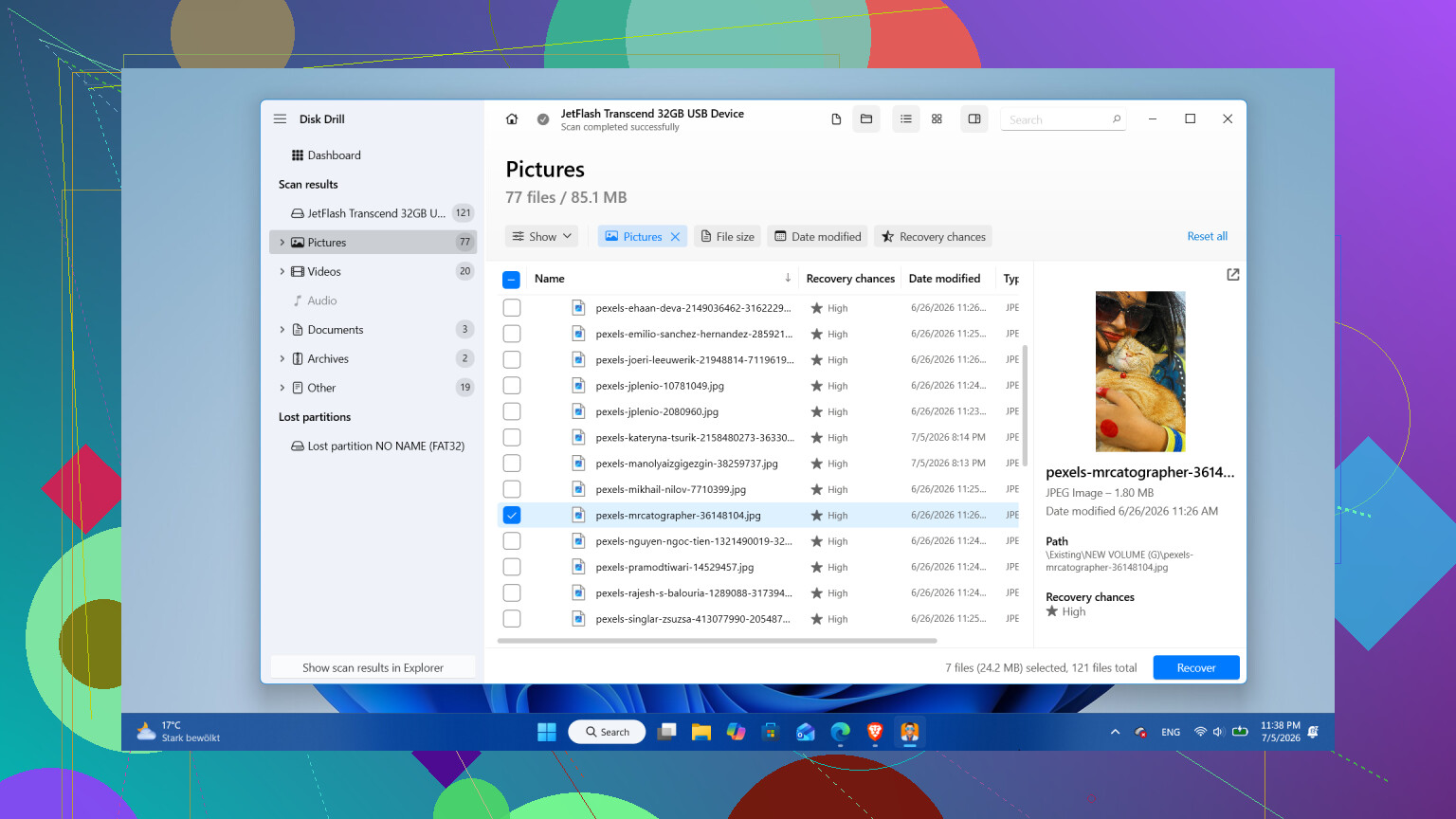
- Sonuçları gözden geçirin, gerekirse filtreleri kullanın ve önemsediğiniz birkaç dosyanın önizlemesine bakın. Sonuçların çöp olmadığını anlamak için ben her zaman önce birkaç fotoğraf ve belgeyi test ederim.
- Dosyaları farklı bir sürücüye kurtarın. Kurtarılan dosyaları asla aynı harici sürücüye geri yazmayın.
Windows kullanıyorsanız, yararlı bir ayrıntı şu: Disk Drill ücretsiz olarak 100 MB’a kadar kurtarma yapmanıza izin verir. Devasa bir fotoğraf arşivi için yeterli değil, hayır. Ama para harcamadan önce dosyalarınızın kurtarılabilir olup olmadığını test etmek için yeterlidir.
Önemli şeyler başka bir yere kopyalandıktan sonra ancak ondan sonra onarım ya da biçimlendirme ile uğraşırdım.
Durup yön değiştireceğim bir nokta da fiziksel arıza olurdu. Sürücü tıklıyorsa, sürtme sesi çıkarıyorsa, birkaç dakikada bir bağlantısı kesiliyorsa, çok yavaş okuyorsa veya Windows’tan rastgele kayboluyorsa, kullanmayı bırakırdım. Bunlar kötü işaretlerdir. Tekrar tekrar çalıştırmak bazen hasarı daha da kötüleştirir. O noktada yazılım yerine profesyonel bir veri kurtarma laboratuvarına bakardım.
Ve evet, dosyalarınızı geri alırsanız, sürücüyü emekliye ayırmayı ciddi şekilde düşünürdüm. Sürücüler keyfinden klasör kaybetmeye başlamaz. Bazen bu, güvenli olmayan çıkarma sonucu ortaya çıkan tek seferlik bir dosya sistemi sorunudur. Bazen de ölmekte olan bir diskin başlangıcıdır. Windows’tan düşmeye devam ediyorsa, bozuk sektörler gösteriyorsa veya yeniden veri kaybediyorsa, önem verdiğiniz hiçbir şey için ona güvenmezdim.
Bunu can sıkıcı şekilde deneyimleyerek öğrendim. Disk değiştirilebilir. Dosyalarınız değil. Önce kurtarın, güven vermiyorsa sürücüyü değiştirin ve sonrasında başka bir yerde ikinci bir kopya bulundurun.
Sürücü görünüyorsa ve dosyalarınız kayıp gibi duruyorsa, yıkıcı bir şey yapmadan önce bir dosya sistemi sorunu olup olmadığını kontrol ederdim. Format atmaktan kaçınma konusunda @mikeappsreviewer haklı. Ben de ilk etapta CHKDSK kullanmayı erteleyerdim. Yapıyı değiştirerek düzeltir ve bazen bu değişiklikler kurtarmayı daha da kötüleştirir.
Kontrol edilecek birkaç şey:
- Disk Yönetimi’ni açın. Bölümün doğru boyutu ve NTFS veya exFAT gibi doğru dosya sistemiyle görünüp görünmediğine bakın. RAW olarak görünüyorsa veriler çoğu zaman hâlâ oradadır, ancak dosya sistemi kaydı zarar görmüştür.
- Sürücüde Özellikler’i açın. Kullanılan alan ile boş alanı karşılaştırın. 1 TB’lık bir sürücüde hâlâ 800 GB kullanılıyorsa, dosyalarınız yok olup gitmemiştir.
- CrystalDiskInfo veya sürücü üreticisinin aracıyla SMART sağlığını kontrol edin. Yeniden eşlenen sektörler, bekleyen sektörler ve CRC hataları önemlidir. CRC hataları çoğu zaman bozuk veriye değil, kötü bir kabloya veya muhafazaya işaret eder.
- Bu, USB muhafaza içindeki harici bir HDD ise, muhafazayı test edin. SATA-USB köprü kartının kayıp klasörlere ve rastgele okuma hatalarına neden olduğunu gördüm. Aynı disk, farklı muhafaza, dosyalar geri geldi.
Sürücü sağlığı zayıf görünüyorsa, önce onu sektör sektör klonlayın. Arızalı disklerde uygulama tabanlı taramadan çok ddrescue kullanmaya daha yakınım, çünkü okuma hatalarını daha iyi yönetir ve günlük tutar. Sonra klonu tarayın. Sürücü kararlıysa, Disk Drill biçimlendirme yapmadan dosya kurtarma denemesi için sağlam bir seçimdir. Kurtarmadan önce dosyaları önizleyin. Kurtarılan verileri sorunlu diskin üzerine değil, başka bir diske kaydedin.
İnsanların atladığı bir şey daha. Sürücü daha önce Windows Dosya Geçmişi veya Mac Time Machine ile kullanıldıysa dosya sistemi anlık görüntülerini veya önceki sürümleri arayın. İhtimal düşük ama 2 dakikaya değer.
Veri kurtarma yazılımı tartışmalarının sağlam bir derlemesi için şu başlık yardımcı olur: Reddit kullanıcılarından en iyi veri kurtarma yazılımı önerileri
Sürücü tıklamaya başlarsa, Explorer’ı kilitlerse veya çevrimdışı düşerse, orada durun. O noktada yazılım yanlış hamledir.
Sürücü hâlâ algılanıyorsa, tam kurtarma moduna geçmeden önce aslında aptalca basit bir şeyi kontrol ederdim: dosya yolu tuhaflıkları ve kullanıcı profili izinleri. Harici sürücülerin boş gibi göründüğünü gördüm çünkü en üst düzey klasörlerin adı değiştirilmiş, gizli bir found klasörüne taşınmış ya da Windows bir anda mevcut hesabın düzgün erişime sahip olmadığına karar vermiş. Sürücüye sağ tıklayın, Özellikler, Güvenlik ve hesabınızın onu okuyabildiğinden emin olun. Ayrıca sürücünün kökünden bilinen bir dosya adıyla ya da sadece *.jpg / *.docx ile arama yapın.
Biçimlendirmeme konusunda @mikeappsreviewer ve @hoshikuzu’ya katılıyorum, ancak sürücü stabil görünüyorsa onarım araçlarını çalıştırmak veya hemen tarama yapmak konusunda biraz daha az hevesliyim. Önce dosyaların komut satırında görünüp görünmediğini kontrol ederdim:
dir X:\ /a /s
Bu, Explorer’ın atladığı gizli/sistem dosyalarını ortaya çıkarabilir.
Dizin yapısı mahvolmuşsa, o zaman evet, Disk Drill makul bir hamle. Biçimlendirme yapmadan eksik dosyaları taramak için daha iyi harici sabit sürücüler için veri kurtarma yazılımı araçlarından biridir. Asıl önemli olan şey, verileri aynı diske değil başka bir diske kurtarmaktır. Dosya adları/klasörler önemliyse, önce özgün dosya sistemi görünümünü yeniden oluşturan taramalara öncelik verin, sonra yalnızca gerekirse imza tabanlı kurtarmaya geçin.
Ayrıca harici sürücü NTFS ise Geri Dönüşüm Kutusu’nu da kontrol edin. Kulağa saçma geliyor ama evet… oluyor.