El almacenamiento de mi iPhone está casi lleno y necesito eliminar todas las fotos rápidamente para liberar espacio. Estoy intentando ver si la sección de almacenamiento del iPhone se actualiza en tiempo real mientras se eliminan las fotos, porque los números parecen ir con retraso y no estoy seguro de si el espacio realmente se está liberando. Busco la forma más rápida de eliminar todas las fotos y confirmar que el almacenamiento se actualiza correctamente.
Yo también me encontré con esto con una biblioteca enorme, de unas 30 mil fotos, y la app Fotos de serie se vino abajo en cuanto intenté limpiarla en masa. Da la sensación de estar hecha para desplazarte y mirar cosas antiguas, no para una limpieza pesada cuando tu biblioteca lleva años acumulándose.
Por qué tu selección sigue borrándose
Lo de seleccionar arrastrando funciona bien cuando eliges unos pocos cientos de elementos. Pasadas más o menos 10.000 a 15.000 fotos, la cosa se complica. Mi teléfono se calentó. Desplazarse empezó a ir con retraso. Luego, un mal movimiento del dedo y toda la selección desapareció. No creo que lo estés haciendo mal. Parece más bien que la app está llegando a su límite.
Si quieres seguir dentro de la app de Apple, el único método que encontré que no termina siendo un desastre es hacerlo en lotes más pequeños:
- Abre Álbumes, no Todas las fotos. Algunos álbumes muestran una opción Seleccionar todo, la biblioteca completa normalmente no.
- Trabaja en bloques de 2.000 a 3.000 fotos.
- Borra un lote y luego espera. Deja que el teléfono termine antes de empezar la siguiente ronda.
- Sigue repitiendo hasta haber eliminado lo que quieres quitar.
Sí, tarda más. También falla menos.
Antes de borrar nada, revisa Fotos en iCloud
Esta parte confunde a mucha gente. Fotos en iCloud es sincronización, no copia de seguridad. Cuando borré fotos de mi iPhone, las mismas fotos desaparecieron de mi iPad, mi Mac y también de iCloud. Todo se refleja en tus dispositivos Apple con la misma cuenta.
Si tu objetivo es liberar almacenamiento del teléfono pero conservar los originales:
- Ve a Ajustes y luego a Fotos.
- Activa Optimizar almacenamiento del iPhone.
- Tu teléfono conserva versiones locales más pequeñas, y los archivos en resolución completa se quedan en iCloud.
Si ya copiaste todo a una unidad externa, a un PC o a algo como Google Photos, entonces borrar la biblioteca del teléfono está bien. Aun así, yo comprobaría la copia primero. He visto a gente dar por hecho que una transferencia terminó cuando no fue así. Mal día.
Por qué las cifras de almacenamiento no cambian de inmediato
Yo noté dos motivos comunes para esto.
| Problema | Qué lo está causando | Qué me lo solucionó |
| La barra de almacenamiento sigue igual | Eliminado recientemente todavía conserva los archivos durante 40 días | Ve a Álbumes, luego a Eliminado recientemente y después a Eliminar todo |
| Las fotos vuelven a aparecer después de borrarlas | El teléfono está demasiado lleno para terminar de procesar la tarea de borrado | Quita primero una app grande para que iOS tenga algo de margen para trabajar |
Cuando el teléfono está al 99 % de capacidad, iOS empieza a comportarse de forma extraña. Me fue mejor después de borrar primero una app grande, normalmente un juego o una app de streaming de más de 500 MB. Una vez que hubo algo de espacio libre, el borrado de fotos dejó de atascarse a mitad del proceso.
Después de vaciar Eliminado recientemente, reinicia el teléfono. En mi caso, el recuento de almacenamiento no se actualizó hasta después de reiniciar. Molesto, pero funcionó.
Una opción más práctica para bibliotecas gigantes
Después de pelearme con la app de serie durante demasiado tiempo, terminé usando un limpiador de terceros para la gran limpieza. La mayoría de los que hay en la App Store te dejan escanear gratis y luego te piden una suscripción cuando llega el momento de borrar algo. Me cansé de eso muy rápido.
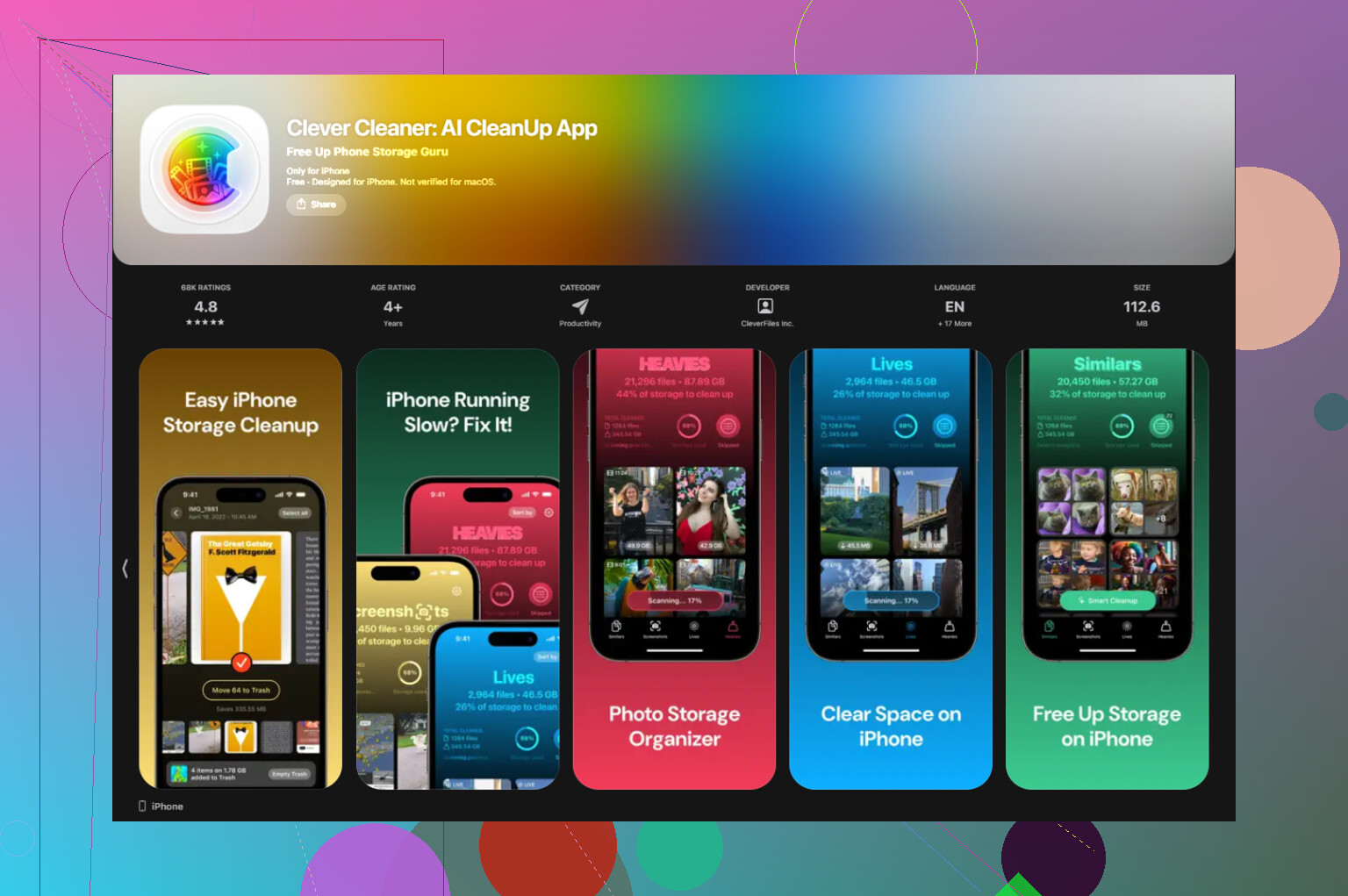
Clever Cleaner fue el que encontré que no hacía eso. Sin anuncios. Sin muro de pago bloqueando el paso de limpieza.
Las partes que me resultaron más útiles fueron estas:
- Pestaña Heavies. Ordena tu biblioteca desde el archivo más grande hasta el más pequeño. En mi caso, clips enormes en 4K y ráfagas antiguas ocupaban la mayor parte del espacio. Borrar eso primero fue lo que más se notó.
- Pestaña Similars. Agrupa juntas las fotos casi duplicadas. Si tienes quince fotos de lo mismo con diferencias mínimas, aquí es donde recortas rápido.
- Pestaña Screenshots. Cada miniatura muestra el tamaño del archivo, así que sabes cuánto vas a recuperar antes de borrarlo.
- Funciona en el dispositivo. Mis fotos no se subieron a otro sitio para clasificarlas.
Una parte rara con los Álbumes compartidos
Esto me confundió la primera vez. Borrar una foto de tu biblioteca principal no la saca de un Álbum compartido si ya la publicaste allí. Los Álbumes compartidos funcionan como contenedores separados. Si quieres que algo desaparezca de uno, abre el propio Álbum compartido y bórralo allí. Si es tu álbum, borrar el álbum entero elimina todo lo que hay dentro.
No, la pantalla de Almacenamiento del iPhone no se actualiza en tiempo real real. Se refresca por bloques. A veces rápido, a veces bastante tarde. En un teléfono lleno, empeora. iOS tiene que indexar, mover elementos a Eliminado recientemente y luego recalcular el almacenamiento. Así que, si el número parece atascado, esa parte es normal.
Una cosa que añadiría a lo que dijo @mikeappsreviewer: primero mira el recuento en la app Fotos, no la barra de almacenamiento. Si tu cantidad total de fotos está bajando, la eliminación está ocurriendo. El gráfico de almacenamiento suele ser lo último en ponerse al día. Lo he visto retrasarse de 5 a 30 minutos en un dispositivo lleno. Reiniciar a menudo obliga a que se actualice, sí, pero no creo que valga la pena reiniciar después de cada lote.
La forma más rápida si quieres borrar todas las fotos:
- Usa un Mac o PC y elimina la fototeca allí; la sincronización suele ser más estable para borrados masivos.
- Luego vacía Eliminado recientemente en el teléfono.
- Deja el teléfono enchufado y con la pantalla encendida un rato para que termine la indexación.
Si quieres recuperar el máximo espacio rápido, borrar primero los videos es mejor que eliminar fotos al azar. Unos pocos clips en 4K consumen más almacenamiento que miles de fotos pequeñas. Ahí es donde Clever Cleaner ayuda, ya que ordena primero los archivos pesados. Si quieres un vistazo rápido de cómo funciona, esta reseña está bien: mira esta reseña de Clever Cleaner sobre limpieza de almacenamiento del iPhone
Una cosa más que mucha gente pasa por alto. Si Fotos en iCloud está activado, borrar desde un dispositivo Apple borra de todos los dispositivos sincronizados. He visto a demasiada gente aprender esto por las malas.
No, no realmente en tiempo real. La página de Almacenamiento del iPhone es más bien de precisión eventual que en vivo. Se recalcula después de la tarea de borrado, después de que Fotos se actualiza y, a veces, después de que el sistema deja de ahogarse un poco consigo mismo.
Sin embargo, discrepo un poco con @mikeappsreviewer en una parte. Si intentas liberar espacio rápido, borrar en montones de lotes diminutos en realidad puede alargar todo el proceso. A veces es más rápido ir primero a por lo que más ocupa, no por todo. @viajeroceleste mencionó eso con los videos, y esa parte es totalmente correcta. Un puñado de videos grandes puede liberar más espacio que eliminar 5.000 fotos aleatorias.
Además, si tu objetivo es literalmente borrar todas las fotos, el resultado limpio más rápido suele ser:
- Borrar desde Fotos
- Vaciar Eliminado recientemente
- Esperar
- Revisar el almacenamiento más tarde, no cada 10 segundos porque iOS miente jaja
Una cosa más que la gente pasa por alto: la cifra de la app Fotos y la barra de Almacenamiento pueden no coincidir durante un rato. Eso es normal. Si Eliminado recientemente sigue lleno, tu almacenamiento todavía no se recuperará correctamente.
Si la app Fotos va muy lenta, vale la pena echarle un vistazo a Clever Cleaner, ya que ayuda a localizar archivos gigantes más rápido en lugar de hacerte pelear con el torpe sistema de selección de Apple. Este también es un recorrido rápido decente sobre cómo liberar almacenamiento del iPhone rápido y gratis.
Versión corta: no hay actualización en vivo, sí hay cifras retrasadas y sí, iOS puede ser molesto con eso.

Estoy de acuerdo con @viajeroceleste y @waldgeist en la parte del retraso, pero discrepo un poco en que mirar el recuento de Fotos sea siempre la mejor señal. En un iPhone muy lleno, incluso eso puede atascarse o verse inconsistente mientras iOS sigue procesando eliminaciones en segundo plano.
En lo que yo confiaría más es en esto:
- comprobar si Eliminado recientemente se está llenando
- comprobar si el teléfono deja de mostrar advertencias de poco almacenamiento
- esperar a que la indexación de Spotlight y Fotos se estabilice antes de juzgar el número final
Otra cosa que la gente no menciona lo suficiente: si usas Fotos en iCloud, el verdadero cuello de botella puede ser el estado de sincronización, no la eliminación en sí. Si el teléfono se queda atascado subiendo o sincronizando, las cifras de almacenamiento pueden seguir viéndose raras más tiempo de lo esperado.
En cuanto a borrar todo rápido, evitaría hacerlo mientras está activado el Modo de Bajo Consumo. La limpieza en segundo plano de iOS se vuelve más lenta ahí.
Clever Cleaner puede ayudar si la app Fotos se atasca incluso antes de que recorras la fototeca.
Ventajas de Clever Cleaner:
- más fácil detectar rápido lo que más espacio ocupa
- útil para duplicados, capturas de pantalla y vídeos grandes
- menos frustrante que la selección masiva en Fotos
Desventajas:
- sigue dependiendo de que iOS termine la eliminación y recalcule el almacenamiento
- es una app de terceros, así que algunas personas preferirán quedarse totalmente dentro de las herramientas de Apple
- no es necesaria si ya sabes exactamente qué quitar
Así que no, el almacenamiento no se actualiza en tiempo real. Se actualiza cuando iOS decide que ha terminado. Molesto, pero normal.