Borré accidentalmente archivos importantes de mi unidad USB y me di cuenta antes de añadirle nada nuevo. Estoy buscando una forma gratuita de recuperar archivos eliminados de una unidad USB, incluidos documentos y fotos, porque realmente necesito recuperarlos y no puedo permitirme software de pago en este momento. ¿Qué funciona realmente?
Si estuviera tratando con tu memoria USB, empezaría con software de recuperación, a menos que la unidad esté mostrando señales de fallo de hardware. Me refiero a casos en los que desaparece del sistema, muestra 0 bytes, se reconecta constantemente o se calienta sin una buena razón. Si esto fue un simple error de eliminación de archivos, el software te da la mejor oportunidad sin convertirlo en un trabajo de laboratorio costoso.
Lo primero, y sí esto importa mucho, deja de escribir cualquier cosa en la USB ahora mismo. No muevas archivos a ella. No la formatees. No pruebes arreglos aleatorios. En las unidades USB, los archivos eliminados normalmente se saltan el flujo habitual de la Papelera de reciclaje. El sistema de archivos marca el espacio como libre, y los datos antiguos se quedan ahí hasta que algo los sobrescribe. He visto a gente perder archivos recuperables por copiar una carpeta de vuelta solo para probar. Mala idea.
Antes de escanear, haz una comprobación rápida de sentido común. A veces los archivos no se eliminaron en absoluto. Se ocultaron, se movieron o se copiaron a otro lugar antes. Yo miraría en estos sitios:
- Muestra los archivos ocultos en la USB y revisa las carpetas otra vez.
- Busca carpetas llamadas $RECYCLE.BIN, RECYCLER, RECYCLED o .Trashes si la unidad pasó por una Mac.
- Revisa tu PC en busca de copias sueltas en Descargas, Escritorio, Documentos o carpetas sincronizadas.
- Busca en copias de seguridad y servicios de sincronización como Historial de archivos, OneDrive, Google Drive o Dropbox.
Si nada de eso da resultado, entonces sí, pasaría al software de recuperación.
Las aplicaciones difieren en diseño, profundidad de escaneo, vistas previas y compatibilidad con sistemas de archivos, pero el flujo de trabajo se mantiene bastante parecido en la mayoría de ellas:
- Instala la aplicación de recuperación en tu computadora, no en la USB.
- Conecta la USB y selecciónala dentro del programa.
- Ejecuta un escaneo de archivos perdidos o eliminados.
- Déjalo terminar. No lo interrumpas si los archivos importan.
- Ordena o filtra por tipo, fecha, nombre o tamaño si la aplicación lo permite.
- Previsualiza los archivos cuando sea posible.
- Selecciona lo que quieres recuperar.
- Guarda los archivos recuperados en tu computadora o en otra unidad, nunca en la misma memoria USB.
Esa última parte suele confundir a la gente. Si restauras archivos en la misma USB, corres el riesgo de sobrescribir otros datos eliminados que todavía no has recuperado. Yo hice esto una vez hace años. Perdí más de lo que recuperé. Aprendí rápido.
En cuanto al software, estos son los que revisaría primero:
- Disk Drill: Este es el que probaría primero para tu situación. Maneja sistemas de archivos USB comunes como FAT32, exFAT y NTFS, y la herramienta de vista previa ayuda mucho. Si un archivo se abre en la vista previa, tus probabilidades normalmente son mejores. También me gusta cuando la unidad tiene daños menores en el sistema de archivos, no solo una eliminación simple.
- PhotoRec: Gratis, feo, efectivo. Bueno cuando el sistema de archivos está dañado o desordenado. El inconveniente es la salida. A menudo pierdes los nombres originales y la estructura de carpetas, así que la recuperación se convierte en un caos de clasificación. Aun así, vale la pena tenerlo a mano para casos complicados.
- Data Rescue: Bastante sólido por lo que he visto. Funciona, pero encontré la interfaz menos clara que otras. Si tu primer escaneo no encuentra cosas, este tiene sentido como una segunda pasada.
- Recuva: Antiguo, solo para Windows, todavía útil para trabajos de recuperación simples. Si eliminaste cosas comunes como JPG, PDF, archivos DOC u otros formatos estándar, todavía vale la pena intentarlo.
Una cosa que yo evitaría al principio es CHKDSK o cualquier comando de reparación. Esas herramientas son para reparar el sistema de archivos, no para recuperar archivos eliminados. A veces ayudan. A veces reorganizan las cosas y empeoran la recuperación. Yo me quedo con recuperar primero, reparar después.
Así que, si la USB todavía se monta con normalidad, la escanearía primero con Disk Drill, restauraría los archivos importantes en una unidad diferente y me ocuparía de la propia USB después. Si la unidad parece inestable físicamente, o los archivos importan lo suficiente como para que la pérdida no sea aceptable, no seguiría insistiendo. Me detendría e iría a un laboratorio de recuperación en su lugar. Un poco caro, sí, pero menos arriesgado.
Sí. Si dejaste de usar la USB justo después de la eliminación, tus probabilidades son buenas.
Coincido con @mikeappsreviewer en una parte: no escribas nada de vuelta en la memoria. Aunque difiero un poco en el orden de las herramientas. Si quieres empezar con opciones gratuitas, yo probaría primero con Recuva o PhotoRec antes de dedicar tiempo a otra cosa. Recuva funciona bien con eliminaciones simples en unidades USB FAT32 o exFAT. PhotoRec es más feo, pero recupera muchas fotos y documentos cuando ya no queda la información de directorios.
Mi orden rápido:
- Conecta la USB.
- Revisa su tamaño en Administración de discos. Si muestra la capacidad correcta, es una buena señal.
- Haz primero una imagen de la USB si tienes espacio. USB Image Tool o algo similar ayuda. Es más seguro que escanear el original una y otra vez.
- Ejecuta un análisis profundo con Recuva.
- Si faltan nombres o carpetas, ejecuta PhotoRec después.
- Guarda los archivos recuperados en tu PC, no en la USB. La gente se equivoca con esto todo el tiempo.
Si quieres una interfaz más limpia y mejores vistas previas, también vale la pena probar Disk Drill, especialmente para documentos y fotos en memorias USB. Suele ser más fácil revisar y ordenar los resultados.
Una cosa más. Si los archivos se eliminaron en una Mac, revisa si hay carpetas de papelera ocultas en la unidad. Si se eliminaron en Windows, no esperes que la Papelera de reciclaje te salve.
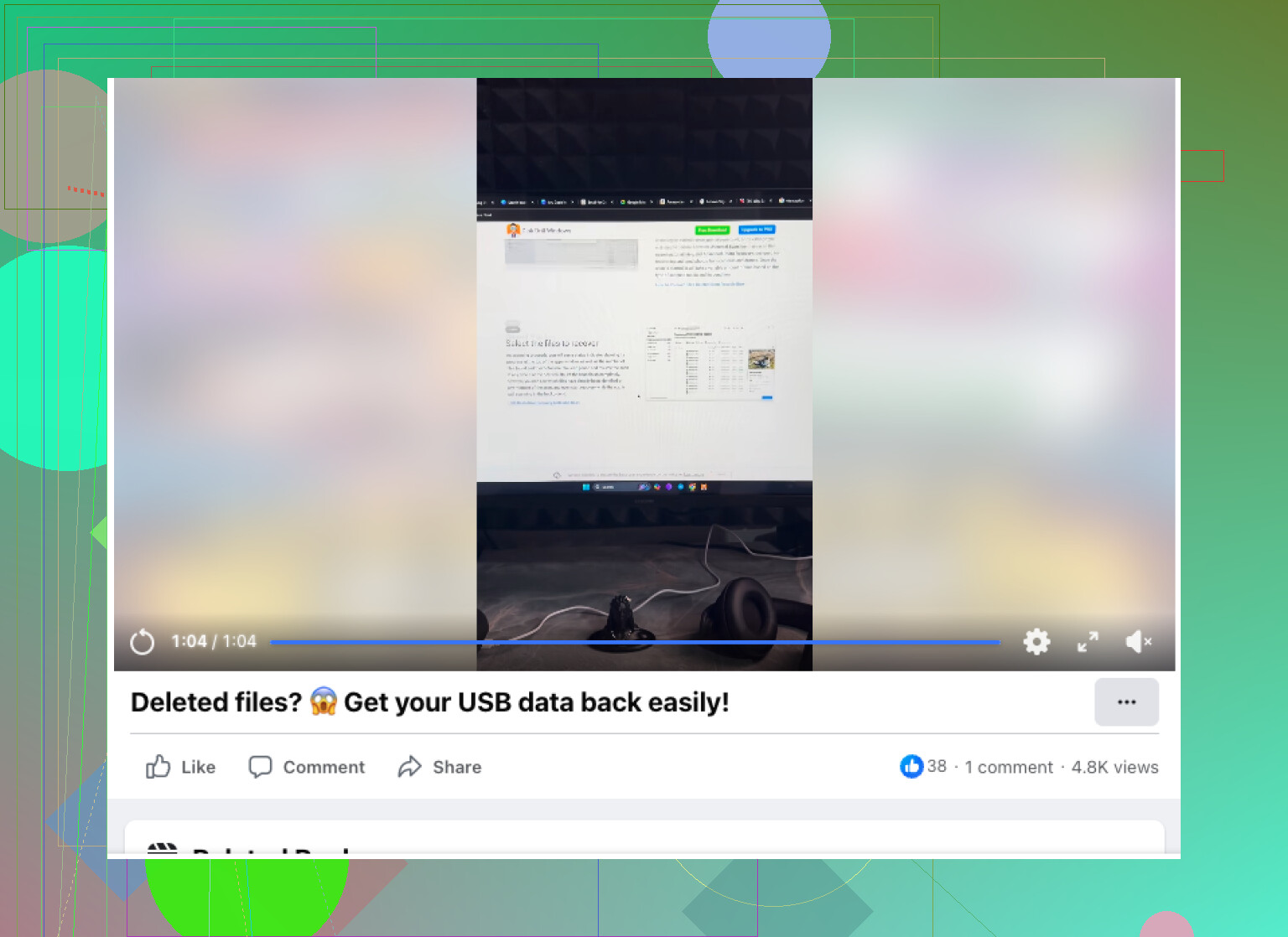
Además, esta guía en video está bastante bien si quieres una explicación visual para recuperar archivos de una memoria USB:
guía en video paso a paso para recuperar archivos de una memoria USB
Versión corta: sí, la recuperación gratuita es posible. Empieza con Recuva o PhotoRec. Usa Disk Drill si quieres mejores herramientas de filtrado y vista previa.
Sí, la recuperación gratuita es posible, pero añadiría una cosa que ni @mikeappsreviewer ni @andarilhonoturno recalcaron lo suficiente: si los archivos importan mucho, crea primero una imagen byte por byte del USB y trabaja desde esa imagen, no desde la memoria misma. Las unidades flash pueden volverse inestables rápidamente, y los escaneos repetidos no siempre son inofensivos en la práctica.
Si quieres opciones realmente gratuitas, TestDisk/PhotoRec es la opción obvia, pero es algo desordenado. Recuva es más fácil, aunque he tenido resultados dispares en memorias exFAT. Ahí es donde discrepo un poco con los que dicen start with Recuva. Para documentos o fotos eliminados sin más, a veces Disk Drill es más rápido de revisar porque las vistas previas y el filtrado ahorran muchísimo tiempo, aunque los límites de recuperación gratuita dependen del SO y de la versión. Así que yo usaría primero herramientas gratuitas, pero no fingiría que todos los métodos gratuitos son igual de sencillos.
Un truco más: si el USB se usó alguna vez con Windows, revisa Versiones anteriores en cualquier carpeta desde la que hayas copiado archivos, y revisa la papelera de sincronización en la nube si esos archivos se reflejaban antes de la eliminación. La gente olvida eso y entra directamente en modo recuperación.
También vale la pena leer esto si quieres más opiniones sobre las mejores recomendaciones de software de recuperación para memorias USB.
Versión corta:
- deja de usar el USB
- crea una imagen si es posible
- prueba PhotoRec/TestDisk o Recuva gratis
- usa Disk Drill si quieres una vista previa y clasificación de archivos más sencilla
- recupera en otra unidad, no de vuelta al USB
Si la unidad muestra 0 bytes o se desconecta aleatoriamente, deja de hacer cosas por tu cuenta porque eso ya no es un problema normal de eliminación.
Sí, la recuperación gratuita es posible, pero yo haría una comprobación extra antes de ejecutar herramientas: inspeccionar el SMART/estado del USB si el controlador lo permite. Si la memoria está arrojando errores de lectura, primero haz un clon o detente. Los escaneos repetidos en una unidad flash que está fallando pueden empeorar una situación recuperable.
No estoy del todo de acuerdo con @andarilhonoturno y @viajantedoceu en una cosa: yo no iría siempre directamente al escaneo más profundo. Un escaneo rápido basado en metadatos primero puede preservar mejor los nombres de archivo y la estructura de carpetas, y luego dejar el tallado por firmas solo si hace falta.
Sobre Disk Drill, es un punto medio sólido.
Ventajas
- vistas previas y filtrado más sencillos
- bueno para documentos y fotos
- interfaz más limpia que PhotoRec
- puede encontrar tanto particiones/archivos eliminados como perdidos
Desventajas
- pueden aplicarse límites de recuperación gratuita según la plataforma/versión
- no es tan puramente gratuito como TestDisk/PhotoRec
- los escaneos profundos pueden devolver mucho contenido basura para revisar
Así que mi opinión:
- si el USB se lee con normalidad, prueba primero un escaneo rápido
- si eso falla, pasa al escaneo profundo/tallado
- recupera en otra unidad
- si los archivos son críticos, crea una imagen del USB antes de hacer nada
Ahí es donde Disk Drill resulta útil, aunque Recuva o PhotoRec siguen siendo los mejores puntos de partida sin costo mencionados también por @mikeappsreviewer. Si la unidad se desconecta, se vuelve extremadamente lenta o muestra un tamaño incorrecto, deja de hacerlo por tu cuenta.