Mi iPhone ha empezado a sentirse lento al abrir aplicaciones, escribir y cambiar entre pantallas. He oído que cambiar ciertos ajustes del iPhone puede mejorar el rendimiento, pero no estoy seguro de cuáles son seguros o vale la pena probar primero. ¿Qué ajustes debería cambiar para acelerar mi iPhone sin causar problemas?
Por lo general, puedes hacer que un iPhone antiguo se sienta mucho menos lento sin hacer un borrado completo. Las dos cosas más importantes son simples: dejar de malgastar recursos en segundo plano y volver a tener el almacenamiento bajo control. El almacenamiento es lo que la gente suele ignorar hasta que el teléfono ya va a paso de tortuga.
Empieza por la batería
Antes de tocar los ajustes, revisa primero la batería. Ve a Ajustes > Batería > Salud y carga de la batería. Si la capacidad máxima está por debajo del 80 %, es posible que el teléfono esté limitando el rendimiento para evitar apagados aleatorios. En ese punto, ninguna app de limpieza ni ajuste va a hacer más que cambiar la batería.
Si la batería parece estar bien, entonces la lentitud probablemente venga de ajustes de iOS, actividad en segundo plano o un teléfono casi lleno.
Ajustes que realmente vale la pena cambiar
Hay algunos cambios que pueden ayudar a los iPhone antiguos sin borrar nada:
Desactiva Actualización en segundo plano. Está en Ajustes > General > Actualización en segundo plano. En los teléfonos más nuevos puede que no importe mucho, pero en hardware más antiguo sí se nota cuando las apps están haciendo pequeñas actualizaciones constantemente en segundo plano.
Activa Reducir movimiento y Reducir transparencia. Reducir movimiento está en Ajustes > Accesibilidad > Movimiento. Reducir transparencia está en Ajustes > Accesibilidad > Pantalla y tamaño del texto. Esto reduce animaciones, desenfoques y otros efectos visuales que hacen que la interfaz se vea mejor, pero que pueden ralentizar el hardware gráfico más antiguo.
Revisa también el Modo de bajo consumo. Si lo dejas activado todo el tiempo, el teléfono está intercambiando intencionadamente velocidad por duración de batería. Desactívalo si en este momento el rendimiento te importa más.
También vale la pena limpiar Safari. Ve a Ajustes > Safari > Borrar historial y datos de sitios web. Esto ayuda sobre todo a Safari y a las ventanas del navegador dentro de las apps, pero puede marcar una diferencia notable si la caché se ha ido acumulando durante años.
El almacenamiento suele ser el verdadero problema
Un iPhone casi lleno no solo significa que no tienes espacio para nuevas fotos. iOS necesita espacio libre para archivos temporales, indexación y trabajo en segundo plano. Cuando un teléfono antiguo llega a estar entre un 85 % y un 90 % lleno, las cosas pueden empezar a fallar rápido: la cámara se abre lentamente, las apps se cierran justo después de abrirse y cambiar entre apps empieza a ir a tirones.
Esa lentitud suele aparecer poco a poco, así que parece que el teléfono simplemente es viejo. Muchas veces, en realidad, solo es almacenamiento saturado.
La limpieza más rápida suele estar en Fotos
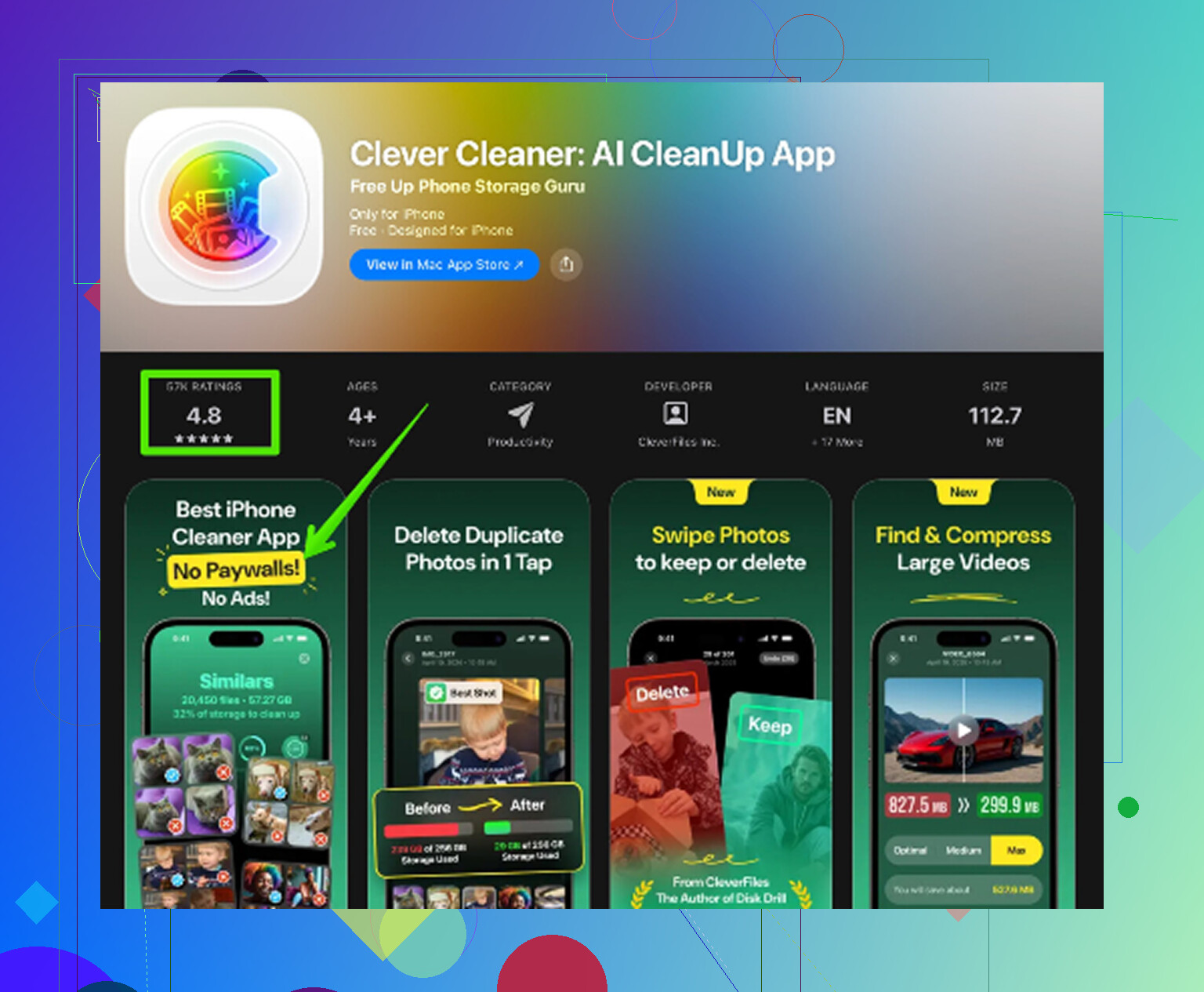
Revisar la app Fotos a mano es un suplicio si tienes una biblioteca grande. Clever Cleaner hace que esa parte sea más fácil, y es gratis, sin anuncios ni suscripción.
El orden de limpieza que más sentido tiene:
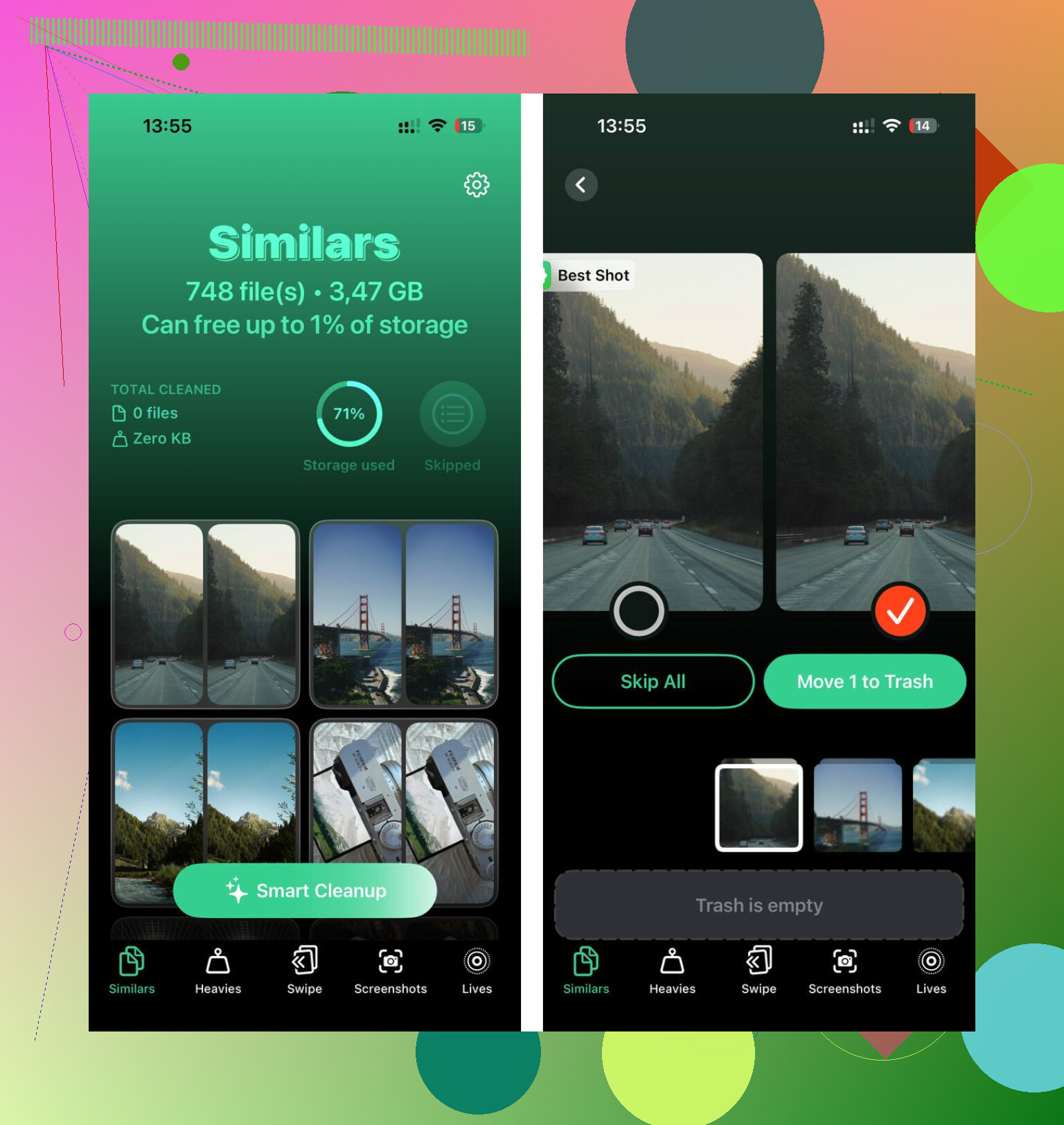
- Empieza con la pestaña Heavies. Ordena los archivos de mayor a menor y muestra el tamaño exacto de cada uno. Las grabaciones de pantalla antiguas y los vídeos en 4K suelen ser los peores culpables, y borrar solo unos pocos puede liberar una cantidad sorprendente de espacio.
- Luego revisa Similars. Agrupa fotos casi duplicadas y elige la más nítida de cada grupo. Esto es útil para ráfagas, ángulos repetidos y todas esas fotos de toma diez y quédate con una.
- Revisa también Screenshots. La app muestra el tamaño de archivo de cada captura, y la mayoría de las capturas dejan de ser útiles bastante rápido.
- Todo esto se procesa en el propio teléfono, así que las fotos no se suben a ningún otro sitio.
Después de borrar cosas, abre Fotos y vacía Eliminado recientemente. Si no, la cifra de almacenamiento todavía no cambiará realmente, porque iOS sigue reteniendo esos archivos.
El mejor orden es primero revisar la batería, segundo los ajustes y tercero limpiar el almacenamiento. Los cambios en los ajustes pueden ayudar de inmediato, pero liberar una fototeca abarrotada suele ser donde llega la mejora más grande. Juntos, esos pasos pueden hacer que un iPhone antiguo se sienta mucho más cercano a la normalidad sin borrar el dispositivo.
Si la lentitud es peor al volver a abrir apps, no empieces cerrando todo con deslizamientos. iOS normalmente gestiona mejor las apps suspendidas que volver a iniciarlas, así que cambia Actualización en segundo plano para cada app en lugar de cerrar apps constantemente. Los consejos sobre batería y almacenamiento de arriba siguen siendo importantes, pero ese truco de velocidad a menudo sale mal.
Si el teléfono solo se puso lento justo después de una actualización de iOS, yo esperaría uno o dos días antes de cambiar diez ajustes de golpe. Los iPhone pueden estar ocupados reindexando fotos, búsquedas, mensajes y otras cosas en segundo plano después de una actualización, y tocarlo todo durante ese periodo hace más difícil saber qué fue lo que realmente ayudó.
En cuanto a los ajustes que cambiaría primero, empezaría por los de bajo riesgo que no afectan cómo usas el teléfono:
- Activa Reducir movimiento
Ajustes > Accesibilidad > Movimiento > Reducir movimiento
Normalmente este es el primer cambio más seguro. No hará que el procesador sea más rápido, pero puede hacer que deslizar, cambiar entre apps y abrir carpetas se sienta menos pesado porque el teléfono está aplicando menos efectos visuales.
- Activa Reducir transparencia
Ajustes > Accesibilidad > Pantalla y tamaño del texto > Reducir transparencia
La misma idea. Menos desenfoque y menos capas en la interfaz. En teléfonos más antiguos esto puede ayudar con esa sensación de lentitud al moverse por iOS.
- Revisa el almacenamiento del iPhone antes de borrar apps al azar
Ajustes > General > Almacenamiento del iPhone
Si solo tienes unos pocos GB libres, arregla eso antes de perseguir pequeños ajustes. Estoy de acuerdo con lo dicho arriba sobre el almacenamiento, pero tendría cuidado con borrar primero las apps pequeñas. Una app de 90 MB no es tu problema si tienes 35 GB de videos en Fotos o Mensajes. Mira la pantalla de almacenamiento y empieza por lo que de verdad ocupa muchísimo.
- Descarga las apps que no usas en lugar de borrarlo todo
Ajustes > App Store > Descargar apps no usadas
O hazlo manualmente desde Almacenamiento del iPhone. Esto conserva los datos de la app, así que molesta menos si la necesitas después. Es una buena opción intermedia si no quieres vaciar el teléfono ni pasar una tarde entera organizando apps.
- Configura Actualización en segundo plano en Wi‑Fi o desactívala por app
Ajustes > General > Actualización en segundo plano
Aquí seguiría el punto de @himmelsjager. No conviertas esto en el ritual de cerrar todas las apps desde el selector de apps. Normalmente eso solo hace que las apps se vuelvan a cargar desde cero. Yo desactivaría la actualización en segundo plano para cosas como apps de compras, apps sociales que casi no usas, apps de viajes, apps de entrega de comida, etc. Déjala activada para lo que sí sea útil actualizar en segundo plano.
Para el retraso al escribir específicamente, miraría ajustes distintos a las típicas listas de hacer el iPhone más rápido. Ve a Ajustes > General > Teclado y prueba desactivar Texto predictivo durante un tiempo. Si usas un teclado de terceros, vuelve al teclado de Apple y pruébalo. El retraso del teclado puede venir de la predicción de texto, de hilos de mensajes enormes o de una extensión de teclado funcionando raro, no solo de la velocidad general del teléfono.
Otra revisión aburrida pero útil: los widgets. Si tu pantalla de inicio o pantalla de bloqueo está llena de widgets de clima, calendario, bolsa, batería, noticias, actividad física y pilas inteligentes, quita los que no te importan. Son prácticos, pero en un iPhone más antiguo pueden añadir pequeñas cargas de trabajo en segundo plano y actividad de actualización. No es magia, pero es fácil de revertir.
Yo no empezaría desactivando por completo los Servicios de localización, apagando todas las notificaciones o vaciando Safari constantemente. Eso puede ayudar en ciertos casos, pero también hace que el teléfono sea más molesto de usar. Lo mismo con el Modo de bajo consumo: está bien cuando necesitas batería, pero es malo si estás evaluando el rendimiento, porque limita intencionalmente cierta actividad.
El orden que yo usaría es:
Reducir movimiento
Reducir transparencia
Revisar el almacenamiento libre
Descargar o borrar lo más grande que no uses
Limitar la Actualización en segundo plano por app
Quitar widgets innecesarios
Probar los ajustes del teclado si escribir es el problema principal
Reiniciar el teléfono después de los cambios
Clever Cleaner o la limpieza integrada de Fotos pueden tener sentido si la pantalla de almacenamiento muestra que Fotos es el gran problema, pero no esperes que ninguna app de limpieza arregle una batería agotada o un teléfono con casi nada de espacio libre hasta que realmente borres los archivos y vacíes Eliminado recientemente.
Si quieres una guía más completa, esta guía para hacer que los iPhone antiguos se sientan más rápidos cubre la misma idea general: reducir las cosas que iOS tiene que animar, actualizar y almacenar. Simplemente cambia un par de cosas cada vez. Si activas o desactivas veinte opciones de una sola vez, no sabrás qué ayudó y probablemente romperás alguna función práctica que en realidad te gustaba.