HFSでフォーマットされた古いMacドライブを見つけ、そこから重要なファイルをいくつか復旧する必要があります。現在のコンピューターでは正しく読み取れないようで、データ損失のリスクを避けながら使うのに最も安全なツールやアダプターがどれなのか分かりません。古いHFSのMacドライブからファイルを復旧する最善の方法についてアドバイスを探しています。
これは「ドライブを修復する」問題として扱わないよう注意したほうがいいです。ファイルが重要なら、何より先に復旧してください。フォーマットしない、First Aid を何度も実行しない、そこへ何もコピーしない、そして復旧しようとしている同じドライブに復旧ソフトをインストールしないでください。
HFS と HFS+ では、削除されたファイルは通常すぐには消去されません。ファイルシステムは主にその領域を空きとしてマークするだけなので、何かが上書きするまではデータを復旧できる可能性があります。これは誤削除、ゴミ箱を空にした後、場合によってはクイックフォーマット後でも当てはまります。外付けドライブは、macOS が常にシステムファイルを書き込んでいるわけではないため、内蔵ドライブより復旧できる可能性が高いことがよくあります。
スキャンを実行する前に、まずドライブ自体が正常そうか確認します。
- Disk Utility に正しい容量で表示されるか確認する。
- 接続が不安定なら、別のケーブル、USB ポート、または Mac を試す。
- エンクロージャーがその情報を通すなら、SMART ステータスを確認する。
- フリーズする、オフラインになる、読み取りエラーを出す、または SMART の状態が悪い場合は、まずディスクイメージを作成し、物理ドライブに負荷をかける代わりにそのイメージをスキャンする。
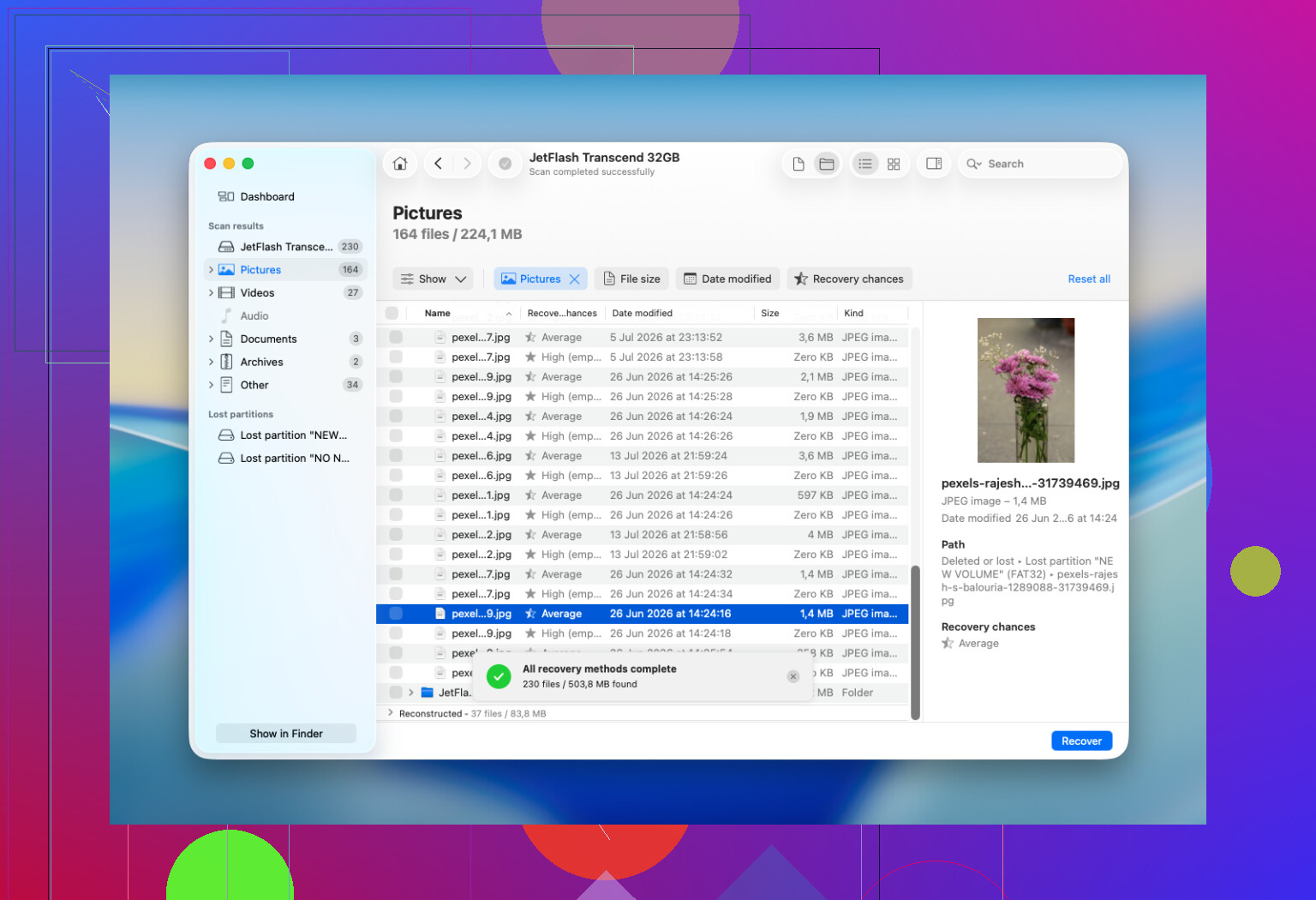
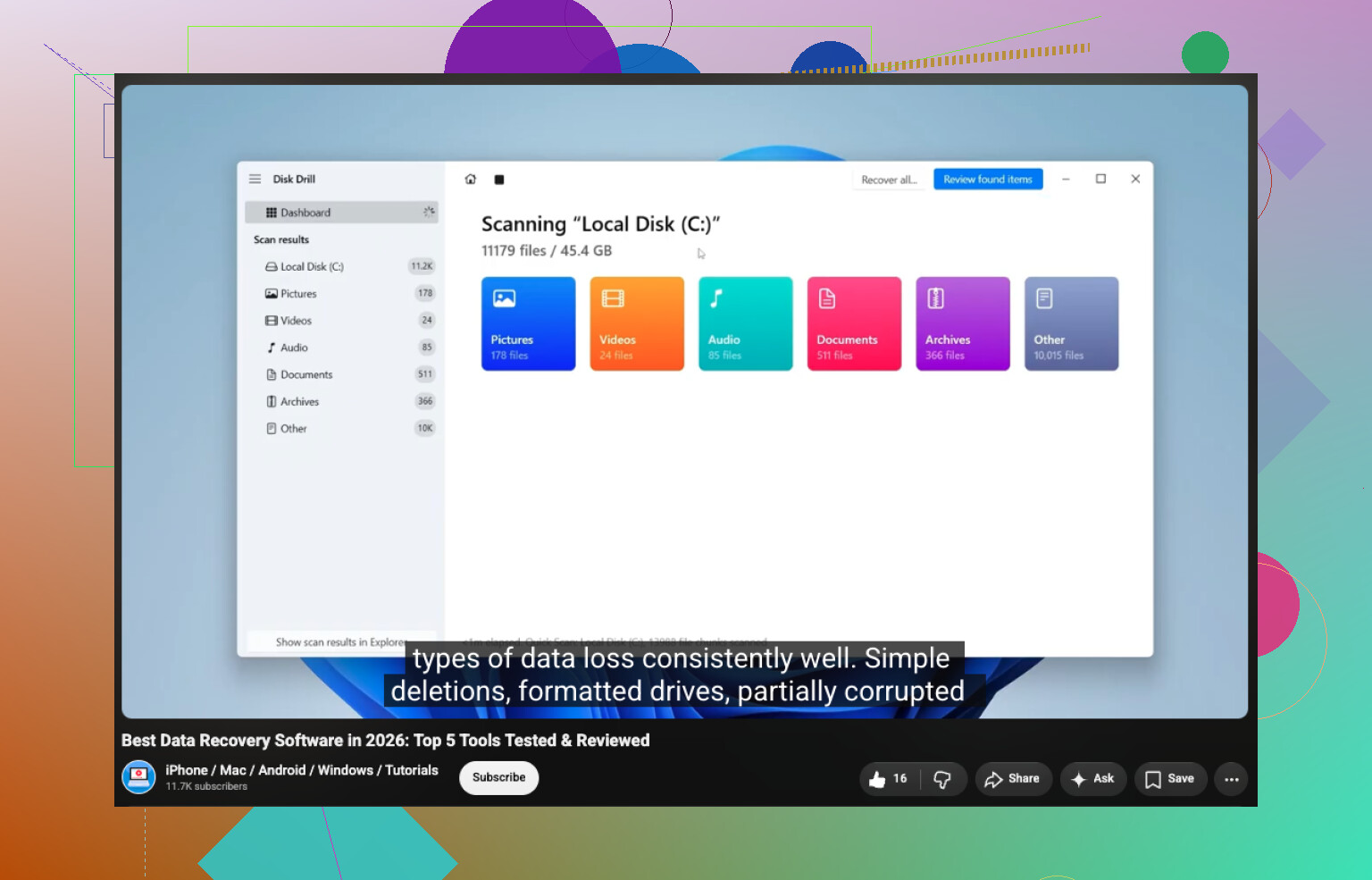
HFS の復旧では、Disk Drill がたいてい最初に試すツールです。HFS と HFS+ をサポートし、Mac の内蔵および外付けドライブで動作し、デバイスが正しい容量で表示されている限り、Finder がボリュームをマウントできなくてもディスクをスキャンできることがよくあります。プレビュー機能や復旧可能性の表示も便利で、復旧を実行する前にファイルが実際に読めるか確認できます。
基本的な流れは次のとおりです。
- Disk Drill を Mac にインストールする。HFS ドライブにはインストールしない。
- 外付けドライブを接続する。
- Disk Drill にその選択肢があるなら、表示されている HFS ボリュームだけでなく、物理ディスク全体を選ぶ。
- Search for Lost Data をクリックし、Universal Scan を使う。
- スキャンが完了するまで待つ。
- Review Found Items を開く。
- Deleted or Lost と Reconstructed を確認する。
- 必要なファイル、特に写真、書類、動画をプレビューする。
- 必要なものを選択して Recover をクリックする。
- 復旧したファイルは別の正常なドライブに保存する。
復旧したファイルを同じ HFS ディスクに保存しないでください。まだ復旧されていない他のファイルを上書きしてしまう可能性があります。
ドライブが古くて動作が不安定なら、通常のスキャンを行う前に Disk Drill のディスクイメージ機能を使ってください。
イメージは十分な空き容量のある別のドライブに作成し、その後 Disk Drill でそのイメージを接続してコピーをスキャンします。元のドライブを修復することはできませんが、故障しかけたハードウェアから読み取り続ける量を減らせます。
まずは簡単なことも確認してください。ゴミ箱も見てください。macOS は外付けドライブにも隠しゴミ箱フォルダを保持することがあります。ファイルが消える前の Time Machine バックアップがあるなら、復旧ソフトではなくそちらを使ってください。HFS パーティション全体が削除または消失した場合は TestDisk も選択肢ですが、テキストベースなのでミスしやすいです。単純な「削除したフォルダを元に戻す」アプリというより、パーティション復旧ツールとして考えたほうがいいです。
クイックフォーマットをしても、HFS 復旧の可能性が必ずしもなくなるわけではありません。通常はファイルシステムのメタデータを置き換えるだけで、古いファイル内容の多くはまだ残っていることがあります。大きな要因は、その後どれだけドライブが使われたかです。完全な HFS レコードではなくファイルシグネチャから復旧しなければならない場合、一部のファイルでは元のファイル名やフォルダ構造が失われることがあります。
Windows についての警告を一つ。Windows は HFS+ をネイティブでは適切に扱えません。ディスクが RAW と表示され、フォーマットを求められることがあります。そうしないでください。プロンプトはキャンセルしてください。一部の Windows 用復旧ツールでもスキャンは可能ですが、Mac ベースのスキャンのほうが元のフォルダ構造を維持できる可能性が高いです。
次のような場合は、自力での復旧をやめたほうがいいです。
- カチカチ、ガリガリ、ブーンという異音がする、または何度もスピンアップを繰り返す
- Disk Utility から消える
- 数秒おきに切断される
- Mac がフリーズする
- 読み取りエラーが続いてスキャンが異常に遅い
- 代えのきかないデータで、これが唯一読めるコピーである
これらは、単なる削除ファイルや HFS の破損ではなく、物理障害の兆候です。ソフトウェアでは、損傷したヘッド、不良な電子部品、ファームウェアの問題、または深刻に劣化した記録媒体は修復できません。その段階では、繰り返しスキャンすると状況が悪化することがあり、復旧ラボに依頼するほうが安全です。
正常だが古い HFS 外付けドライブでの一般的な誤削除なら、使用を止めて、ゴミ箱と Time Machine を確認し、Disk Drill でスキャンし、結果をプレビューして、別のディスクに復旧するのがよいです。ドライブが不安定なら、先にイメージ化してください。カチカチ音がする、消える、または明らかに故障しているなら、電源を入れるのをやめてラボを検討してください。
https://www.youtube.com/watch?v=oJ1aQPFxTag
安価なUSBアダプターが隠れた問題の原因であることがあります。特に非常に古いMacドライブでは、一部のブリッジチップがドライブを不自然に報告したり、長時間の読み取り中に接続が切れたりするためです。
HFSを疑う前に、正常に動作することが分かっているエンクロージャーまたはドックでそのドライブを試してみることをおすすめします。できればSMARTを通過できるものが望ましいです。そのうえでイメージ化し、選んだツールでそのイメージをスキャンしてください。スキャンにはDisk Drillで問題ありませんが、アダプター経由の経路は多くの人が思っている以上に重要です。
最初の勝利は復旧ではなく、アクセスできるようになることだと考えてください。古い Mac のディスクでは、状況を悪化させない方法でドライブを接続すること自体が、戦いの半分です。
ここで欠けている詳細は、それがどんな種類の古い Mac ドライブなのかという点です。Intel Mac の SATA ドライブなら、まともな USB ドックでおそらく十分です。3.5 インチの IDE/PATA ドライブなら、アダプターに独自の電源があることを確認してください。USB 給電だけではそれらには不十分です。もし本当に古い SCSI なら、適当なアダプターを買って手探りで始めないでください。SCSI には適切なチェーン、終端、ID 設定、コントローラー対応が必要です。そこで、復旧可能だったドライブをうっかり週末いっぱいの作業にしてしまう人がいます。
@techchizkid の、アダプターが弱いリンクになり得るという意見には賛成です。不安定なブリッジは、正常なドライブを破損しているように見せることがあります。ただ、私は復旧ソフトより一段前の段階を勧めます。まず、物理ディスクが正しい容量で検出されているか確認してください。マシンが 500 GB のディスクを 2 TB や 0 バイトとして認識したり、表示がコロコロ変わるなら止めてください。それは HFS の問題ではありません。
古い Mac のファイルで見落とされがちなもう一つの点は、ファイルがクラシック Mac OS 由来なら、適当な FAT32 や exFAT のスティックに復旧しないことです。古い Mac ファイルには、重要なリソースフォークやメタデータが含まれている場合があります。古いフォント、HyperCard スタック、Quark ファイル、アプリケーションファイル、Mac OS 9 時代の変わった書類などは、コピー後に見た目は問題なくても、使える状態にしていた部分が失われることがあります。通常の JPEG、PDF、Word 文書などなら、この点はそれほど重要ではありません。古い Mac 固有のファイルなら、別の Mac フォーマットのディスクに復旧するか、少なくとも先にイメージやアーカイブを作成して、救出中にメタデータを削ぎ落とさないようにしてください。
読み取り専用でマウントされるドライブなら、私はまず地味にコピーすることを優先します。大きなスキャンを走らせる前に、最も重要なフォルダーを確保してください。復旧スキャンは役に立ちますが、長時間ディスクに負荷をかけます。ドライブが落ちるまでに 10 分しかまともに動かないなら、その 10 分は進行バーを眺めるのではなく、替えのきかないデータのコピーに使うべきです。
マウントはしないが正しく認識されるなら、イメージ化の方が良い選択です。Disk Utility、ddrescue、または復旧アプリで作成した生イメージは、元のディスクを何度もスキャンするより安全です。Disk Drill は、Finder ではファイルが見えないがディスクは認識されている、という状況には適しています。特にプレビューや普通の GUI が欲しいならなおさらです。ただし、カチカチ音がする、停止する、切断されるようなディスクで、どのアプリであれスキャンを最初のテストにするのは避けます。
特にクラシック HFS については、HFS+ と比べて対応がまばらであることに注意してください。新しいシステムやツールの中には、古い Mac OS Standard の HFS より HFS+ の方をずっと快適に扱えるものがあります。最新の Mac がうまく扱えないからといって、それで自動的にデータが消えたことにはなりません。古い Mac、古い macOS の環境、または適切な読み取り専用サポートを備えた Linux マシンなら、ファイルをコピーできる程度には見えることがあります。コツは、それらのどれにもディスクを修復や初期化させないことです。
私なら大まかな順番はこうします。
正しいアダプターと電源で接続する。
ディスクのフル容量が検出されているか確認する。
マウントするなら、まず重要なファイルを Mac フォーマットの保存先へコピーする。
マウントしないが安定して読めるなら、イメージ化する。
信頼できるツールで、元ディスクではなくイメージをスキャンする。
機械的に異音がする、または消えたりするなら、いじるのをやめる。
この一連の作業でいちばん危険なボタンは、たいてい親切そうに見えるものです。Initialize、repair、erase、rebuild、fix partition map、convert はどれも、データがすでに別の場所にあるまでは避けたい操作です。復旧とは、まず読むことです。ディスクの後始末はその後ですし、そもそもそのディスクを残すことにこだわる必要すらないかもしれません。
HFSはHFS+と同じではないため、すべての「Mac復旧」ツールや最新のmacOSバージョンで問題なく扱えるとは限りません。これが本当にMac OS Standard HFSであれば、Disk Drillなどでスキャンに料金を支払う前に、まずディスクのイメージを作成し、そのイメージを古いMac/Linux環境から読み取ってみます。