我找到了一块格式化为 HFS 的旧 Mac 硬盘,需要从中恢复一些重要文件。我现在的电脑似乎无法正确读取它,而且我不确定使用哪些工具或适配器最安全,才能避免数据丢失。想请教一下,从旧的 HFS Mac 硬盘恢复文件的最佳方法。
我会注意不要把这当成一个修复硬盘的问题来处理。如果这些文件很重要,先把它们恢复出来,再做任何其他操作。不要格式化它,不要反复运行急救,不要往里面复制任何东西,也不要把恢复软件安装到你正尝试恢复数据的同一块硬盘上。
对于 HFS 和 HFS+,已删除的文件通常不会被立即擦除。文件系统大多只是把那部分空间标记为空闲,所以在有新数据覆盖之前,数据通常仍然有机会恢复。这适用于误删文件、清空废纸篓,甚至有时在快速格式化之后也是如此。外置硬盘的恢复几率通常比内置硬盘更高,因为 macOS 不会持续不断地向其中写入系统文件。
在运行扫描之前,我会先检查硬盘本身看起来是否健康:
- 看它是否以正确的容量显示在“磁盘工具”中。
- 如果连接不稳定,尝试更换数据线、USB 端口或另一台 Mac。
- 如果硬盘盒会传递该信息,检查 SMART 状态。
- 如果它会卡住、掉线、报读取错误,或者 SMART 状态不佳,先制作磁盘镜像,然后扫描镜像,而不是反复折腾物理硬盘。
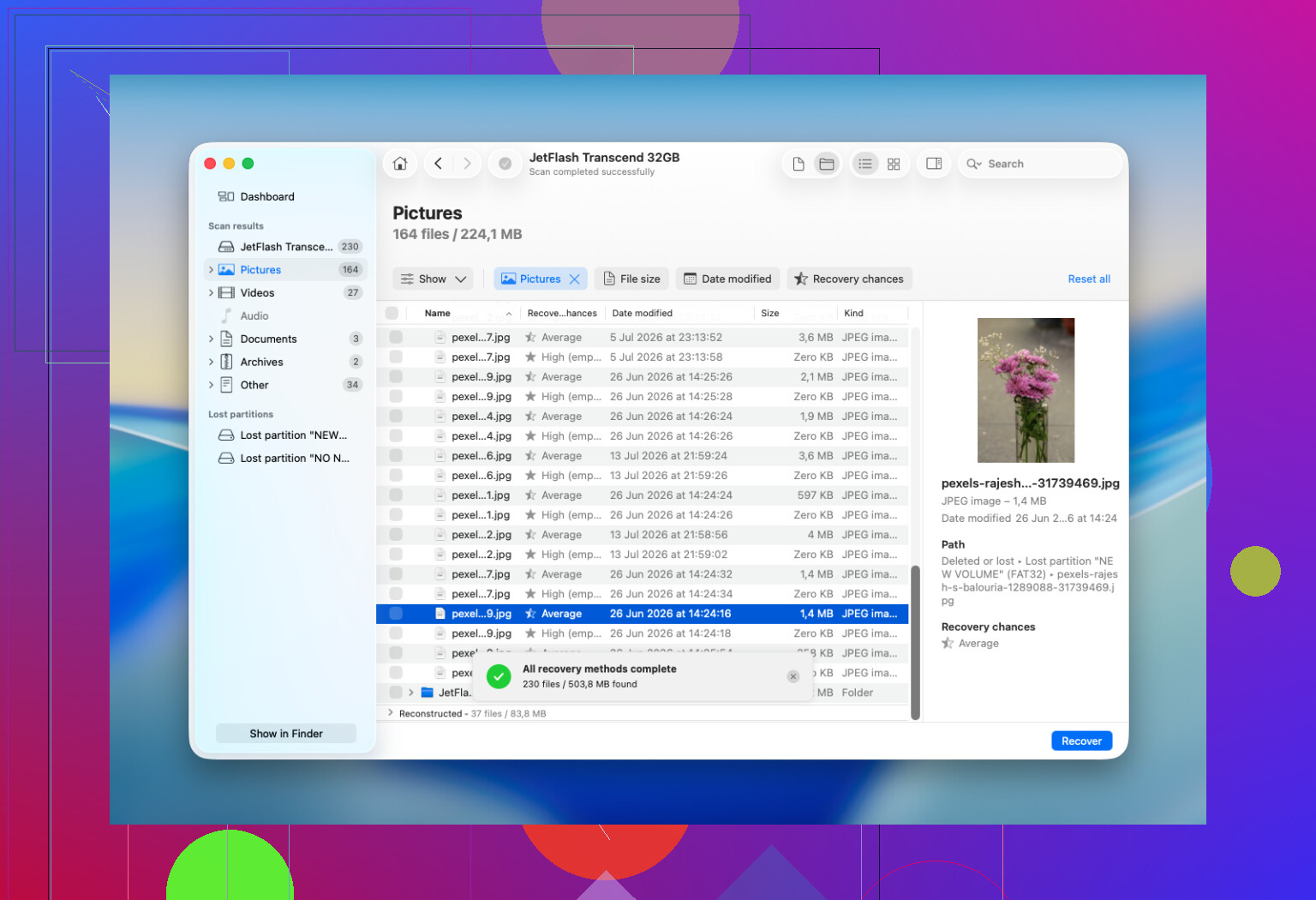
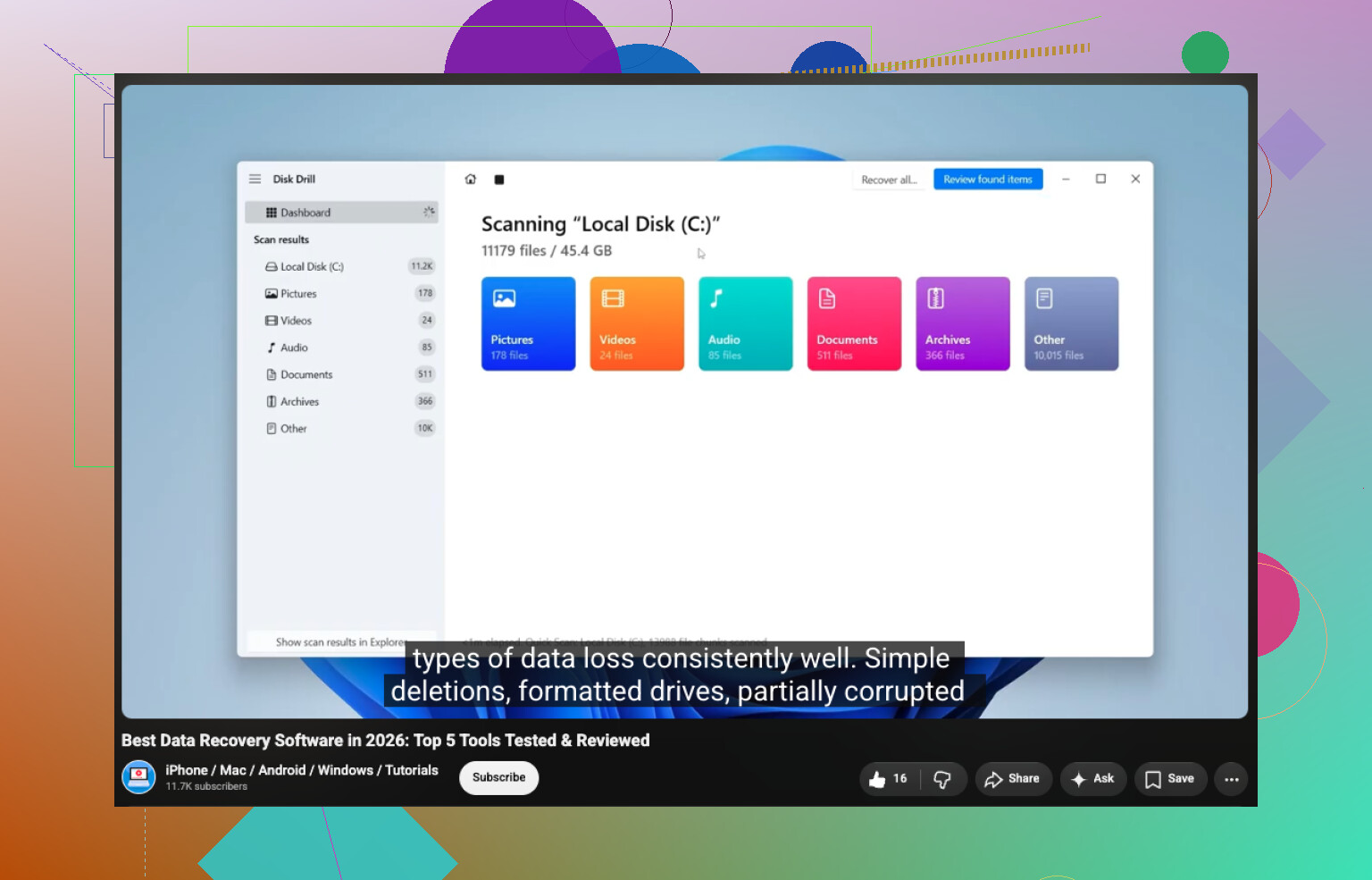
对于 HFS 恢复,Disk Drill 通常是我会先尝试的第一个工具。它支持 HFS 和 HFS+,可用于 Mac 内置和外置硬盘,而且即使 Finder 无法挂载该宗卷,只要设备仍以正确容量显示出来,它通常也能扫描磁盘。预览功能和恢复可能性指示也很有用,因为你可以在正式恢复之前先确认文件是否真的可读。
基本流程如下:
- 在你的 Mac 上安装 Disk Drill,不要安装到那块 HFS 硬盘上。
- 连接外置硬盘。
- 如果 Disk Drill 提供这个选项,选择整个物理磁盘,而不只是可见的 HFS 宗卷。
- 点击 搜索丢失的数据 并使用 通用扫描。
- 等待扫描完成。
- 打开 查看找到的项目。
- 查看 已删除或丢失 和 重建的。
- 预览你关心的文件,尤其是照片、文档和视频。
- 选择你想恢复的内容,然后点击 恢复。
- 将恢复出的文件保存到另一块健康的硬盘上。
不要把恢复出的文件保存回同一块 HFS 磁盘。这可能会覆盖其他尚未恢复的文件。
如果硬盘较老且表现不稳定,在进行常规扫描之前,先使用 Disk Drill 的磁盘镜像选项:
在另一块有足够可用空间的硬盘上创建镜像,然后在 Disk Drill 中挂载该镜像并扫描这个副本。它不会修复原始硬盘,但能减少你必须持续从故障硬件读取数据的次数。
另外也先检查一些简单的情况。看看废纸篓,因为 macOS 也可能会在外置硬盘上保留隐藏的废纸篓文件夹。如果你有文件丢失之前的 Time Machine 备份,优先使用它,而不是恢复软件。如果整个 HFS 分区被删除或丢失,TestDisk 也是另一个选项,但它是基于文本的,更容易误操作。我更倾向于把它视为分区恢复工具,而不是一个简单的恢复我误删文件夹应用。
快速格式化并不一定会彻底断送 HFS 恢复的机会。它通常只是替换文件系统元数据,而许多旧的文件内容可能仍然还在。关键因素是之后这块硬盘又被使用了多少。如果恢复必须依靠文件签名而不是完整的 HFS 记录来进行,那么某些文件可能会丢失原始文件名和文件夹结构。
还有一个 Windows 方面的警告:Windows 原生并不能正确处理 HFS+。它可能会把磁盘显示为 RAW 并提示你格式化。不要这么做。取消该提示。有些 Windows 恢复工具仍然可以扫描这块磁盘,但基于 Mac 的扫描更有可能保留原始文件夹结构不变。
如果硬盘出现以下情况,我会停止尝试自己恢复:
- 发出咔哒声、摩擦声、嗡嗡声,或者反复不断地启动旋转
- 从“磁盘工具”中消失
- 每隔几秒就断开连接
- 让 Mac 卡死
- 因持续读取错误导致扫描速度极其缓慢
- 数据不可替代,而且这是仅存的唯一可读副本
这些都是物理故障的迹象,而不只是文件删除或 HFS 损坏。软件无法修复损坏的磁头、故障电路、固件问题或严重退化的存储介质。到了这一步,反复扫描可能会让情况更糟,而数据恢复实验室才是更安全的选择。
对于一块健康但较旧的 HFS 外置硬盘上发生的普通误删情况,我会停止使用它,检查废纸篓和 Time Machine,使用 Disk Drill 扫描,预览结果,然后恢复到另一块磁盘上。如果硬盘不稳定,先做镜像。如果它在咔哒作响、时隐时现,或者明显正在故障,就停止给它通电,并考虑送到实验室。
https://www.youtube.com/watch?v=oJ1aQPFxTag
便宜的 USB 适配器可能是隐藏的问题,尤其是对于非常老的 Mac 硬盘,因为某些桥接芯片会异常识别硬盘,或者在长时间读取时掉线。
在责怪 HFS 之前,我会先把硬盘放进一个已知可靠的硬盘盒或底座中,最好是那种支持传递 SMART 的,然后先为它制作镜像,再用你选择的任何工具扫描该镜像。Disk Drill 用来扫描没问题,但适配器这一环节的重要性比人们想的更高。
预期的第一次胜利应该是获得访问权限,而不是恢复。对于旧 Mac 硬盘来说,战斗的一半是在不让情况变得更糟的前提下,以正确的方式把硬盘连接起来。
这里缺少的关键信息是,这块“旧 Mac 硬盘”到底是哪一种。如果它是来自 Intel Mac 的 SATA 硬盘,一个像样的 USB 底座可能就足够了。如果它是 3.5 英寸的 IDE/PATA 硬盘,要确保转接器有自己的电源。仅靠 USB 供电对这类硬盘是不够的。如果它真的是非常老的 SCSI,不要随便买个转接器就开始碰运气。SCSI 需要正确的链路、终端、电 ID 设置和控制器支持。很多人就是在这里不小心把一块本来还能恢复的硬盘变成了一个折腾整个周末的项目。
我同意 @techchizkid 的看法,转接器可能是薄弱环节。一个不稳定的桥接器可能会让一块正常的硬盘看起来像是损坏了。但我会比恢复软件再往前走一步:先确认物理硬盘是否被检测到,并且容量显示正确。如果机器把一块 500 GB 的硬盘识别成 2 TB、0 字节,或者容量一直来回变化,那就停下来。这不是 HFS 的问题。
关于旧 Mac 文件,还有一件人们常常忘记的事:如果文件来自经典 Mac OS,不要把它们恢复到随便一个 FAT32 或 exFAT U 盘上。较旧的 Mac 文件可能带有资源分叉和重要的元数据。一些旧字体、HyperCard stacks、Quark 文件、应用程序文件,以及一些奇怪的 Mac OS 9 年代文档,复制后表面上看起来没问题,却可能丢失让它们可用的那部分内容。如果这些文件只是普通的 JPEG、PDF、Word 文档等,这个问题就没那么重要。如果它们是旧式 Mac 专用文件,就把它们恢复到另一块 Mac 格式化的磁盘上,或者至少先做一个镜像/归档,这样你就不会在抢救过程中剥离掉元数据。
对于一块以只读方式挂载的硬盘,我会先做那种枯燥但必要的复制。先把最重要的文件夹抢出来,再去跑大型扫描。恢复扫描确实有用,但它们会让硬盘长时间承受压力。如果硬盘在掉线之前只能给你十分钟的正常工作时间,那就把这十分钟用来复制不可替代的内容,而不是盯着进度条看。
如果它无法挂载,但能够被正确识别,那么制作镜像才是更好的做法。使用 Disk Utility、ddrescue 或恢复应用制作原始镜像,比反复扫描原始硬盘更安全。对于“Finder 看不到我的文件,但磁盘已被检测到”这种情况,Disk Drill 没问题,尤其是如果你想要预览功能和正常的图形界面的话。只是如果硬盘会咔哒响、卡顿或断开连接,我不会把任何应用的扫描当作第一步测试。
对于经典 HFS,要特别注意,相比 HFS+,对它的支持比较参差不齐。一些较新的系统和工具对 HFS+ 远比对旧式 “Mac OS Standard” HFS 友好。如果一台现代 Mac 表现得很困惑,并不自动意味着数据已经没了。有时候,较旧的 Mac、较旧版本的 macOS,或者带有正确只读支持的 Linux 机器,仍然能看到足够多的内容并把文件复制出来。诀窍是不要让它们中的任何一个去“修复”或“初始化”这块硬盘。
我大致的顺序会是:
用正确的转接器和电源把它连接起来。
检查是否检测到了完整的磁盘容量。
如果能挂载,先把重要文件复制到一个 Mac 格式化的目标磁盘上。
如果不能挂载但读取稳定,就给它做镜像。
用你信任的工具扫描镜像,而不是原盘。
如果它发出糟糕的机械噪音或突然消失,就别再折腾它了。
整个过程中最糟糕的按钮,通常就是那个看起来很有帮助的按钮。“Initialize”“repair”“erase”“rebuild”“fix partition map” 和 “convert” 这些操作,在数据还没被复制到别处之前,我都会避免。恢复的重点首先是读取。清理硬盘是后面的事,前提还是你真的还在乎保留这块硬盘。
HFS 与 HFS+ 并不相同,所以不要认为每个“Mac 恢复”工具或现代 macOS 版本都能干净利落地处理它。如果它确实是 Mac OS Standard HFS,我会先为磁盘创建镜像,然后在为 Disk Drill 或其他任何工具的扫描付费之前,先尝试在较旧的 Mac/Linux 环境中读取该镜像。