Ich habe herausgefunden, dass viele Bilder auf meinem iPhone als Live Photos gespeichert wurden, und ich möchte sie in normale Standfotos umwandeln, ohne die Bilder zu verlieren. Ich habe diese Fotos bereits aufgenommen und organisiert, daher brauche ich Hilfe dabei, den Live-Photo-Effekt von vorhandenen Fotos zu entfernen und die beste Qualität beizubehalten.
Ich bin auf meinem iPhone in genau dasselbe Chaos geraten. Live Photos wirken anfangs harmlos, dann vergehen zwei oder drei Jahre und dein Speicher fängt an, auszulaufen. Jedes einzelne ist ein Foto plus ein kurzes Video, daher summiert sich der Speicherverbrauch schneller, als die Leute erwarten.
Wenn du sie loswerden willst, erledigt die integrierte Fotos-App den Job.
Öffne Fotos, gehe zu Medientypen und dann zu Live Photos. Tippe auf Auswählen, markiere, was du entfernen willst, und lösche es. Danach leere auch Zuletzt gelöscht. Wenn du diesen Teil überspringst, behält dein Telefon die Dateien noch bis zu 30 Tage.
Eine Sache hat mich beim ersten Mal ausgebremst. Wenn du ein Live Photo löschst, ohne vorher eine Standbild-Version zu sichern, verlierst du das Ganze. Einschließlich des Fotos.
Wenn dein Ziel ist, das Bild zu behalten und den Bewegungsteil loszuwerden, ist der Ablauf anders.
Was bei mir funktioniert hat, war, die Live Photos in normale Standbilder umzuwandeln und danach die ursprünglichen Live-Versionen zu entfernen. Apple erlaubt das zwar von Hand, aber ich fand es langsam und nervig, sobald ich mehr als nur eine kleine Menge hatte. Du duplizierst jedes einzelne als Standbild und gehst dann zurück, um das Live-Original selbst zu löschen. Okay für zehn Fotos. Schlecht für 800.
Wesentlich weniger schmerzhaft wurde es für mich mit Clever Cleaner.
Ich habe es behalten, weil es einen Lives-Bereich hat und alle Live Photos an einem Ort zusammenzieht. Kein Herumwühlen in Alben, kein seltsames Filtern. Ich habe meine zuerst nach Größe und dann nach Datum sortiert und die größten Übeltäter bereinigt, bevor ich den Rest angefasst habe.
Ein Teil, der mir gefiel und den Apple meiner Meinung nach nativ anzeigen sollte, war die Speicherschätzung. Bevor du irgendetwas änderst, zeigt die App, wie viel Speicherplatz du gleich zurückgewinnen wirst. Als ich die Umwandlung gestartet habe, hat sie zuerst Standbild-Versionen erstellt und dann gefragt, was mit den ursprünglichen Live Photos passieren soll. Vorerst behalten, in den App-Papierkorb verschieben oder löschen.
Ich fand es gut, diese Pause vor dem Entfernen zu haben. Ich habe ein paar umgewandelte Aufnahmen überprüft, sichergestellt, dass nichts komisch aussah, und dann die Originale entsorgt.
Der Live-Photo-Teil ist allerdings nur ein Bereich. Ich habe am Ende auch den Rest genutzt, vor allem weil dir, sobald du anfängst, deine Mediathek aufzuräumen, auffällt, wie viel Müll sich dort angesammelt hat.
Das habe ich danach verwendet:
- Ähnliches, für doppelte und fast doppelte Fotos, die die Fotos-App nicht erkannt hat
- Große Dateien, für große Videos, die absurd viel Speicherplatz belegen, mit Optionen, sie zu verkleinern
- Screenshots, um jahrelang angesammelte zufällige Belege, Karten und Login-Codes zu löschen
- Wischen, um Foto für Foto durchzugehen und schnell zu entscheiden, was bleibt
Bei mir haben Ähnliches und Große Dateien mehr Speicher freigemacht als die Bereinigung der Live Photos. Das hatte ich nicht erwartet.
Wenn du nur eine kleine Anzahl an Live Photos hast, würde ich bei Apples Werkzeugen bleiben und es manuell machen.
Wenn deine Mediathek mit Hunderten oder Tausenden vollgepackt ist, würde ich die Handarbeit überspringen. Clever Cleaner hat die Massenumwandlung schneller gemacht, die Standbilder intakt gehalten und eine lange Aufräumsitzung auf ein paar Minuten verkürzt.
Wenn Sie das Bild behalten und den Live-Teil entfernen möchten, würde ich es nicht zuerst löschen, wie @mikeappsreviewer erwähnt hat. Das funktioniert für die Speicherbereinigung, ist aber riskant, wenn Ihr Hauptziel darin besteht, organisierte Fotos zu erhalten.
Besserer Weg auf dem iPhone:
- Öffnen Sie das Foto.
- Tippen Sie auf Bearbeiten.
- Tippen Sie auf das Live Photo-Symbol.
- Wählen Sie bei Bedarf ein anderes Schlüsselfoto.
- Tippen Sie erneut auf das Live-Symbol, um Live zu deaktivieren.
- Speichern.
Dadurch bleibt dasselbe Foto in Ihrer Mediathek erhalten, was wichtig ist, wenn es sich bereits in Alben befindet oder mit Erinnerungen verknüpft ist. Das Duplizieren erzeugt zusätzliche Unordnung, und bei einer großen Mediathek wird das schnell lästig.
Kleiner Haken: Dadurch wird bei älteren iOS-Versionen nicht immer der gesamte Speicher des angehängten Bewegungsclips entfernt. Apple ist dort inkonsistent. Wenn der Speicherplatz das Hauptproblem ist, sind Stapeltools schneller. Clever Cleaner ist dafür ganz gut, weil es Live Photos gruppiert und die Massenbereinigung beschleunigt. Ich würde es trotzdem zuerst mit 5 bis 10 Fotos testen.
Außerdem zukünftige Live Photos stoppen:
Kamera-App öffnen, oben rechts auf das Live-Symbol tippen und es ausschalten. Gehen Sie dann zu Einstellungen, Kamera, Einstellungen beibehalten, und aktivieren Sie Live Photo, damit sich das Telefon Ihre Auswahl merkt.
Wenn Sie eine visuelle Anleitung möchten, behandelt dieses Schritt-für-Schritt-Video zum Entfernen von Live Photos auf dem iPhone den Vorgang gut.
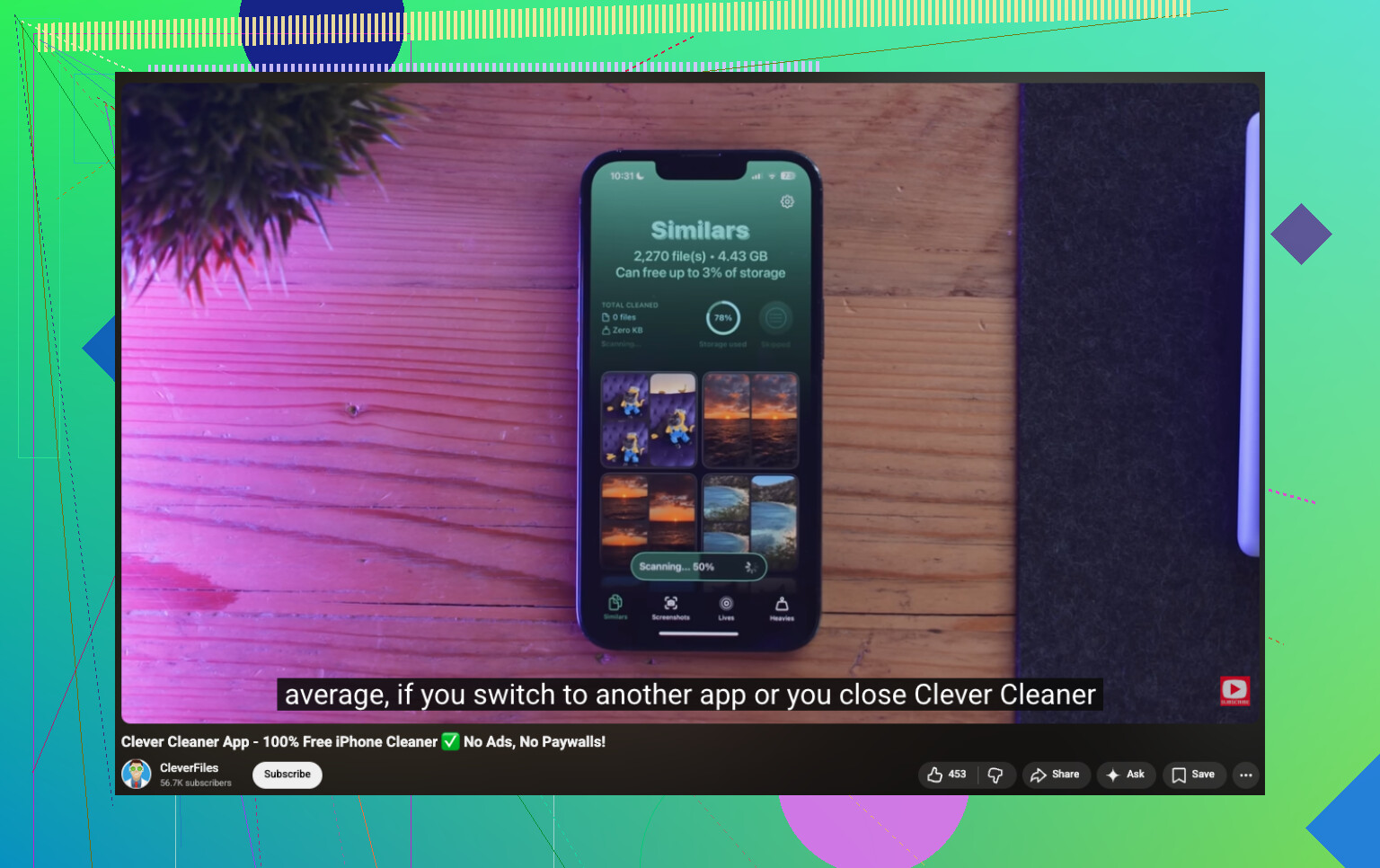
Ich würde der Idee von @mikeappsreviewer, duplizieren als Standbild und dann das Live-Foto zu löschen, tatsächlich ein wenig widersprechen. Es funktioniert, klar, aber wenn deine Fotos bereits in Alben sortiert, als Favoriten markiert, mit Beschriftungen versehen oder mit Erinnerungen verknüpft sind, kann das Duplizieren zu einem kleinen Desaster werden. Am Ende hast du zusätzliche Kopien und musst dann auch noch dieses Chaos aufräumen.
Was ich zuerst tun würde, ist Folgendes:
- ein Live Photo öffnen
- nach oben wischen und prüfen, ob es bereits ein gutes Schlüsselfoto hat
- wenn nicht, zuerst das beste Bild auswählen
- dann Live für dieses Bild deaktivieren
Der Grund, warum ich den Teil mit dem Schlüsselfoto erwähne, ist einfach: Die Leute vergessen das, und wundern sich später, warum das gespeicherte Standbild leicht daneben oder unscharf aussieht. Das beste Bild ist nicht immer das, das das iPhone standardmäßig ausgewählt hat.
Außerdem gilt: Wenn dir wichtig ist, dass Datum, Standort, Albumplatzierung und die allgemeine Organisation deiner Mediathek erhalten bleiben, ist es deutlich sauberer, das vorhandene Element zu bearbeiten, als Kopien zu erstellen. Darauf wollte @jeff hinaus, und ich denke, damit hat er größtenteils recht.
Womit ich bei beiden ein wenig nicht übereinstimme, ist, alles manuell zu machen, wenn du eine riesige Mediathek hast. Wenn es etwa 20 Fotos sind, okay. Wenn es 600+ sind, eher nicht. Das wird sehr schnell mühsam. In dem Fall ist Clever Cleaner sinnvoller, weil es alle deine Live Photos an einem Ort anzeigt und bei der Massenbereinigung hilft, ohne dass du dich ewig durch die Fotos-App wühlen musst. Es ist auch nützlich, wenn dein eigentliches Ziel das Aufräumen des iPhone-Speichers ist und nicht nur das Entfernen des Bewegungseffekts.
Für allgemeinere Aufräumtipps ist das hier auch einen Blick wert:
Die besten Möglichkeiten, iPhone-Speicher freizugeben und deine Fotomediathek aufzuräumen
Noch etwas, das viele übersehen: Wenn du iCloud-Fotos verwendest, werden Änderungen überall synchronisiert. Also teste es zuerst mit einer Handvoll Bildern. Fang nicht um 1 Uhr morgens wie ich an, wild auf Buttons herumzudrücken lol. Das war ein dummes Wochenende.
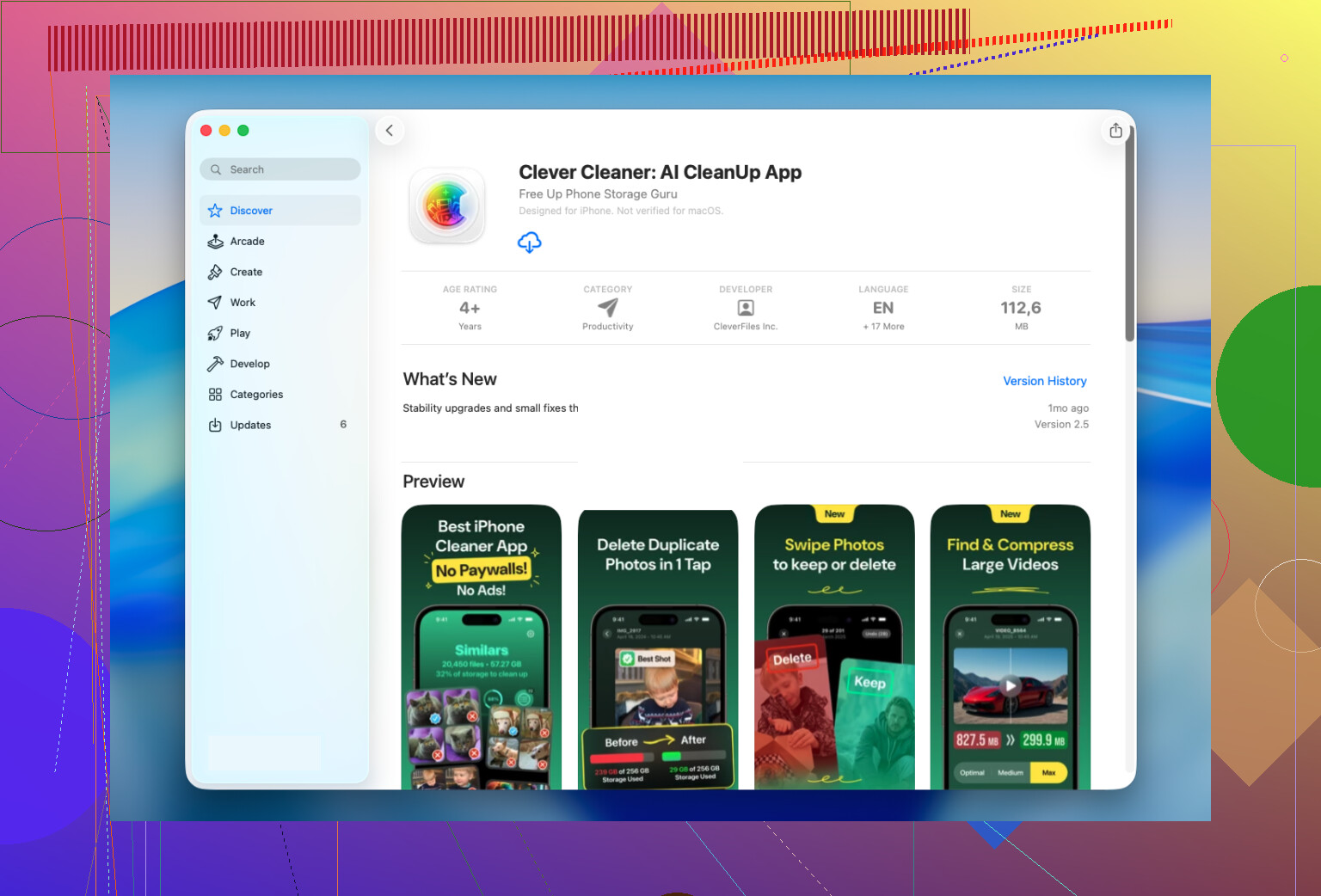
Ich bin etwas weniger überzeugt von dem von @mikeappsreviewer erwähnten Ansatz Duplizieren-und-dann-Löschen, wenn deine Mediathek bereits stark organisiert ist. Er löst das Problem mit dem Beibehalten des Standbilds, kann aber deinen Workflow durcheinanderbringen, weil Favoriten, Albumkontext und Bearbeitungen möglicherweise nicht so übernommen werden, wie du es erwartest.
Ein Aspekt, den bisher kaum jemand ausreichend betont hat: Wenn du über die iCloud-Freigegebene Mediathek teilst oder Fotos in alten Nachrichten-Threads eingebettet sind, kann sich das Ändern oder Ersetzen des Assets anders verhalten, als einfach den Live-Effekt zu deaktivieren. Bevor du also irgendetwas in großem Umfang machst, exportiere zuerst eine Handvoll in Dateien oder auf einen Mac und vergleiche die Ergebnisse. Dieser Test ist wichtiger, als viele denken.
Außerdem bedeutet das Deaktivieren von Live nicht immer automatisch die maximale Speicherersparnis. @jeff und @chasseurdetoiles hatten recht, hier vorsichtig zu sein. In manchen Fällen musst du, wenn dein eigentliches Ziel die Speicherfreigabe ist, danach noch einmal aufräumen, um zu bestätigen, dass der Bewegungsteil bei dem, was das System zählt, tatsächlich entfernt wurde.
Wenn du deine Mediathek zuerst prüfen möchtest, ist dies ein sinnvoller Weg:
- prüfe, wie viele Live Photos du tatsächlich hast
- sortiere nach den ältesten oder größten, wenn du eine Bereinigungs-App verwendest
- konvertiere nur die, bei denen es dir wirklich egal ist, sie später noch zu animieren
Über Clever Cleaner:
Vorteile
- zeigt Live Photos an einem Ort an
- schneller bei großen Mediatheken
- nützlich, wenn Speicherbereinigung das eigentliche Ziel ist
- einfacher zu überprüfen, bevor in großen Mengen gelöscht wird
Nachteile
- es lohnt sich trotzdem, einige Konvertierungen manuell zu überprüfen
- Drittanbieter-Bereinigungs-Apps können sich bei kleinen Mediatheken unnötig anfühlen
- Massenaktionen bergen immer ein gewisses Risiko, wenn die iCloud-Synchronisierung aktiviert ist
Meine Einschätzung also: Bei ein paar Fotos bleib bei Apples eigenen Bearbeitungswerkzeugen. Bei Hunderten ist Clever Cleaner praktisch, aber teste es zuerst und geh nicht davon aus, dass Live aus und Speicher freigegeben immer dasselbe bedeuten.