Jag upptäckte att en massa bilder på min iPhone sparades som Live Photos, och jag vill göra om dem till vanliga stillbilder utan att förlora bilderna. Jag har redan tagit och organiserat de här bilderna, så jag behöver hjälp med att ta bort Live Photo-effekten från befintliga bilder och behålla bästa kvalitet.
Jag råkade ut för samma röra på min iPhone. Live Photos verkar harmlösa i början, men sedan går det två eller tre år och ditt lagringsutrymme börjar tömmas. Varje sådan är ett foto plus en kort video, så utrymmet förbrukas snabbare än folk väntar sig.
Om du vill bli av med dem gör den inbyggda Bilder-appen jobbet.
Öppna Bilder, gå till Medietyper och sedan Live Photos. Tryck på Välj, markera det du vill ta bort och radera dem. Efter det, töm även Senast raderade. Om du hoppar över den delen fortsätter telefonen att hålla kvar filerna i upp till 30 dagar.
En sak ställde till det för mig första gången. Om du raderar ett Live Photo utan att först spara en stillbildsversion förlorar du hela innehållet. Även fotot.
Om ditt mål är att behålla bilden och bli av med rörelsedelen är processen annorlunda.
Det som fungerade för mig var att konvertera Live Photos till vanliga stillbilder och sedan ta bort de ursprungliga Live-versionerna. Apple låter dig göra detta manuellt, men jag tyckte att det var långsamt och irriterande när jag hade mer än en liten mängd. Du duplicerar varje bild som en stillbild och går sedan tillbaka och raderar Live-originalet själv. Funkar för tio bilder. Dåligt för 800.
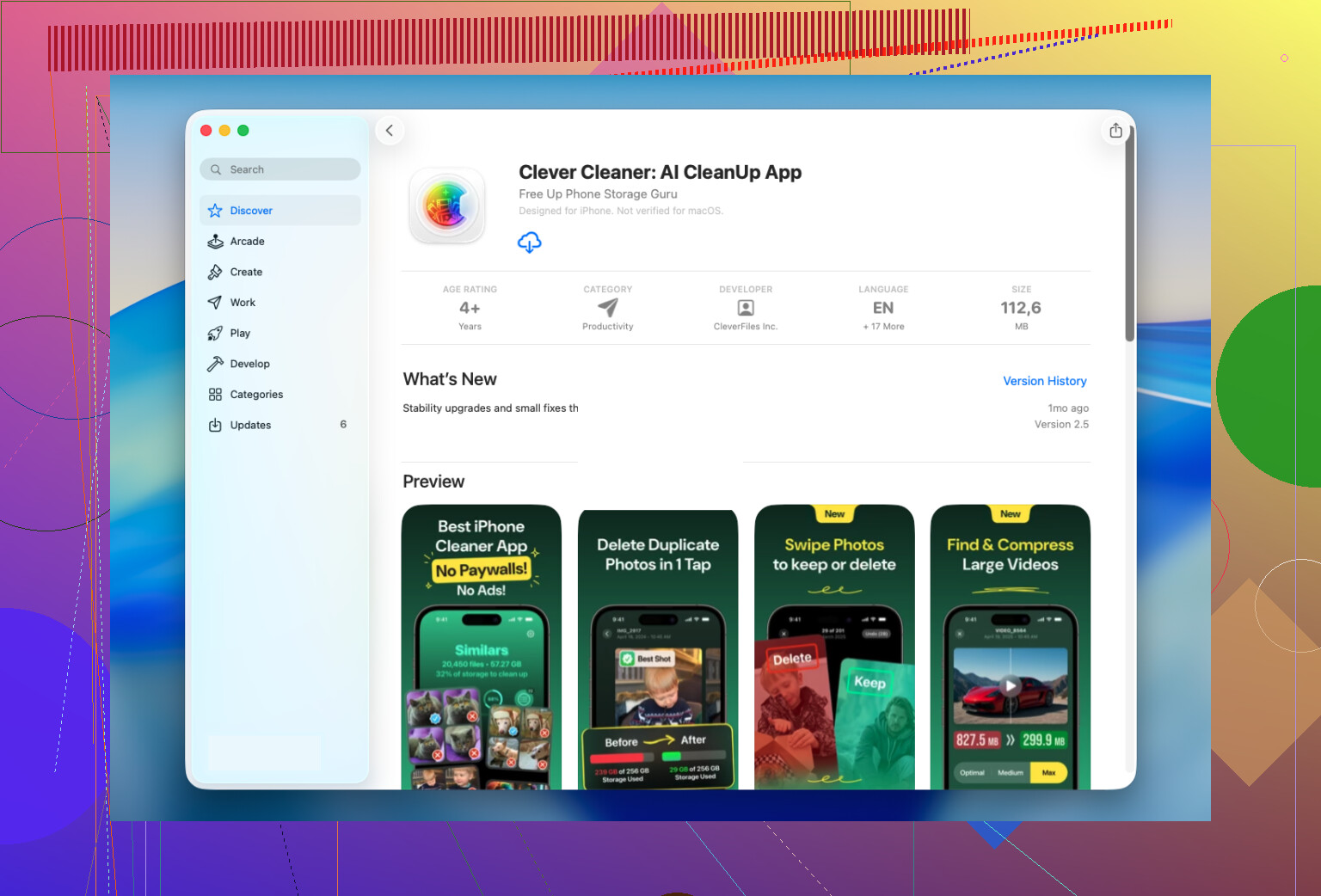
Det som gjorde detta mindre plågsamt för mig var Clever Cleaner.
Jag behöll den eftersom den har en Lives-sektion, och den samlar alla Live Photos på ett ställe. Ingen grävning i album, inga konstiga filter. Jag sorterade mina efter storlek först, sedan efter datum, och rensade de största bovarna innan jag tog resten.
En del jag gillade, och som jag önskar att Apple visade direkt, var uppskattningen av lagringsutrymme. Innan du ändrar något visar appen hur mycket utrymme du är på väg att frigöra. När jag startade konverteringen skapade den först stillbildsversioner och frågade sedan vad jag ville göra med de ursprungliga Live Photos-bilderna. Behålla dem tills vidare, flytta dem till appens papperskorg eller radera dem.
Jag gillade att ha den pausen innan borttagning. Jag kontrollerade några konverterade bilder, såg till att inget verkade fel och slängde sedan originalen.
Live Photo-delen är dock bara en sektion. Jag slutade med att använda resten också, mest för att när man väl börjar städa sitt bibliotek märker man hur mycket skräp som bara har legat där.
Här är det jag använde efteråt:
- Liknande, för dubbletter och nästan identiska bilder som Bilder-appen inte fångade
- Tunga filer, för stora videor som tar upp löjliga mängder utrymme, med alternativ för att krympa dem
- Skärmavbilder, för att rensa bort åratal av slumpmässiga kvitton, kartor och inloggningskoder
- Svep, för att gå igenom bild för bild och snabbt avgöra vad som får stanna
För mig frigjorde Liknande och Tunga filer mer lagringsutrymme än rensningen av Live Photos gjorde. Det väntade jag mig inte.
Om du bara har ett litet antal Live Photos skulle jag hålla mig till Apples verktyg och göra det manuellt.
Om ditt bibliotek är fullt av hundratals eller tusentals skulle jag hoppa över handarbetet. Clever Cleaner gjorde masskonverteringen snabbare, behöll stillbilderna intakta och kortade ner en lång rensningssession till några minuter.
Om du vill behålla bilden och ta bort Live-delen skulle jag inte radera först som @mikeappsreviewer nämnde. Det fungerar för att rensa lagring, men det är riskabelt om ditt huvudmål är att bevara organiserade bilder.
Bättre väg på iPhone:
- Öppna bilden.
- Tryck på Redigera.
- Tryck på Live Photo-ikonen.
- Välj en annan nyckelbild om det behövs.
- Tryck på Live-ikonen igen för att stänga av Live.
- Spara.
Det behåller samma bild i ditt bibliotek, vilket är viktigt om den redan finns i album eller är kopplad till Minnen. Att duplicera skapar extra röra, och för ett stort bibliotek blir det snabbt tröttsamt.
Liten hake, detta tar inte alltid bort all lagring från det bifogade rörelseklippet på äldre iOS-versioner. Apple är inkonsekventa där. Om utrymme är huvudproblemet går batchverktyg snabbare. Clever Cleaner är okej för detta eftersom det grupperar Live Photos och snabbar upp massrensning. Jag skulle ändå testa på 5 till 10 bilder först.
Stoppa också framtida Live Photos:
Kamera-appen, tryck på Live-ikonen uppe till höger, stäng av den. Gå sedan till Inställningar, Kamera, Bevara inställningar, slå på Live Photo så att telefonen kommer ihåg ditt val.
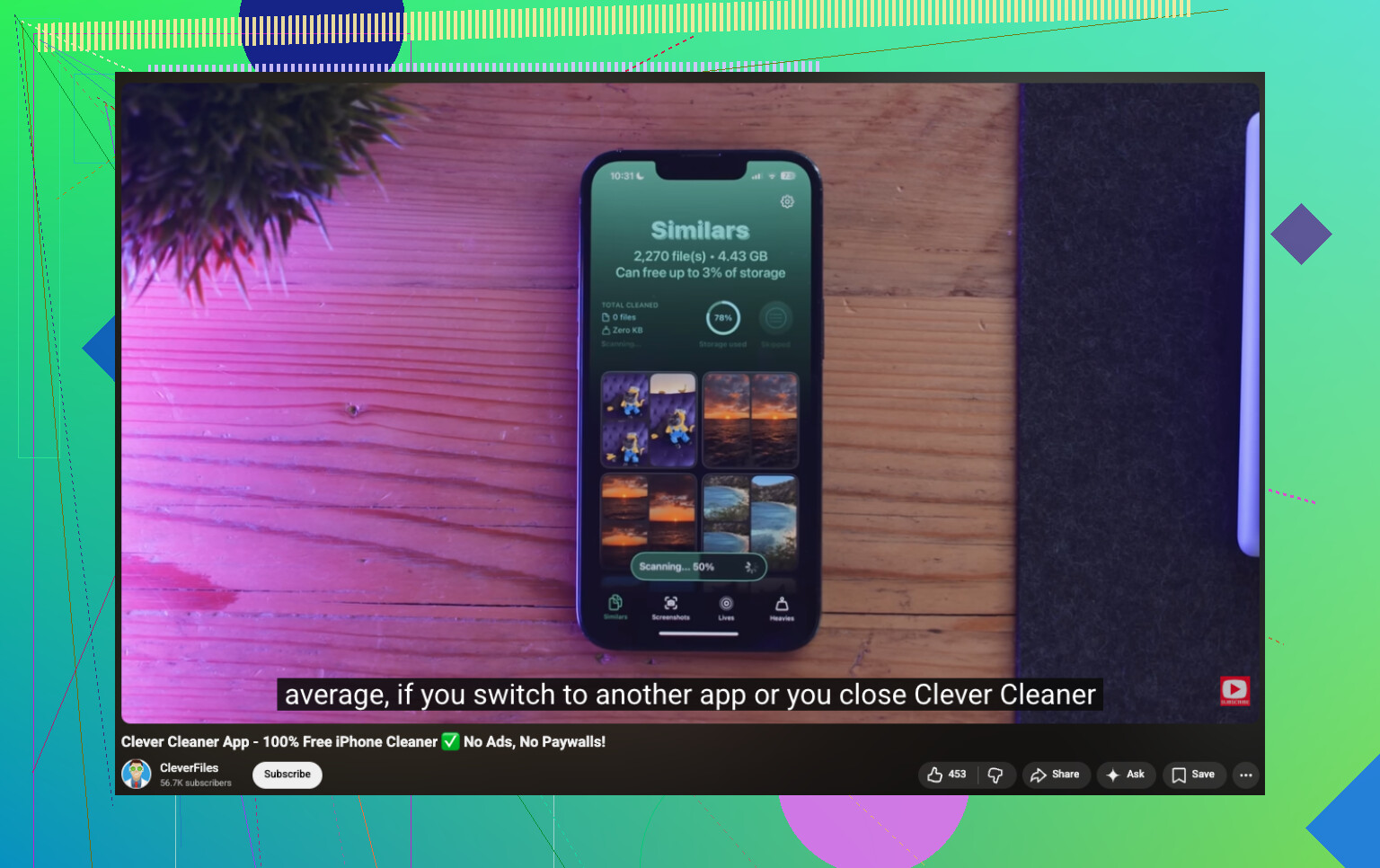
Om du vill ha en visuell genomgång täcker den här steg för steg-videon för att ta bort Live Photos på iPhone processen väl.
Jag skulle faktiskt invända lite mot idén från @mikeappsreviewer om att duplicera som stillbild och sedan radera Live-versionen. Visst, det fungerar, men om dina bilder redan är sorterade i album, markerade som favoriter, har bildtexter eller är kopplade till Minnen, kan duplicering bli en liten katastrof. Du får extra kopior och måste sedan städa upp även den röran.
Det jag skulle göra först är detta:
- öppna en Live-bild
- svep upp och kontrollera om den redan har en bra nyckelbild
- om inte, välj den bästa bildrutan först
- stäng sedan av Live på den bilden
Anledningen till att jag nämner delen om nyckelbilden är enkel: folk glömmer det och undrar senare varför den sparade stillbilden ser lite fel ut eller suddig. Den bästa bildrutan är inte alltid den som iPhone valde som standard.
Om du dessutom vill bevara datum, plats, albumplacering och den allmänna organiseringen i ditt bibliotek är det mycket renare att redigera det befintliga objektet än att skapa kopior. Det var det @jeff syftade på, och jag tycker att han i stort sett har rätt där.
Där jag inte riktigt håller med någon av dem är att göra allt manuellt om du har ett enormt bibliotek. Om det handlar om 20 bilder, okej. Om det är 600+, nej. Det blir väldigt tröttsamt väldigt snabbt. I så fall är Clever Cleaner mer rimligt eftersom det samlar alla dina Live-bilder på ett ställe och hjälper till med storstädning utan att du behöver gräva i appen Bilder för alltid. Det är också användbart om ditt egentliga mål är att frigöra lagring på iPhone, inte bara att ta bort rörelseeffekten.
För mer allmän städning är detta också värt att titta på:
bästa sätten att frigöra iPhone-lagring och rensa ditt bildbibliotek
En sak till som folk missar: om du använder iCloud-bilder synkas ändringar överallt. Så testa på några få först. Börja inte trycka vilt på knappar klockan 01 som jag gjorde lol. Det blev en dum helg.
Jag är lite mindre övertygad om duplicera-och-radera-metoden som @mikeappsreviewer nämnde om ditt bibliotek redan är tungt organiserat. Den löser problemet med att behålla stillbilden, men den kan störa ditt arbetsflöde eftersom favoriter, albumsammanhang och redigeringar kanske inte följer med på det sätt du förväntar dig.
En vinkel som ingen riktigt har betonat tillräckligt: om du delar via iCloud Shared Library eller har bilder inbäddade i gamla Meddelanden-trådar, kan det fungera annorlunda att ändra eller ersätta resursen jämfört med att bara stänga av Live-effekten. Så innan du gör något i större skala, exportera först några stycken till Filer eller en Mac och jämför resultaten. Det testet är viktigare än folk tror.
Dessutom innebär det inte alltid maximal platsbesparing att stänga av Live. @jeff och @chasseurdetoiles hade rätt i att vara försiktiga där. I vissa fall, om ditt verkliga mål är att frigöra lagringsutrymme, kan du behöva en rensningsomgång efteråt för att bekräfta att rörelsedelen faktiskt har tagits bort från det som systemet räknar.
Om du vill granska ditt bibliotek först är ett smart drag att:
- kontrollera hur många Live Photos du faktiskt har
- sortera efter äldst eller störst om du använder en rensningsapp
- konvertera bara de du verkligen inte bryr dig om att animera senare
Om Clever Cleaner:
Fördelar
- visar Live Photos på ett ställe
- snabbare för stora bibliotek
- användbart om lagringsrensning är det faktiska målet
- enklare att granska innan massradering
Nackdelar
- det är fortfarande värt att verifiera några konverteringar manuellt
- tredjepartsappar för rensning kan kännas onödiga för små bibliotek
- massåtgärder innebär alltid viss risk om iCloud-synkronisering är påslagen
Så min uppfattning är: för några få bilder, håll dig till Apples egna redigeringsverktyg. För hundratals är Clever Cleaner praktiskt, men testa först och anta inte att Live av och utrymme återvunnet alltid är samma sak.