La memoria del mio iPhone è quasi piena e sta rallentando tutto. Ho già eliminato molte foto e app inutilizzate, ma la barra di archiviazione mostra ancora molto spazio occupato da “sistema” e “altro”. Non sono molto esperto di tecnologia e temo di perdere dati importanti se inizio a cancellare cose a caso. Qualcuno può spiegare i modi più sicuri ed efficaci per liberare spazio su un iPhone, incluso cosa fare con quel misterioso spazio “altro”?
Lo spazio di archiviazione su iOS è poco chiaro, soprattutto le parti Sistema e Altro. Ecco cosa di solito funziona per ridurlo e velocizzare il telefono.
- Controlla cosa occupa davvero spazio
Impostazioni > Generali > Spazio iPhone.
Attendi un minuto che carichi.
Scorri e cerca:
- Messaggi
- WhatsApp o Telegram
- Social come TikTok, Instagram, Facebook
Spesso accumulano un sacco di file inutili.
-
Pulisci la cache di Safari e delle app
Safari:
Impostazioni > Safari > Cancella dati siti web e cronologia.
Questo rimuove cookie e file nella cache.
Se un’app ha un’opzione Svuota cache o Reimposta cache nelle sue impostazioni interne, usala. Alcune app la nascondono sotto Archiviazione o Dati. -
Disinstalla le app inutilizzate invece di cancellare tutto
Impostazioni > Generali > Spazio iPhone.
Tocca un’app che usi raramente.
Tocca Disinstalla app.
iOS rimuove l’app ma mantiene i tuoi dati.
Libera spazio senza perdere i contenuti. -
Pulisci Messaggi
Messaggi diventa enorme col tempo.
Impostazioni > Messaggi > Conserva i messaggi.
Imposta su 1 anno o 30 giorni invece di Per sempre.
In Messaggi, apri le conversazioni più grandi, tocca il contatto in alto, poi Info e rimuovi:
- Video pesanti
- Foto che non ti interessano
- Vecchi allegati
Vedi la dimensione di ciascuno.
-
Elimina vecchi aggiornamenti iOS e backup
Impostazioni > Generali > Spazio iPhone.
Cerca Installazione iOS X o simili.
Elimina i vecchi installer se compaiono.
Impostazioni > Il tuo nome > iCloud > Backup iCloud.
Controlla se hai backup di vecchi dispositivi.
Elimina i backup dei dispositivi che non usi più. -
Sistema il gonfiore di Altro / Dati di sistema
Dati di sistema spesso cresce per:
- Cache corrotte
- Aggiornamenti iOS falliti
- Cache enorme di Mail
Prova questi passaggi in ordine.
a) Riavvia
Tieni premuti tasto accensione e volume, fai scorrere per spegnere.
Aspetta 20–30 secondi.
Riaccendi.
A volte il conteggio dello spazio si aggiorna e diminuisce.
b) Attiva/disattiva iCloud per Messaggi
Impostazioni > Il tuo nome > iCloud.
Disattiva Messaggi. Quando richiesto, scegli di mantenere i dati su iPhone.
Riavvia iPhone.
Riattiva Messaggi in iCloud.
Questo forza una pulizia di alcuni dati dei messaggi.
c) Reimposta la cache di Mail
Se usi l’app Mail integrata e hai account molto grandi, rimuovi e aggiungi di nuovo l’account.
Impostazioni > Mail > Account.
Tocca un account email > Elimina account.
Riavvia.
Aggiungi di nuovo l’account.
Il server risincronizzerà le email, ma la cache locale verrà ricreata da zero.
-
Gestisci le foto in modo sicuro
Hai già eliminato qualcosa, ma controlla questo.
Foto > Album > Eliminati di recente.
Svuota questa cartella per liberare spazio.
Impostazioni > Foto.
Attiva Foto di iCloud e Ottimizza spazio iPhone se paghi iCloud.
Il dispositivo mantiene versioni più piccole, gli originali restano su iCloud. -
Usa uno strumento di pulizia per duplicati e file inutili
Se il problema principale sono foto, video e duplicati, un’app aiuta molto.
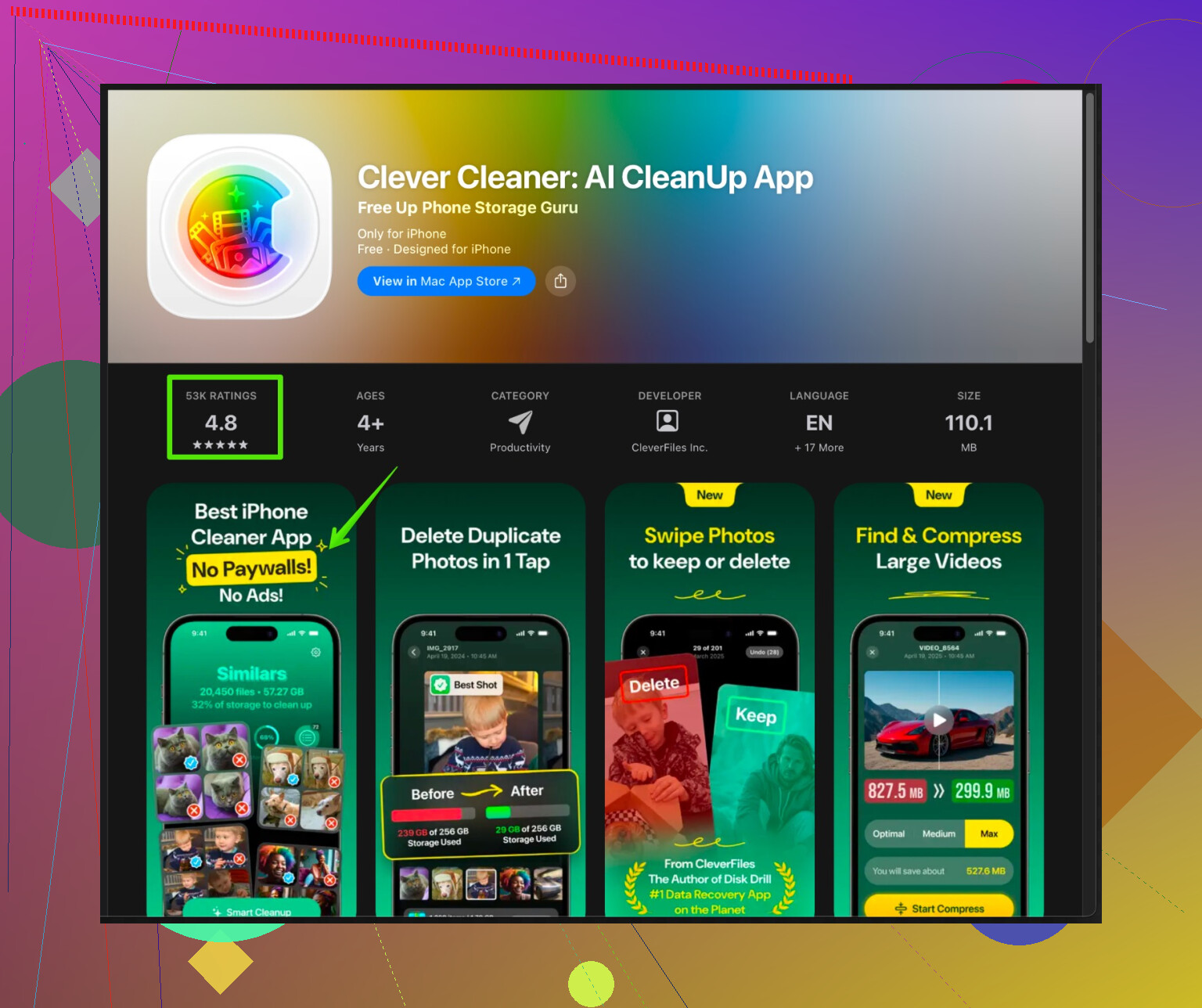
Clever Cleaner App per iPhone trova:
- Foto duplicate
- Scatti simili
- Vecchi screenshot
- Video enormi che avevi dimenticato
Aiuta anche a rimuovere contatti inutili e altri residui.
Puoi vederla qui: liberare spazio su iPhone con Clever Cleaner.
Si concentra sulle cose che riempiono più in fretta, così non devi passare a mano migliaia di file.
- Ultima risorsa: backup e ripristino
Se Sistema rimane enorme dopo tutto questo e il telefono sembra ancora lento, fai una configurazione pulita.
- Fai un backup su iCloud o su un computer.
- Su iPhone vai in Impostazioni > Generali > Trasferisci o inizializza iPhone > Inizializza contenuto e impostazioni.
- Configura di nuovo il telefono dal backup.
Spesso Dati di sistema cala di diversi GB perché tutte le cache vengono ricostruite da zero.
Se scrivi modello di iPhone, versione di iOS e uno screenshot della schermata Spazio iPhone, qui si può indicare con più precisione quali sono i peggiori responsabili.
@cazadordeestrellas ha già coperto la maggior parte delle cose “normali”, quindi cercherò di non ripetere la stessa checklist e di concentrarmi su ciò che di solito fa davvero la differenza quando “Sistema” e “Altro” sembrano ridicoli.
Alcune cose che mi hanno davvero aiutato quando i Dati di sistema sono impazziti:
- Controlla cosa viene sincronizzato, non solo cosa è archiviato
Molte persone eliminano foto e app, ma il telefono continua a sincronizzare una tonnellata di contenuti in background. Questo può gonfiare “Sistema” e “Altro”.
- Se usi Spotify / Apple Music / Netflix / YouTube Music / Podcast, apri ognuna di queste app e cerca “Download” o “Contenuti offline”.
Rimuovi vecchie playlist, episodi o film. Spesso vengono conteggiati come “Dati di sistema” o “Altro”, non etichettati chiaramente come spazio dell’app stessa. - Stessa cosa con l’app File: controlla “Sul mio iPhone” e iCloud Drive per vecchi PDF, ZIP, video.
- iCloud Drive e app cloud di terze parti
Non sono del tutto d’accordo con chi consiglia solo la pulizia di Messaggi / Foto. Le app cloud possono essere anche peggiori.
Se usi Google Drive, Dropbox, OneDrive, ecc.:
- Apri ogni app
- Trova “Offline” o “Disponibile offline”
- Disattiva questa opzione per cartelle o file molto grandi
Queste copie offline fanno aumentare silenziosamente l’archiviazione e spesso finiscono nel calderone di Altro.
- Playlist locali enormi e Memo vocali
L’app Memo vocali in particolare è subdola.
- Aprila e scorri fino in fondo
- Elimina le vecchie registrazioni
- Svuota anche “Eliminati di recente” dentro Memo vocali
Quelle registrazioni lunghe sono file da centinaia di MB che iOS conteggia in modo poco chiaro.
- Disattiva i download automatici non necessari
Questo non libera spazio all’istante, ma evita che il problema ritorni troppo in fretta.
Vai in Impostazioni > App Store:
- Disattiva i download automatici di “Aggiornamenti app” se ti va bene aggiornare manualmente
- Disattiva “Download automatici” per App e magari anche per Musica
Meno download in background significa meno file incompleti e aggiornamenti parziali parcheggiati in “Altro”.
- Pulizia seria di Instagram / TikTok / Facebook
Sì, @cazadordeestrellas ha già nominato i social, ma qui c’è la parte che quasi tutti saltano: semplicemente eliminare e reinstallare le app.
Se un’app non ha un vero pulsante “Cancella cache” e usa diversi GB:
- Premi a lungo sull’icona
- Rimuovi app
- Riavvia il telefono
- Reinstalla dall’App Store
Questo azzera i dati locali e spesso libera diversi gigabyte che in Impostazioni non vengono mostrati in modo chiaro.
- Usa una pulizia foto “intelligente” invece di cancellare tutto a mano
Hai già eliminato le foto “ovvie”, ma l’app Foto di iOS è piena di duplicati e roba inutile. Invece di toccare per un’ora:
Usa un’app di pulizia e lascia che trovi:
- Foto duplicati o quasi duplicati
- Vecchi screenshot
- Registrazioni schermo dimenticate da tempo
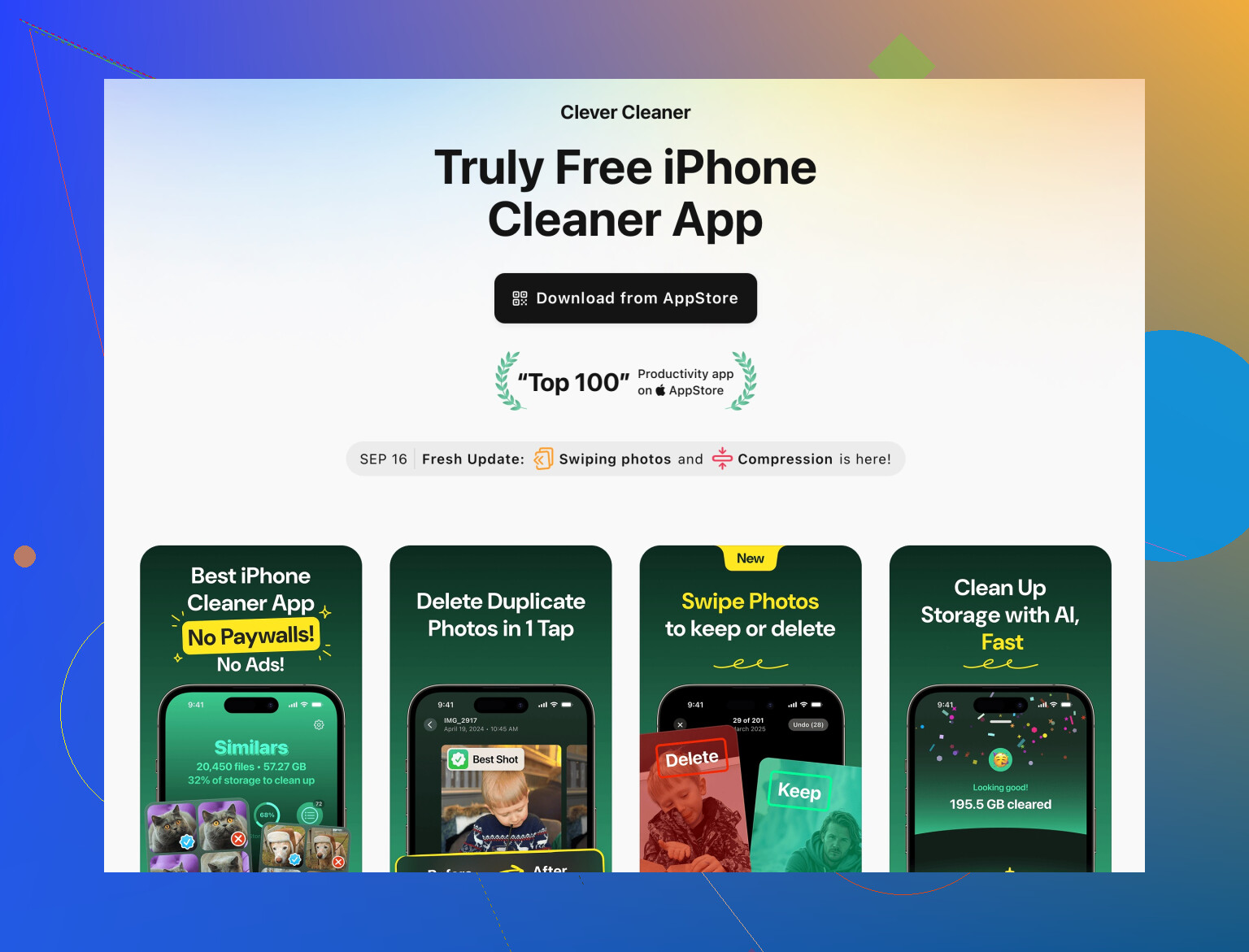
Una valida è Clever Cleaner App. È pensata proprio per fare pulizia dell’archiviazione su iPhone: foto inutili, selfie ripetuti, video enormi, contatti incasinati. Invece di cercare i file a mano, ti mostra subito i peggiori colpevoli in poche schermate.
Se vuoi qualcosa da poter riusare in futuro e che vada bene anche per chi non è esperto, dai un’occhiata qui:
pulizia intelligente dell’iPhone con Clever Cleaner App
È pensata per liberare spazio velocemente e rendere il dispositivo più reattivo eliminando ciò che riempie davvero la memoria, non i file minuscoli e irrilevanti.
- Controlla se il tuo iPhone è semplicemente troppo pieno
Se l’archiviazione è tipo al 95% o più, iOS diventa lento a prescindere. Cerca di tenere almeno 5–10 GB liberi se puoi. Quello spazio libero serve per:
- File temporanei durante l’installazione degli aggiornamenti
- Decompressione e modifica di foto e video
- Attività di sistema in background
Dopo aver liberato un po’ di spazio con i passaggi sopra, spegni il telefono, lascialo spento per circa 30 secondi, poi riaccendilo e aspetta qualche minuto. I valori di “Sistema” e “Altro” di solito vengono ricalcolati e a volte si abbassano da soli.
Se riesci a indicare la capacità totale e quanti GB stanno usando “Sistema” e “Altro”, si possono dare consigli più mirati, ma onestamente, app di social e streaming + file cloud/offline + download nascosti di contenuti multimediali sono quasi sempre i veri responsabili quando la schermata Impostazioni sembra confusa.
Versione breve: quando “Sistema” e “Altro” non si muovono dopo i soliti trucchi, in realtà stai lottando soprattutto contro cache invisibili, residui di sincronizzazione e il modo in cui iOS stima lo spazio invece di basarsi solo sui file reali. Ecco cosa aggiungerei a quanto hanno già spiegato @caminantenocturno e @cazadordeestrellas.
1. Lascia che iOS ricalcoli bene lo spazio
A volte la barra dello spazio occupato non è affidabile per un po’.
- Collega l’iPhone all’alimentazione e al Wi‑Fi.
- Vai in Impostazioni > Generali > Spazio iPhone e lascia quella schermata aperta per qualche minuto.
- Blocca il telefono e lascialo collegato per 30–60 minuti.
iOS esegue attività di manutenzione quando è in carica e inattivo. Una parte di “Sistema” e “Altro” può semplicemente ridursi man mano che termina l’indicizzazione ed elimina i file temporanei. Ho visto sparire diversi GB senza toccare nient’altro.
2. Attenzione all’ossessione per “Sistema”
Non sono del tutto d’accordo con l’andare troppo all’attacco di “Dati di sistema”. Una certa quantità è normale e utile. Per esempio:
- Indice di Spotlight
- Miniature delle foto
- Modelli linguistici e dizionari locali
- Log di sicurezza e crash di iOS
Cercare di rendere “Sistema” irrealisticamente piccolo può portarti a eliminare e riaggiungere continuamente account, con il risultato di nuovi download e nuovi file temporanei. Concentrati prima sui dati grandi e ovvi (contenuti multimediali, download, file offline), poi considera “Sistema” come un sintomo: se è enormemente grande (tipo oltre 20 GB su un telefono da 64 GB) dopo la pulizia, allora valuta opzioni più drastiche.
3. Calendario, Note e allegati nascosti
Due aspetti subdoli che quasi nessuno cita:
Allegati in Calendario e Note
- In Note, apri le note grandi con molte immagini o PDF. Dividile in note separate o sposta i file più grossi in File o su Drive.
- In Calendario, gli eventi ricorrenti con allegati pesanti (presentazioni, PDF) possono accumularsi in silenzio. Pulisci le vecchie serie ricorrenti o rimuovi gli allegati dagli eventi passati.
Questi allegati singolarmente sono piccoli, ma possono accumularsi e spesso vengono conteggiati in modo strano nella memoria.
4. iMessage in iCloud contro dati locali
Entrambe le risposte precedenti menzionano Messaggi, ma c’è una sfumatura:
- Se non usi Messaggi in iCloud, il dispositivo conserva tutto. “Sistema” e “Altro” possono crescere molto per via degli allegati e dell’ingrossamento del database dei messaggi.
- Se usi Messaggi in iCloud, iOS a volte memorizza in cache in modo aggressivo una grande quantità di cronologia delle conversazioni in locale.
Prova questa variante:
- Impostazioni > Messaggi > Conserva i messaggi
Imposta temporaneamente 1 anno invece di Per sempre. - Nelle chat di gruppo più grandi, elimina manualmente prima i video pesanti e i contenuti “spazzatura”.
- Solo dopo, se ti va bene, attiva e disattiva Messaggi in iCloud come descritto da @cazadordeestrellas.
L’ordine è importante per non risincronizzare esattamente lo stesso ingombro.
5. L’opzione “nucleare” ma controllata: finto nuovo in parte
Invece di un inizializza e ripristina completi (che possono essere eccessivi):
- Esegui un backup su iCloud o su un computer.
- Elimina solo alcune app più problematiche e pesanti (social, streaming, mail) e riconfigurale da zero.
- Se dopo questo “Sistema” è ancora enorme, allora valuta il ripristino completo che è già stato suggerito.
Così non passi subito alla soluzione più lunga e complicata prima di vedere che effetto ha un reset mirato.
6. Sul usare strumenti come Clever Cleaner App
Dato che dici di non essere molto esperto, un cleaner automatico può essere molto meno faticoso che cercare voce per voce nelle impostazioni.
A cosa serve Clever Cleaner App
- Trova foto duplicate o quasi duplicate (raffiche, selfie quasi identici).
- Individua vecchi screenshot e registrazioni schermo dimenticate.
- Mette in evidenza i video più pesanti che occupano più spazio.
- Aiuta a organizzare ed eliminare contatti inutili o rotti.
Pro
- Fa risparmiare molta fatica rispetto a controllare gli album uno per uno.
- L’interfaccia visuale è più semplice per chi non è tecnico rispetto alle impostazioni profonde di iOS.
- Colpisce proprio ciò che cresce più in fretta: foto, video e contenuti spazzatura.
- Utile per una “manutenzione” periodica, così non torni al pieno in un mese.
Contro
- Non può ridurre direttamente “Sistema” in senso stretto; agisce soprattutto sui dati utente che contribuiscono a quel gonfiore.
- Alcune funzioni potrebbero richiedere la versione a pagamento, cosa che non tutti vogliono.
- Qualsiasi app di pulizia richiede che controlli ciò che vuole eliminare; se confermi tutto senza guardare, potresti cancellare qualcosa di importante.
- Aggiunge un’altra app, quindi è meglio disinstallarla quando hai finito per non avere un peso fisso in più.
Se ti piace il metodo più manuale descritto da @caminantenocturno, potresti non aver affatto bisogno di Clever Cleaner App. Se quella lista ti sembra troppo, una sessione di pulizia mirata con l’app spesso basta per recuperare diversi GB in pochi minuti.
7. Quando fermarsi e conviverci
Se dopo:
- Avere ripulito contenuti multimediali e download offline
- Aver reimpostato un paio di app pesanti
- Aver lasciato il telefono in carica per il ricalcolo
hai almeno 5–10 GB liberi, l’iPhone in genere smette di sembrare terribilmente lento. A quel punto, inseguire ogni singolo gigabyte di “Sistema” di solito non vale tempo e stress.
Se vuoi consigli più mirati, indica:
- Modello di iPhone e capacità (per esempio 64 / 128 GB)
- Uno screenshot di Impostazioni > Generali > Spazio iPhone, con particolare attenzione a Sistema / Altro
Così è più facile capire se ti serve solo un’ulteriore pulizia con qualcosa come Clever Cleaner App o se un ripristino completo è davvero giustificato.