Ho eliminato foto, video, app e altri file dal mio iPhone, ma in Impostazioni lo spazio di archiviazione risulta ancora quasi pieno. Ho svuotato Eliminati di recente e l’ho riavviato, ma lo spazio utilizzato è cambiato appena. Cosa potrebbe occupare spazio e come posso risolvere il problema dell’archiviazione dell’iPhone che non si libera?
Ho eliminato tutto dal mio iPhone ma lo spazio di archiviazione risulta ancora quasi pieno - Perché?
Sì, questo è uno dei problemi più fastidiosi dell’iPhone perché sembra che tu abbia fatto tutto il lavoro e iOS semplicemente lo ignori. Elimini un mucchio di foto, rimuovi app, fai pulizia, e poi Impostazioni mostra ancora lo stesso numero di spazio di archiviazione. Di solito non è un bug permanente, ma iOS può essere stranamente lento nel liberare davvero e ricalcolare lo spazio.
La prima cosa che controllerei è Eliminati di recente. Eliminare le foto non le rimuove subito. Restano lì fino a 30 giorni e continuano a occupare spazio di archiviazione finché non le elimini definitivamente. Vai su Foto, apri Album, scorri fino a Utility, poi Eliminati di recente, e usa Elimina tutto se sei sicuro di non averne più bisogno. Se hai eliminato anche file o documenti, controlla anche l’area Eliminati di recente nell’app File.
Dopo di che, riavvia il telefono. Non limitarti a chiudere le app, spegnilo davvero e riaccendilo. A volte la schermata dello spazio di archiviazione mostra solo dati non aggiornati, e un riavvio costringe iOS a eseguire di nuovo la scansione. Mi è capitato che lo spazio disponibile aumentasse dopo un riavvio anche se non avevo eliminato nulla di nuovo.
Inoltre, se usi Foto di iCloud con “Ottimizza spazio iPhone”, la pulizia potrebbe non essere grande quanto sembra. Il telefono potrebbe già archiviare versioni locali più piccole mentre le foto a dimensione piena restano in iCloud. Quindi eliminare una grande quantità di immagini può sembrare una pulizia enorme, ma sul telefono stesso potrebbe liberare solo una piccola quantità di spazio.
Se il telefono è ancora pieno, guarda Dati di sistema. È la vecchia categoria “Altro”, e può riempirsi di cache, residui di app, dati di Safari, spazzatura delle app di streaming e file di aggiornamento non riusciti. Se supera i 20 GB, qualcosa potrebbe essere bloccato. Puoi provare a rimuovere temporaneamente le app e svuotare manualmente la cache del browser, ma può diventare rapidamente un gioco di tentativi.
La cosa che mi ha davvero aiutato a eliminare il disordine nascosto è stata un’app di pulizia di terze parti. Di solito sono piuttosto scettico su queste app perché molte sono piene di pubblicità o spingono strani abbonamenti di prova, ma Clever Cleaner si è rivelata valida per questo. È gratuita, senza pubblicità, senza trappole di prova o paywall.
Ciò che l’ha resa utile è che ha trovato cose che non avrei ripulito manualmente. La scheda Simili intercetta gli scatti quasi duplicati, come tutte quelle foto leggermente diverse di tramonti o animali domestici, e suggerisce quella migliore da tenere. La scheda Pesanti ordina i contenuti multimediali per dimensione del file, così i video giganti in 4K sono facili da individuare. La sezione Screenshot per me è stata quella rivelatrice perché mostra la dimensione di ogni screenshot, e mi sono reso conto di avere alcuni GB di spazzatura lì. Inoltre elabora tutto direttamente sul dispositivo, quindi le tue foto non vengono inviate da qualche parte a caso.
C’è anche il trucco un po’ strano della data se le foto eliminate sembrano bloccate. Vai su Impostazioni > Generali > Data e ora, disattiva “Imposta automaticamente”, poi porta indietro l’anno di circa due anni. Dopo, controlla di nuovo Eliminati di recente. A volte compaiono vecchie foto fantasma e puoi rimuoverle definitivamente. Assicurati solo di ripristinare data e ora corrette dopo, perché una data di sistema sbagliata può mandare in errore app, accessi e servizi.
Se niente di tutto questo funziona, l’ultima opzione è il ripristino alle impostazioni di fabbrica. Fai prima un backup su un computer, perché se i Dati di sistema sono davvero corrotti, una nuova installazione di iOS potrebbe essere l’unico modo pulito per eliminarli del tutto.
Io inizierei con Eliminati di recente, poi riavvierei, poi controllerei se il vero problema sono le foto simili o i video di grandi dimensioni. Quando il telefono finalmente ricalcola e quella barra dello spazio di archiviazione si sposta, è un enorme sollievo.
Non iniziare a eliminare a caso i backup di iCloud o gli album condivisi solo perché la barra di archiviazione dell’iPhone sembra sbagliata. @mikeappsreviewer ha ragione su Eliminati di recente e Dati di sistema, ma il punto noioso che le persone si perdono sono gli allegati dei messaggi. Vai su Impostazioni > Generali > Spazio iPhone e apri Messaggi, WhatsApp, Mail o qualsiasi app di chat che usi. Un telefono può avere pochissime foto rimaste in Foto ma essere comunque pieno di video, GIF, note vocali e spazzatura inoltrata nelle chat. Elimina dall’interno di quelle app, poi lascia il telefono collegato al caricatore e al Wi‑Fi per un po’ così iOS può reindicizzare. La schermata di archiviazione non si aggiorna all’istante, soprattutto quando il telefono è quasi senza spazio libero.
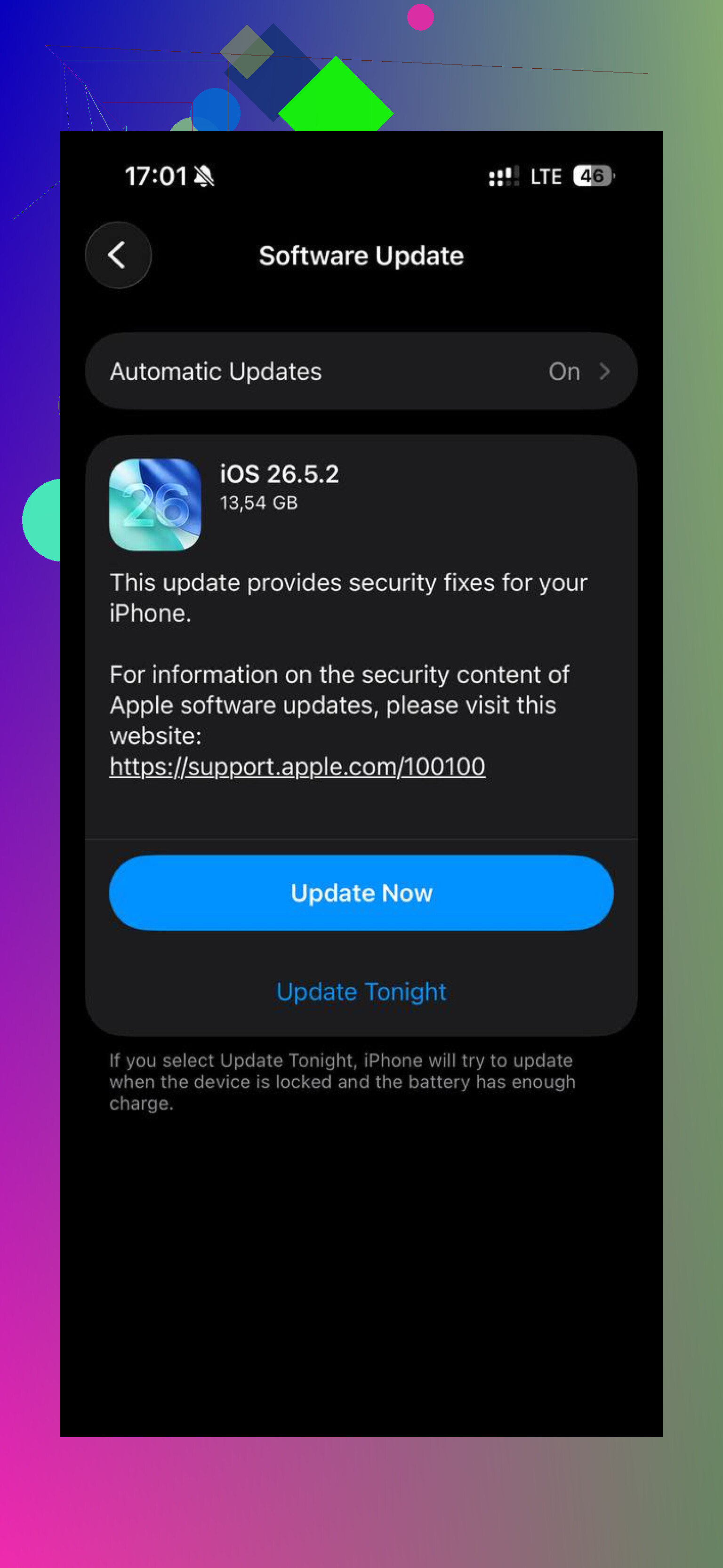
Controlla i contenuti multimediali scaricati prima di inseguire fantasmi. I messaggi possono essere enormi, certo, ma ho visto Archiviazione iPhone rimanere piena perché Podcast, Musica, video offline di Netflix/Disney/YouTube, download di Mappe o un aggiornamento iOS non completato erano lì e non comparivano dove le persone si aspettano. Scorri l elenco reale delle app in Impostazioni > Generali > Spazio iPhone e apri le app più grandi una per una, non solo Foto. Se un app è appesantita e non offre un opzione pulita per eliminarla, scaricala o eliminala e reinstallala. Spesso questo libera la cache meglio che cercare di gestire manualmente Dati di sistema. Lascia solo qualche GB libero dopo, perché iOS diventa pessimo nel ripulirsi da solo quando il telefono è già intasato.

Se hai usato Disinstalla app invece di Elimina app, potresti aver conservato i documenti e i dati dell’app, che possono essere la parte più pesante. In Impostazioni > Generali > Spazio iPhone, tocca le app più grandi e controlla che compaia Elimina app, non solo Disinstalla app, soprattutto per giochi, editor, app di chat e app di streaming.