Mijn iPhone-fotobibliotheek is uit de hand gelopen, en nu verspil ik veel tijd met het zoeken naar specifieke foto’s wanneer ik ze nodig heb. Ik heb albums en zoeken geprobeerd, maar het voelt nog steeds rommelig, vooral met duizenden foto’s, screenshots en duplicaten. Ik heb hulp nodig met de beste manier om iPhone-foto’s te organiseren, zodat ik belangrijke foto’s snel kan vinden zonder eindeloos te scrollen.
Een enorme fotobibliotheek ziet er erger uit dan hij is. Ik liet die van mij jarenlang opstapelen en pakte het daarna stap voor stap aan in plaats van lukraak wat dingen te doen. Dat maakte het verschil.
Albums maken geen extra kopieën
Nee. Zie albums als verwijzingen. Ik heb ooit dezelfde foto aan drie albums toegevoegd, familie, reis, achtergronden, en de opslag veranderde niet.
De foto bestaat nog steeds als één bestand in je hoofdbibliotheek. Albums helpen je alleen om hem op verschillende plekken te tonen.
De valkuil is verwijderen. Als je de foto uit de bibliotheek verwijdert, verdwijnt hij ook uit elk album. Als je hem alleen uit één album wilt halen, gebruik dan Verwijderen uit album. Druk niet op Verwijderen tenzij je wilt dat hij voorgoed weg is.
Eerst opruimen, daarna sorteren
Ik probeerde te organiseren voordat ik had opgeruimd. Slecht idee. Je bent dan rommel zorgvuldig aan het indelen, wazige foto's, vijf versies van dezelfde zonsondergang, bonnetjes, willekeurige screenshots, alles. Het vertraagt je en vult ruimte zonder goede reden.
Toen mijn telefoon bijna vol raakte, merkte ik ook buiten Foto's vertraging. Apps haperden, opslaan duurde langer, dingen voelden niet goed. Vrije ruimte is belangrijk omdat de telefoon ademruimte nodig heeft voor tijdelijke bestanden en routinetaken.
Wat voor mij het snelst werkte, was deze app-volgorde:
-
Begin op het tabblad Similars. Daar worden bijna gelijke foto's gegroepeerd, niet alleen exacte duplicaten. Burstfoto's, kleine hoekverschillen, herhaalde pogingen, ze komen samen terecht. Eén afbeelding wordt gemarkeerd als de Best Shot, daarna gooi je de extra's met één tik per groep weg.
-
Open daarna Heavies. Dit is het botte instrument. De grootste bestanden staan bovenaan met hun exacte grootte. Op mijn telefoon namen een paar oude 4K-video's meer opslag in dan duizenden normale foto's. Die eerst verwijderen maakte snel ruimte vrij.
-
Controleer daarna Screenshots. Clever Cleaner toont de bestandsgrootte vóór het verwijderen, wat meer hielp dan ik had verwacht. Toen ik zag dat screenshots gigabytes opslokten, stopte ik ermee ze als onschuldige rommel te zien.
-
Gebruik de Swipe-modus voor oude achterstanden. Links voor prullenbak, rechts voor bewaren. De groepering per maand helpt enorm. Je kijkt telkens naar één deel, niet naar je hele digitale leven als één lelijke muur.
Alles draait op het apparaat zelf. Dat vond ik belangrijk, omdat oude bibliotheken vaak identiteitsbewijzen, familiefoto's, medische screenshots en allerlei privérommel bevatten waarvan je was vergeten dat die er stond.
Na het opruimen werd sorteren snel makkelijker. Minder ruis. Minder vertraging. Minder beslissingen.
Manieren waarop ik nu sneller foto's terugvind
-
Favorieten zijn alleen voor het beste materiaal. Als je alles een hartje geeft, is de functie waardeloos. Ik gebruik het als een korte lijst, de foto's die ik iemand zou sturen zonder te hoeven graven.
-
Zoeken werkt beter dan veel mensen denken. Ik typte dingen als hond, strand, verjaardagstaart, en ik kreeg bruikbare resultaten zonder handmatig te taggen. Niet perfect, maar de meeste dagen nog steeds goed genoeg.
-
Mappen helpen als je albums rommelig beginnen te worden. Ik heb een map Reizen en daarin albums voor elke reis. Hetzelfde geldt voor Familie, Werk en Spullen Verkopen. Het vermindert scrollmoeheid.
Voorkomen dat je filmrol weer een chaos wordt
De oplossing was niet één gigantische opruimbeurt. Het was een kleine routine. Ik doe één keer per week een snelle ronde, misschien tien minuten, en verwijder het overduidelijke afval van de afgelopen dagen. Daarna zet ik de blijvers in albums terwijl ik nog weet waarom ik ze heb gemaakt.
Korte sessies werkten voor mij veel beter dan één enorme zaterdagse opruimactie. Minder tegenzin. Ook minder domme fouten.
Iets waar ik toevallig op stuitte, zoek op de datum van vandaag en bekijk oude jaren via Op deze dag. Besteed vijf minuten aan het wegwerken van wat er verschijnt. Zo knabbel je aan de achterstand zonder dat het als huiswerk voelt. Een beetje langzaam, ja, maar het blijft werken.
Ik zou het probleem in twee taken opdelen. Oude foto’s snel terugvinden, en voorkomen dat nieuwe rommel zich opstapelt.
Ik ben het eens met een deel van wat @mikeappsreviewer zei, maar ik denk dat albums overschat worden voor het terugvinden. Albums werken als je alles meteen ordent. De meeste mensen doen dat niet. Dan stort het systeem na 2 weken in.
Wat mij meer heeft geholpen:
-
Gebruik bijschriften.
Voeg een kort woord toe aan foto’s waarvan je weet dat je ze later nodig hebt. Dingen zoals “verzekering”, “verfcode”, “bon van reis”, “Sam verjaardag 2024”. De iPhone-zoekfunctie leest bijschriften goed. Dit is veel sneller dan 40 albums maken die je vergeet bij te werken. -
Hernoem belangrijke mensen in Personen en Huisdieren.
Als je telefoon weet wie “mam” of “Jake” is, gaat zoeken veel sneller. Hetzelfde geldt voor huisdieren. Besteed er één keer 10 minuten aan om het te trainen. -
Verberg rommel uit je hoofdweergave.
Gebruik Verborgen voor tijdelijke referentiefoto’s, wifi-wachtwoorden, foto’s van parkeerplekken, vergelijkingen van winkelschappen. Je bewaart ze nog steeds, maar ze vervuilen je bibliotheek niet meer. -
Maak maar 3 albums.
Inbox, Bewaren, Archief.
Dat is alles. Te veel albums wordt op zichzelf al een rommeltje. Inbox is voor dingen om later te sorteren. Bewaren is voor foto’s die je vaak nodig hebt. Archief is opslag per gebeurtenis. -
Gebruik slimme zoektermen.
Zoek op object, plaats, maand, persoon of app. Bijvoorbeeld “hond strand juli”, “Chicago 2023”, “Instagram”, “bon”. De meeste mensen benutten dit te weinig.
Voor het opruimen helpt Clever Cleaner omdat het vergelijkbare foto’s, screenshots en grote bestanden snel groepeert. Als je een duidelijk overzicht wilt, legt deze gratis AI iPhone-cleaner review met details over het opschonen van foto’s de functies overzichtelijker uit.
Mijn regel is simpel. Als ik een foto later nodig heb, geef ik hem nu een bijschrift. Zo niet, dan verwijder of verberg ik hem. Zo ging ik van 18k foto’s naar iets waarin ik kon zoeken zonder geïrriteerd te raken.
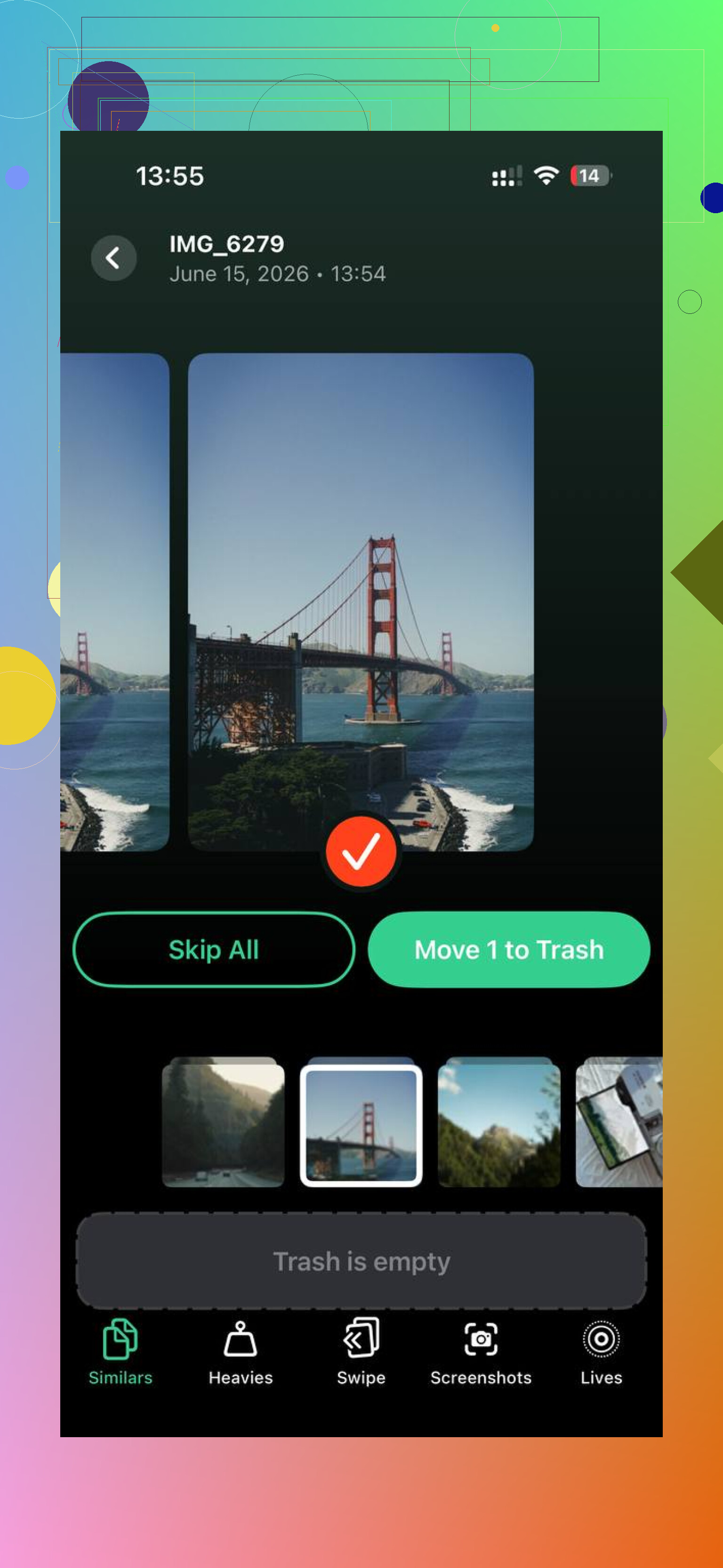
Ik zou eigenlijk een beetje ingaan tegen @mikeappsreviewer en @mike34 op één punt: organiseren binnen Foto’s is maar de helft van de oplossing. Als je bibliotheek enorm is, is de echte tijdsbesparing bepalen welke soorten foto’s überhaupt in je hoofdbibliotheek mogen blijven.
Mijn systeem werd veel sneller toen ik foto’s in 3 groepen verdeelde:
-
Herinneringen
Familie, reizen, huisdieren, evenementen. -
Referentie
Bonnetjes, serienummers, foto’s van parkeerplekken, whiteboardnotities, winkelvergelijkingen. -
Tijdelijke rommel
Wazige foto’s, duplicaten, per ongeluk gemaakte broekzakfoto’s, 19 versies van hetzelfde.
De truc is dit: Referentiefoto’s horen niet voor altijd te blijven. Ik bekijk die elke maand en verwijder ze dan. Alleen dat al heeft mijn zoekchaos flink verminderd. Mensen proberen steeds rommel te “organiseren” die 30 dagen geleden al verwijderd had moeten zijn. Hard, maar waar lol.
Een paar dingen die ik niet vaak genoeg genoemd zie worden:
- Gebruik het infopaneel bij belangrijke foto’s en voeg locatie/details toe als dat nodig is.
- Zoek op datumbereiken zoals “maart 2023” of “zomer 2022”. Verrassend effectief.
- Gebruik Herinneringen en kaartweergave als je je vaag herinnert waar/wanneer een foto is gemaakt.
- Maak niet te veel albums. Te veel albums wordt een tweede chaos.
Als opruimen de bottleneck is, is Clever Cleaner voor iPhone handig omdat je vergelijkbare foto’s, screenshots en grote bestanden kunt wissen voordat je überhaupt gaat organiseren. Dat is meestal het deel waardoor Foto’s snel minder chaotisch aanvoelt.
Als privacy/veiligheid belangrijk voor je is, legt dit het op een vrij leesbare manier uit: is Clever Cleaner veilig voor privéfoto’s en het opschonen van iPhone-opslag.
Mijn eerlijke systeem is saai maar werkt:
- verwijder wekelijks rommel
- markeer alleen echte blijvers als favoriet
- gebruik eerst zoeken
- zet alleen in albums wat ik volgend jaar opnieuw wil terugzien
Als je bibliotheek duizenden foto’s heeft, komt snelheid meer door minder volume dan door beter ordenen. Dat was voor mij eerlijk gezegd de irritante waarheid.
<img src=‘upload://1Jf7nB5eCY2ApRDHL1hbliP36u8.jpeg’ alt=‘Hoe beheer ik iPhone-foto’s zodat ik specifieke foto’s snel kan vinden?’ width=‘’ height=‘’>
Ik ben het grotendeels eens met @mike34 en @boswandelaar dat minder volume beter is dan meer mappen, maar ik zou nog één extra gewoonte aanraden: behandel je camerarol niet alsof het langetermijnopslag is voor alles.
Wat mij het meest hielp, was het gebruiken van hulpmiddelen die al in Foto’s zitten:
- Belangrijke albums vastzetten zodat je echte bestemmingen bovenaan blijven staan
- Gebruik Recent bekeken en Recent gedeeld wanneer je je herinnert wat je met een foto hebt gedaan, niet wanneer je die hebt gemaakt
- Filter zoekopdrachten met Schermafbeeldingen / Video’s / Bewerkt / Favorieten
- Gebruik tekstherkenning in afbeeldingen veel actiever. iPhone-OCR is geweldig voor borden, formulieren, bonnetjes en visitekaartjes
Ik ben het ook niet helemaal eens met het idee van “slechts 3 albums”. Voor sommige mensen is dat overzichtelijk. Voor anderen wordt het een rommellade. Ik geef de voorkeur aan albums op basis van terugvinddoel, zoals:
- Binnenkort weer nodig
- Documenten
- Reizen
- Huishoudelijke dingen
Dat is voor mijn brein makkelijker dan “Archief”.
Als opruimen het struikelblok is, is Clever Cleaner prima vóór het organiseren.
Voordelen
- snel in het vinden van vergelijkbare foto’s
- goed voor schermafbeeldingen en grote bestanden
- vermindert ruis vóór het sorteren
Nadelen
- het beste voor opruimen, niet voor diepgaande organisatie
- AI-keuzes zijn niet altijd de foto die ik zou bewaren
- je hebt na gebruik nog steeds je eigen systeem nodig
Dus mijn echte regel is: eerst zoeken, dan vastzetten, meedogenloos verwijderen, albums alleen op basis van toekomstig gebruik. Daardoor voelde Foto’s weer bruikbaar aan.