Mijn iPhone is bijna vol en ik kreeg opslagwaarschuwingen toen ik iOS probeerde bij te werken en foto’s te maken. Ik heb hulp nodig om uit te zoeken wat de meeste opslagruimte gebruikt en wat de snelste manieren zijn om ruimte vrij te maken zonder iets belangrijks te verwijderen. Ik zoek eenvoudige stappen om de opslag van mijn iPhone te beheren en geheugen vrij te maken.
Ik loop hier steeds tegenaan met iPhones. Alles voelt prima, dan probeer je een video op te nemen of een enorme app-update binnen te halen, en daar is het weer, ‘Opslag bijna vol.’ Na een tijdje ben ik het niet meer gaan zien als een kleine waarschuwing. Wanneer de vrije ruimte laag wordt, begint de telefoon zich vreemd te gedragen op manieren die je eerder voelt dan meet.
Als je de opslag wilt controleren zonder Instellingen te openen, had ik het meeste succes met een computer.
Op een Mac sluit je de iPhone aan en open je Finder. Kies de telefoon in de zijbalk. Op Windows gebruik je Apple Devices of iTunes. Onderaan zou je de opslagbalk met de uitsplitsing per categorie moeten zien.
Ik vertrouw deze weergave meer wanneer ik snel iets wil controleren voordat ik iets groots installeer. De opslagpagina van de telefoon zelf blijft soms maar opnieuw berekenen. De computerweergave geeft meestal een duidelijker getal, en voor zover ik heb gezien, wist de synchronisatiestap vaak eerst tijdelijke cache, waardoor de beschikbare ruimte beter overeenkomt met wat je op dat moment echt hebt.
Als de telefoon helemaal niet meer opstart, of je een ouder apparaat controleert voordat je het verkoopt, is de totale capaciteit nog steeds te verifiëren via een IMEI-opzoeking. Ik moest dit ooit doen met een oude telefoon uit een la.
Je kunt de IMEI hier meestal vinden:
- Op de simkaarthouder, bij veel nieuwere iPhones
- Op de achterkant, bij oudere modellen zoals de iPhone 6
- Op de originele doos
- Op de accountpagina van je provider, vaak onder apparaatbeheer
Waar mensen het vaakst over struikelen is Systeemgegevens, wat vroeger als Overig werd weergegeven. Als je daar een enorm blok ziet, zou ik nog niet in paniek raken. Het is de verzamelcategorie.
Dit bevat meestal:
- App-caches
- Systeemlogboeken
- Siri-stemmen
- Lettertypen
- Lokale woordenboeken
- Tijdelijke media van streamingapps
Dus als je veel muziek of video streamt, bewaart je telefoon daar stukjes van voor sneller laden later. iOS hoort een deel hiervan te wissen wanneer de ruimte krap wordt. In mijn ervaring doet het dat ook, maar langzamer dan ik wil.
Weinig vrije ruimte heeft ook meer invloed op de prestaties dan sommige mensen verwachten. Ik zag dit een paar maanden geleden op een iPhone 13. Apps openden langzaam. De camera aarzelde. Scrollen voelde schokkerig. Het bleek dat ik nog ongeveer 2 GB over had. Nadat ik ruimte had vrijgemaakt, voelde de telefoon weer normaal aan.
De ingebouwde aanbevelingen van Apple helpen een beetje. Ongebruikte apps offloaden. Grote bijlagen bekijken. Prima. Maar als je fotobibliotheek het echte probleem is, voelen die tools beperkt aan.
Wat voor mij beter werkte, was media eerst sorteren op grootte en duplicaten. De app die ik uiteindelijk ben blijven gebruiken was Clever Cleaner.
Waarom ik die ben blijven gebruiken:
- Gratis te gebruiken, geen advertenties in mijn tests
- Geen onzin met neppe proefperiodes
- Richt zich op foto’s en video’s, en daar ging op mijn telefoon de meeste opslag naartoe
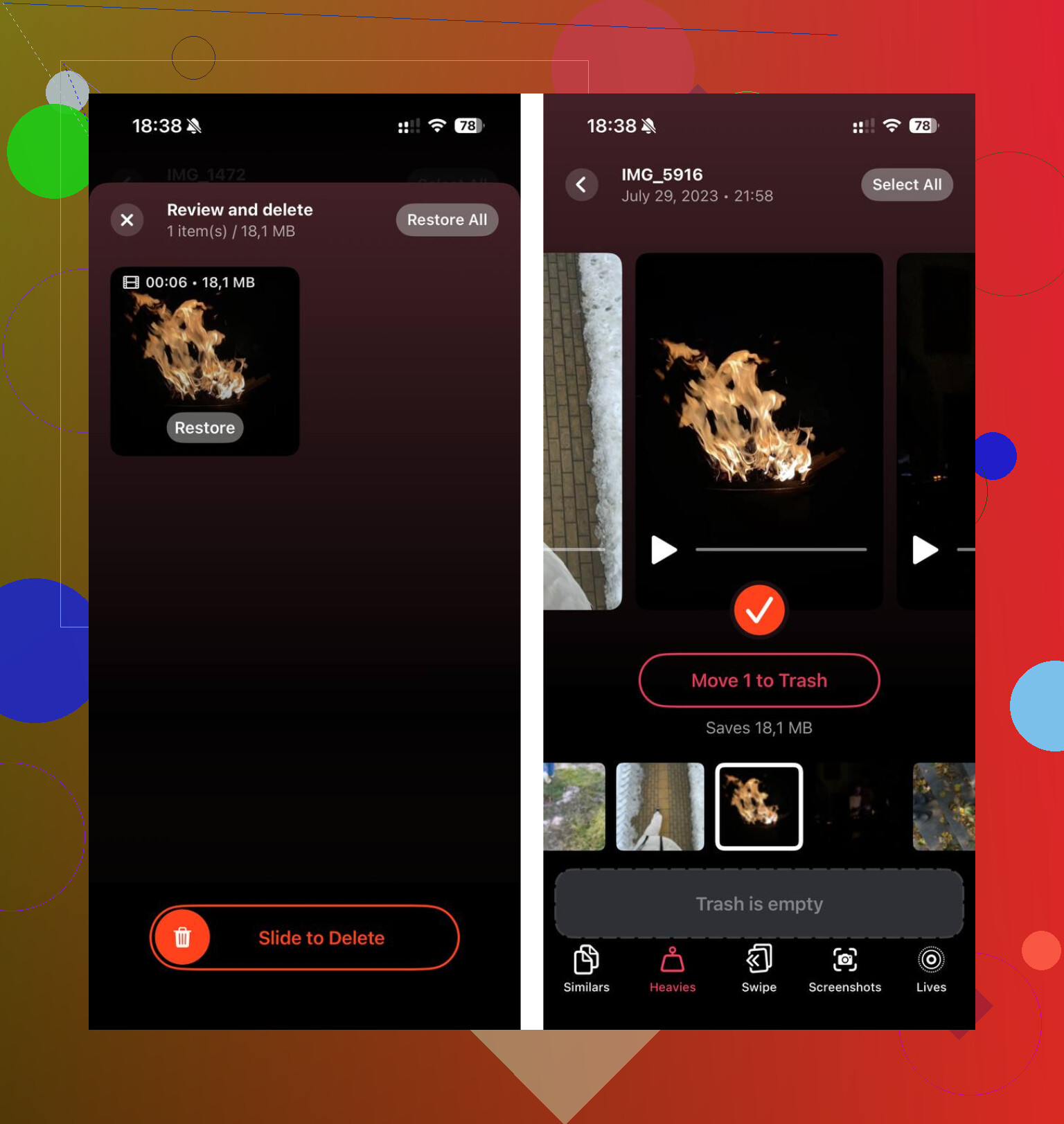
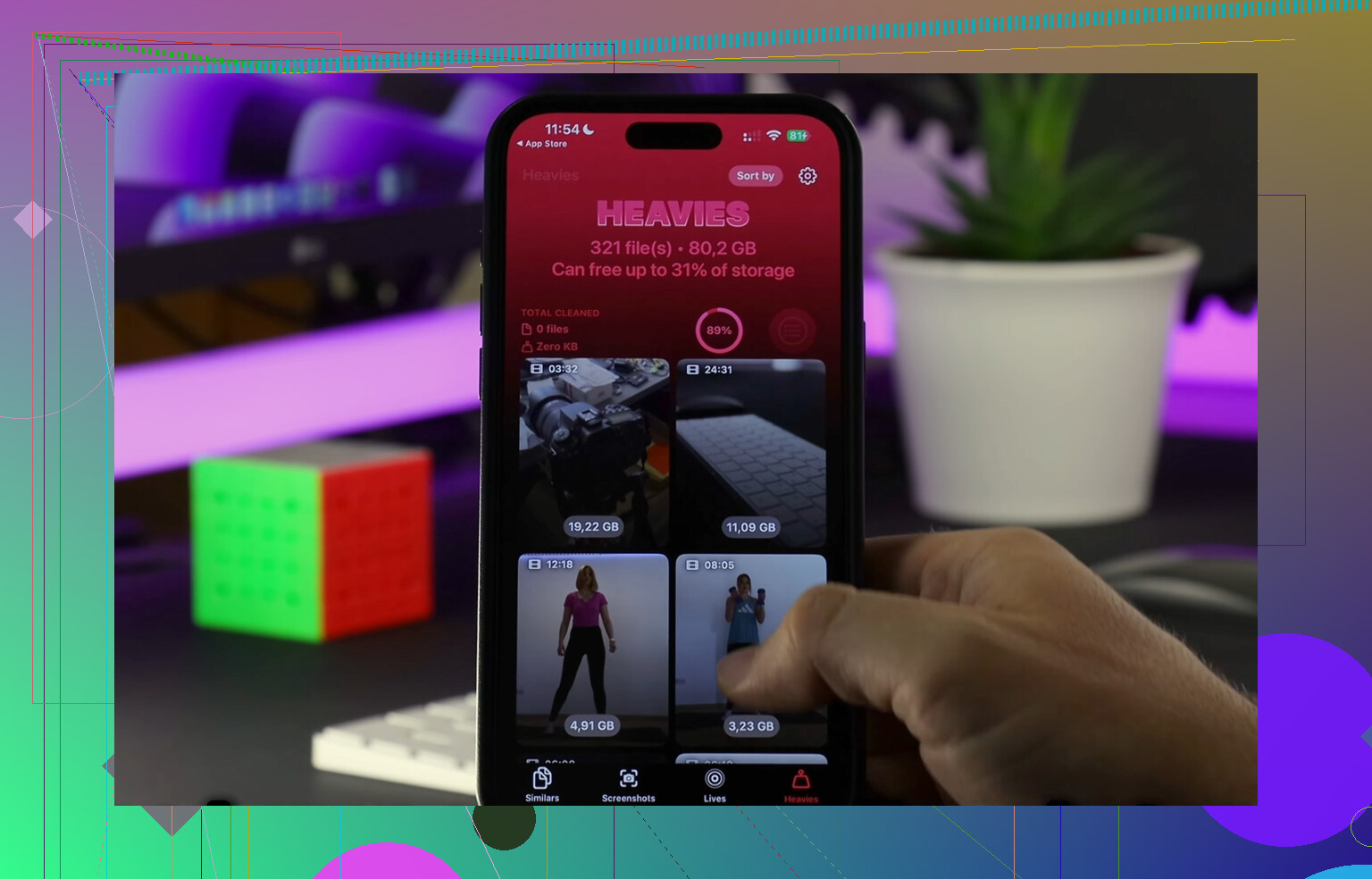
- Toont grote bestanden snel via de sectie Zwaarste bestanden
- Vindt vergelijkbare foto’s via de sectie Vergelijkbaar
- Verwerkt alles op het apparaat, wat voor mij belangrijk was voor privacy
De weergave Zwaarste bestanden maakte het grootste verschil. Je ziet eerst de overgrote clips, waaronder oude 4K-video’s die elk 1 GB of 2 GB opslokken. Niet gissen. Niet eindeloos door de volledige bibliotheek scrollen.
De scan op vergelijkbare foto’s was ook handig. Ik maak voortdurend meerdere foto’s van hetzelfde en vergeet ze daarna. De app groepeerde die, zodat ik er één kon bewaren en de rest kon weggooien. Ik vond het ook prettig om de exacte bestandsgroottes van screenshots te zien, omdat de opschoning daardoor meetbaar voelde in plaats van vaag.
Als je iPhone traag aanvoelt, zou ik de beschikbare opslag controleren voordat je iets anders doet. Als je bijna vol zit, lost het wissen van grote video’s en dubbele foto’s de vertraging vaak snel op. Voor mij was het verwijderen van willekeurige apps de verkeerde zet. Media was de echte ruimtevreter.
Open Instellingen, dan Algemeen, dan iPhone-opslag. Die pagina doet twee dingen tegelijk. Hij laat zien wat ruimte inneemt, en geeft schoonmaakopties direct onder de grafiek.
Begin met de snelste winst.
-
Tik op Schakel in naast Optimaliseer foto’s, als je iCloud-foto’s gebruikt.
Hierdoor blijven kleinere versies op de telefoon. Een grote besparing voor mensen met heel veel foto’s. -
Bekijk Gedownloade media.
Muziek, Netflix, Spotify, YouTube, Podcasts. Offline bestanden stapelen zich snel op. Ik heb ooit 8 GB vrijgemaakt alleen al van podcastdownloads. -
Verwijder oude bijlagen in Berichten.
Tik in iPhone-opslag op Berichten. Bekijk Foto’s, Video’s, GIF’s, Stickers. Grote groepschats zijn stiekeme opslagvreters. -
Wis Safari-websitedata.
Instellingen, Safari, Wis geschiedenis en websitedata. Geen enorm verschil, maar het helpt als je wanhopig 1 of 2 GB nodig hebt. -
Controleer appgrootte tegenover Documenten en data.
Als een app 200 MB is maar Documenten en data 5 GB, verwijder hem dan en installeer hem opnieuw. Sociale apps doen dit vaak. Ik ben het licht oneens met @mikeappsreviewer over eerst op een computer vertrouwen. De opslagpagina van de telefoon is beter voor opschonen omdat die direct doorlinkt naar de grootste boosdoeners. -
Stel automatisch verwijderen voor berichten in.
Instellingen, Apps, Berichten, Bewaar berichten. Schakel van Altijd naar 1 jaar of 30 dagen als je oude gesprekken niet nodig hebt. -
Maak Recent verwijderd leeg.
Foto’s en Bestanden bewaren verwijderde dingen allebei nog een tijd. Als je dit overslaat, komt de ruimte niet meteen terug.
Als foto’s en video’s het grootste probleem zijn, is Clever Cleaner het bekijken waard. Het maakt het opruimen van duplicaten en grote video’s sneller dan Apple’s ingebouwde weergave.
Als je ook een voorbeeld met uitleg nodig hebt, is deze Facebook-video over iPhone-opslag vrijmaken makkelijk te volgen.
Ik zou de computer-eerst-route overslaan tenzij je iPhone-opslagscherm helemaal vastgelopen is. @mikeappsreviewer heeft gelijk dat Finder/iTunes een duidelijk overzicht geeft, maar om het probleem snel echt op te lossen, is de telefoon zelf nuttiger.
Wat ik zou doen dat nog niet genoemd is:
- Ga naar Instellingen > Camera > Structuren en schakel over naar Hoge efficiëntie als deze op Meest compatibel staat. Toekomstige foto’s/video’s nemen minder ruimte in.
- In Instellingen > Camera > Neem video op verlaag je van 4K naar 1080p, tenzij je echt 4K nodig hebt. Zo voorkom je dat het probleem meteen terugkomt.
- Controleer Dictafoon. Wordt vreemd genoeg vaak over het hoofd gezien, en lange opnames kunnen gigabytes opslokken.
- Open Bestanden-app > Op mijn iPhone en sorteer op grootte. Veel mensen vergeten gedownloade ZIP-bestanden, pdf’s, videobewerkingen enzovoort.
- Kijk naar GarageBand, iMovie, CapCut, Lightroom, TikTok-concepten als je die gebruikt. Concept-/exportcaches zijn meedogenloos.
Voor een snelle combinatie van controleren en opschonen zou ik nog steeds eerst Instellingen > Algemeen > iPhone-opslag gebruiken en daarna media gericht aanpakken. Daar helpen apps zoals Clever Cleaner meer dan de ingebouwde tools van Apple, vooral bij dubbele foto’s en enorme video’s. Als je bibliotheek de grootste boosdoener is, is deze gids over de best beoordeelde iPhone-cleaner om snel opslagruimte vrij te maken waarschijnlijk het bekijken waard.
Start de telefoon ook opnieuw op nadat je een hoop dingen hebt verwijderd. iOS doet soms alsof er ruimte is vrijgemaakt, maar laat dat niet meteen volledig zien. Irritant, maar ja, dat gebeurt.
Eén ding zou ik toevoegen dat de anderen nauwelijks hebben aangestipt: kijk naar wat morgen weer terug zal groeien, niet alleen naar wat vandaag groot is.
In Instellingen > Mobiel netwerk kun je zien welke apps voortdurend downloaden of synchroniseren. Apps zoals WhatsApp, Instagram, TikTok, Telegram en clouddrives vullen de opslag na elke opschoning stilletjes weer aan. Ik ben het eigenlijk een beetje oneens met de prioriteit van “Safari-gegevens wissen”. Het helpt, zeker, maar als je telefoon bijna vol is, zijn terugkerende mediacaches en chatdownloads meestal het echte lek.
Een paar nuttige controles als aanvulling op wat @andarilhonoturno, @cacadordeestrelas en @mikeappsreviewer al hebben behandeld:
- Mail-app: grote bijlagen en offline postvakken kunnen verrassend veel ruimte innemen.
- Boeken- en pdf-apps: gedownloade studieboeken, handleidingen, strips, audioboeken.
- Kaarten: offline kaarten in Apple Kaarten of Google Maps.
- Instellingen van streamingapps: veel apps downloaden automatisch slimme content op de achtergrond.
- Chatapps van derden: sommige hebben hun eigen opslagbeheer in de app, wat beter is dan de hele app verwijderen.
Als foto’s het hoofdprobleem zijn, is Clever Cleaner een van de betere snelkoppelingen om duplicaten en enorme video’s op te ruimen.
Voordelen
- Snelle visuele scan
- Goed voor dubbele/vergelijkbare foto’s
- Helpt om enorme video’s snel te vinden
Nadelen
- Vooral het beste voor het opschonen van foto’s/video’s
- Je moet appcaches, downloads en berichten nog steeds handmatig opruimen
- Tools voor vergelijkbare foto’s hebben altijd een snelle menselijke controle nodig vóór het verwijderen
Mijn volgorde zou zijn:
- Pagina iPhone-opslag
- Berichten-/chatmedia
- Downloads en offline media
- Foto-/video-opruiming met Clever Cleaner als de fotobibliotheek de boosdoener is
- Opnieuw opstarten en vrije ruimte opnieuw controleren
Laat daarna ook minstens 5 tot 10 GB vrij. Als je maar 1 GB vrijmaakt, komt de waarschuwing meestal meteen weer terug.