Ik probeer ruimte vrij te maken door de map Prullenmand in de Mail-app op de iPhone te legen, maar ik ben bang dat sommige belangrijke e-mails daar per ongeluk naartoe zijn verplaatst. Wat is de veiligste manier om e-mails in de prullenmand te controleren en te verwijderen zonder berichten die ik nog nodig heb permanent te verliezen?
Het vervelende aan verwijderde bestanden op een iPhone is dat er niet één universele prullenbakmap is. Apple splitst dit per app op, dus Foto's, Bestanden, Notities, Berichten en Mail hebben allemaal hun eigen versie van 'recent verwijderd'. Als je ruimte probeert vrij te maken, moet je meestal meer dan één plek controleren.
Begin met Foto's, want dat is meestal de grootste. Open Foto's, ga naar Albums, scrol dan helemaal omlaag naar Hulpprogramma's en open Recent verwijderd. Je hebt Face ID of je toegangscode nodig. Verwijderde foto's en video's blijven daar 30 dagen staan, tenzij je ze zelf verwijdert. Je kunt afzonderlijke onderdelen herstellen, of Selecteer en Verwijder alles gebruiken als je zeker weet dat je ze voorgoed wilt verwijderen.
De Bestanden-app heeft ook een eigen opschoongebied. Open Bestanden, tik op Bladeren en kijk onder Locaties naar Recent verwijderd. Van daaruit kun je bestanden terugzetten naar waar ze stonden, of ze permanent verwijderen.
Voor Notities ga je terug naar de hoofdmaplijst en zoek je naar Recent verwijderd. Verwijderde notities blijven daar 30 dagen staan. Berichten werkt iets anders: open Berichten, tik bovenaan op Wijzig of Filters en kies dan Toon recent verwijderd. Verwijderde gesprekken van de afgelopen 30 dagen kunnen worden hersteld of permanent verwijderd.
Mail hangt af van het e-mailaccount. Elk account heeft zijn eigen Prullenbak-map in de lijst Postbussen, en die synchroniseert met je e-mailprovider. Dus als je die op je iPhone leegt, verwijder je ook de kopie op de server. Een veiligere manier is om op Wijzig te tikken, Alles selecteren te kiezen en dan de lijst echt eerst door te nemen voordat je bevestigt.
Bij iCloud-verwijdering raken mensen vaak in de war. Bij Foto's en Notities geldt: als iCloud-synchronisatie is ingeschakeld, verwijdert het permanent verwijderen van iets uit Recent verwijderd het uit iCloud en van elk apparaat dat die Apple ID gebruikt.
Bestanden is iets flexibeler. Als iets is opgeslagen in iCloud Drive, kun je het lang ingedrukt houden en kies Download verwijderen. Daarmee wordt de lokale kopie van je telefoon verwijderd, maar het bestand blijft in iCloud en kan later opnieuw worden gedownload. Dat is de betere optie wanneer je alleen meer ruimte op het apparaat wilt, en het bestand niet volledig wilt verwijderen.
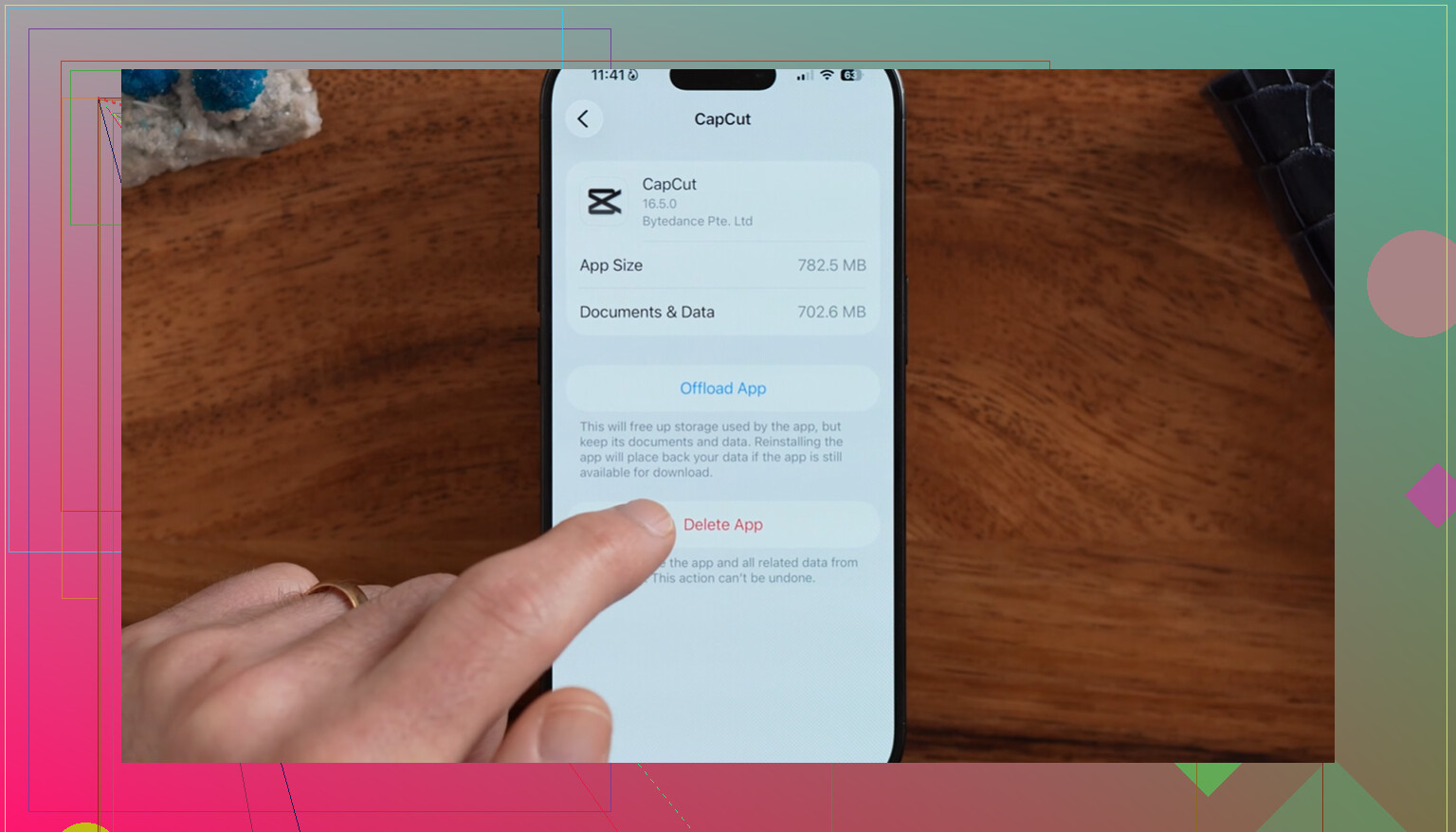
Om te controleren wat daadwerkelijk opslagruimte inneemt, ga je naar Instellingen, dan Algemeen en vervolgens iPhone-opslag. De balk bovenaan geeft de verdeling per categorie weer, en de applijst toont precies hoeveel ruimte elke app gebruikt. Systeemgegevens onderaan kunnen ook groeien door caches, logboeken en tijdelijke bestanden die iOS niet altijd meteen opruimt.
Zodra je telefoon nog maar een paar vrije gigabytes over heeft, kan hij traag worden. Apps openen langzamer, de camera kan vertragen en schakelen tussen apps kan stroef aanvoelen. Recent verwijderd legen helpt, maar lost het probleem meestal niet volledig op. Het grootste deel van de opslag zit vaak nog steeds in de fotobibliotheek zelf.
Clever Cleaner is handig voor het deel dat Apple's prullenbakmappen niet echt afdekken: grote mediabestanden, herhaalde opnamen en schermafbeeldingen opruimen. Het is gratis, zonder advertenties en zonder abonnement.
Nadat je de ingebouwde mappen Recent verwijderd hebt leeggemaakt, gebruik je het als volgt:
- Ga eerst naar het tabblad Heavies. Het sorteert bestanden van groot naar klein en toont de exacte groottes. Het verwijderen van één of twee enorme video's kan meer ruimte vrijmaken dan het legen van meerdere prullenbakmappen.
- Controleer daarna Similars. Het groepeert bijna dubbele foto's en kiest een Beste opname, zodat je niet elke versie van dezelfde foto handmatig hoeft te vergelijken.
- Bekijk ook Schermafbeeldingen. Bij elke afbeelding wordt de bestandsgrootte getoond, en oude schermafbeeldingen kunnen sneller opstapelen dan verwacht.
- Alle verwerking gebeurt op de iPhone, dus je media wordt niet geüpload naar een externe server.
De praktische volgorde is: maak eerst Recent verwijderd in Foto's leeg en controleer daarna Bestanden, Notities, Berichten en Mail. Ruim vervolgens de fotobibliotheek zelf op met Clever Cleaner, vooral grote video's en herhaalde opnamen. Probeer ten minste 10 tot 20 procent van je opslag vrij te houden als je wilt dat de telefoon snel blijft reageren.
Gebruik niet eerst Alles selecteren als je bang bent voor fouten. Open de map Prullenbak voor dat e-mailaccount, zoek naar namen/onderwerpen die belangrijk voor je zijn, verplaats alles wat belangrijk is terug naar Inbox of Archief, en verwijder pas daarna de resterende prullenbak in kleinere batches. Prullenbak legen is definitief in de meeste e-mailaccounts zodra het synchroniseert, dus behandel het alsof je het bij de provider verwijdert, niet alleen van de iPhone.
De e-mailprovider is hier belangrijker dan de iPhone. Mail toont meestal alleen wat er al bestaat op iCloud, Gmail, Outlook, Yahoo of welk account je ook hebt toegevoegd. Als je Prullenmand leegt in de Mail-app, leeg je meestal ook de prullenmand van het account op de server, niet alleen een lokale iPhone-kopie.
Ik ben het met @viajeroceleste eens dat je beter niet met Selecteer alles kunt beginnen. Ik zou nog verder gaan en zeggen dat de iPhone niet de beste plek is om zorgvuldig te controleren als je veel verwijderde e-mail hebt. Door het kleine scherm mis je sneller datums, bijlagen of zelfs in welk account je eigenlijk zit.
Volgens mij de veiligste methode:
- Open het e-mailaccount indien mogelijk in een browser op een computer.
- Ga naar de map Prullenmand of Verwijderd van dat account.
- Sorteer op datum, afzender of grootte van bijlagen.
- Zoek op namen, domeinen, bestelnummer, facturen, reiswoorden, werktermen, enzovoort.
- Verplaats alles waarover je twijfelt terug naar Postvak IN, Archief of een map met de naam Keep voordat je verwijdert.
- Leeg daarna de Prullenmand via webmail of ga terug naar de iPhone en verwijder in delen.
De reden dat ik de voorkeur geef aan webmail is dat zoeken daar meestal beter werkt. Gmail, Outlook en iCloud Mail verwerken zoeken en het in bulk verplaatsen allemaal duidelijker dan de iPhone Mail-app. Je kunt vaak meer berichten tegelijk zien en de kans is kleiner dat je op het verkeerde tikt.
Er zit hier nog een kleine valkuil: controleer of je in de Prullenmand van het juiste account zit. Tik in de Mail-app op Postbussen en scroll daarna omlaag naar het accountgedeelte. Gebruik niet zomaar een gecombineerde weergave als je meerdere accounts hebt. Je kunt denken dat je een oud privéaccount opschoont terwijl je in werkelijkheid uit werk of iCloud verwijdert.
Als je specifiek iPhone-opslag probeert vrij te maken, levert het legen van de e-mailprullenmand mogelijk minder op dan verwacht. Opslag van verwijderde e-mail telt vaak meer mee voor de quota van je e-mailaccount dan voor de lokale opslag van je telefoon. De Mail-app kan ook nog een tijdlang berichten en bijlagen in cache bewaren. Als Mail enorm veel ruimte inneemt onder Instellingen > Algemeen > iPhone-opslag, is een grotere opschoning soms om het account van de telefoon te verwijderen en het opnieuw toe te voegen nadat je het op de server hebt opgeschoond. Daardoor bouwt Mail zijn lokale cache opnieuw op. Doe dat niet als je POP-mail gebruikt of een instelling hebt waarbij berichten alleen op het apparaat bestaan, maar voor normale IMAP/iCloud/Gmail/Outlook-accounts is het meestal prima.
Ik zou voorzichtig zijn met het advies om “Selecteer alles en kijk dan de lijst door voordat je bevestigt.” Dat klinkt in de praktijk veiliger dan het is. Zodra alles geselecteerd is, kan één verkeerde tik blijvende gevolgen hebben. Ik verplaats liever eerst de belangrijke dingen eruit en verwijder daarna wat overblijft. Als er duizenden berichten zijn, verwijder dan liever op datumbereik: ouder dan 2022, daarna ouder dan 2023, enzovoort. Langzamer, maar minder zenuwslopend.
Vertrouw voor belangrijke dingen niet op de Prullenmand als opslag. Als je berichten vindt die je later misschien nodig hebt, verplaats ze dan naar Archief of een echte map. De Prullenmand is bedoeld om te verdwijnen, en sommige providers legen die na een bepaalde tijd automatisch.
Clever Cleaner en vergelijkbare apps voor het opschonen van foto’s zijn handig als je echte probleem video’s, schermafbeeldingen of dubbele foto’s zijn die ruimte innemen. Ze beschermen of sorteren je Mail-prullenmand echter niet. Voor e-mail blijft de saaie methode nog steeds het veiligst: controleer op de site van de provider, red alles wat verdacht lijkt en leeg de Prullenmand pas als de map niets meer bevat waar je om geeft.
Als dit een werk- of schoolaccount is, controleer dan of er een bewaarbeleid is voordat je Prullenbak leegt, omdat je e-mail mogelijk niet op dezelfde manier kunt herstellen als bij een persoonlijk Gmail-/iCloud-account.
Voor persoonlijke e-mail zou ik Prullenbak eerst filteren op ongelezen, gemarkeerd, bijlagen en recente datums, en daarna alles wat verdacht is eruit verplaatsen voordat je de rest verwijdert. Gebruik Prullenbak niet als bewaarmap, want sommige providers legen die automatisch.