Mijn iPhone-opslag is bijna vol en ik merkte dat documenten en gegevens van meerdere apps veel ruimte innemen. Ik probeer een manier te vinden om iPhone-documenten en -gegevens voor alle apps tegelijk te wissen zonder belangrijke bestanden te verwijderen of alles te resetten. Wat is de veiligste en snelste manier om dit te doen?
iPhone-documenten en -gegevens nemen de opslag over
Ik liep hier op mijn iPhone tegenaan en het was irritant onduidelijk. Je opent opslag, ziet een appgrootte die normaal lijkt, en dan zijn Documenten en gegevens enorm zonder duidelijke reden.
Wat het betekent is simpel zodra je de Apple-woordkeuze wegdenkt.
Wat Documenten en gegevens is
Het is alle extra dingen die een app bewaart naast de app zelf.
Dingen zoals:
- foto’s en video’s in de cache
- cookies
- aanmeldgegevens
- websitegeschiedenis
- gedownloade bestanden
- extra’s in de app, zoals stickerpakketten, thema’s, opgeslagen concepten en berichtbijlagen
De app is dus één deel. De overgebleven stapel is een ander deel. iOS groepeert het grootste deel van die stapel onder Documenten en gegevens.
Waarom het steeds groter wordt
Apps slaan lokale kopieën van content op zodat die later sneller laden.
Als je 20 minuten door Instagram scrolt, slaat je telefoon delen van afbeeldingen en video op. Als je clips in een browser bekijkt, hetzelfde verhaal. Als je series downloadt voor offline gebruik, blijven die bestanden daar staan totdat je ze verwijdert.
Je merkt niet altijd dat het groeit, omdat het op de achtergrond gebeurt. Een paar honderd MB hier, een gig daar, en dan ziet je opslaggrafiek er op een dag ineens compleet overbelast uit.
Waarom een app die je nauwelijks gebruikt toch gigabytes laat zien
Dit deel verraste me.
Een app ruimt niet goed achter zichzelf op. Als je hem maanden geleden intensief gebruikte, blijft de cache van toen vaak gewoon staan. Dus een app die je één keer per maand opent, kan nog steeds 3 GB aan oude rommel vasthouden.
Ik zag dit ooit bij Messenger. Ik gebruikte het bijna niet meer, maar het had nog steeds belachelijk veel opgeslagen troep.
Waarom de telefoon traag begint aan te voelen
Wanneer de opslag van je iPhone bijna vol is, heeft iOS minder ruimte voor tijdelijke bestanden en achtergrondtaken.
Dan begin je dit te zien:
- vertraging bij het wisselen tussen apps
- willekeurige appcrashes
- traag opkomende toetsenborden
- vertraagd opslaan van foto’s
- algemene traagheid
Opslag vrijmaken verbetert meer dan alleen het opslagcijfer. Het zorgt er vaak voor dat de telefoon weer normaal aanvoelt.
Hoe je Documenten en gegevens vermindert zonder de app te verwijderen
Sommige apps laten je opgeslagen gegevens wissen in hun instellingen. De meeste niet. Dus je moet per geval kijken.
Safari
Ga naar:
Instellingen > Apps > Safari > Wis geschiedenis en websitedata
Hiermee verwijder je:
- sitebestanden in de cache
- cookies
- browsegeschiedenis
Je opgeslagen wachtwoorden en bladwijzers blijven behouden.
Berichten
Ga naar:
Instellingen > Algemeen > iPhone-opslag > Berichten
Kijk naar:
- Grote bijlagen bekijken
Dit is de moeite waard. Oude video’s, spraakberichten, pdf’s en willekeurige bestanden uit tekstgesprekken stapelen zich snel op. Je kunt die verwijderen zonder het hele gesprek te wissen.
Streaming-apps
Kijk in de app zelf naar downloads.
Dit geldt voor dingen als Netflix en YouTube. Offline video’s zijn vaak een van de grootste opslagvreters. Ik heb meegemaakt dat een paar gedownloade seizoenen meer ruimte innamen dan alle andere appcaches samen.
Facebook, Instagram, Messenger en vergelijkbare apps
Dit is het irritante deel. Veel sociale apps bieden op de iPhone geen echte optie om de cache te wissen.
Voor Facebook, Instagram, Messenger en vergelijkbare apps werkt meestal deze methode:
- Verwijder de app
- Installeer hem opnieuw vanuit de App Store
Belangrijk detail: app offloaden is niet hetzelfde.
Bij offloaden wordt de app zelf verwijderd, maar blijven de opgeslagen gegevens bewaard. Als je doel is om Documenten en gegevens te wissen, doet offloaden dus het tegenovergestelde van wat je nodig hebt.
Waarom Foto’s nog steeds enorm lijkt nadat je foto’s hebt verwijderd
Hier liep ik ook tegenaan.
Verwijderde foto’s blijven ongeveer 30 tot 40 dagen in Recent verwijderd. Totdat je die map leegt, tellen ze nog steeds mee voor je opslag.
Ga hierheen:
Foto’s > Albums > Recent verwijderd > Verwijder alles
Als je die map niet leegt, heb je de ruimte nog niet vrijgemaakt. Niet helemaal.
Ook dragen Gedeelde albums en Fotostream afzonderlijk bij aan het totale opslaggebruik van Foto’s, dus het getal daar kan hoger blijven dan je verwacht.
Wanneer handmatig opruimen niet meer genoeg is
Voor de meeste mensen is de fotobibliotheek zelf het grootste opslagprobleem, niet alleen appcaches.
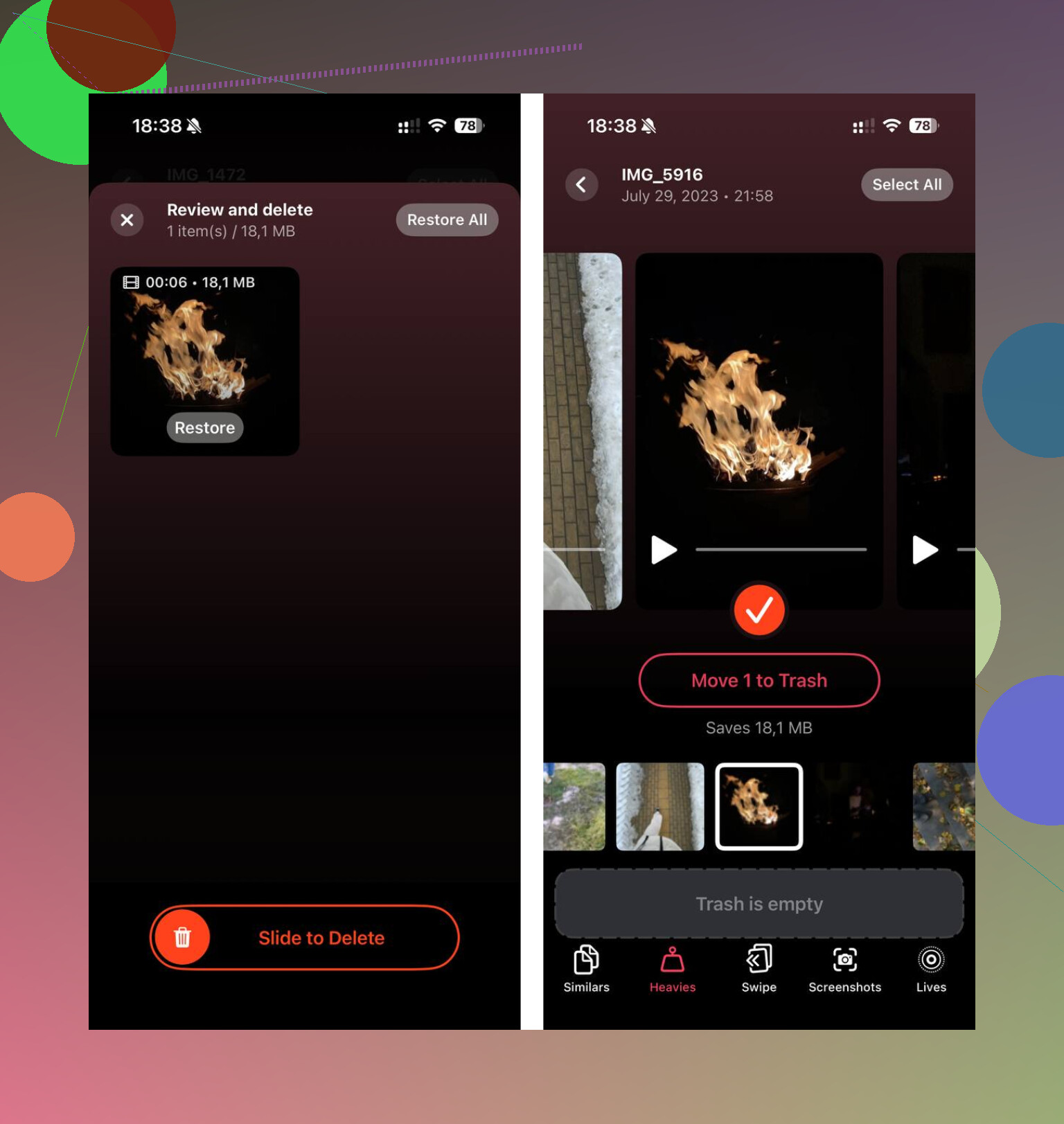
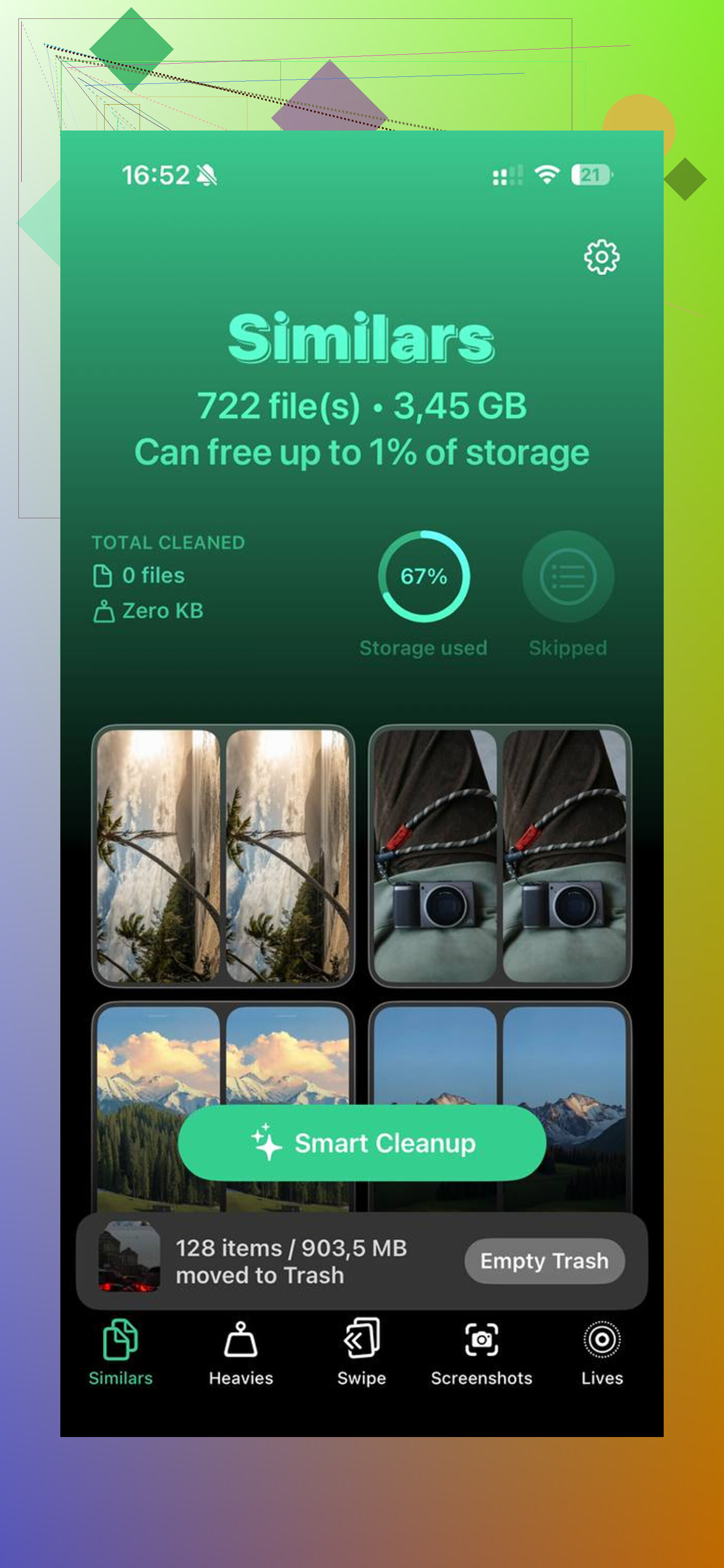
Clever Cleaner is een optie om mediabestanden op te ruimen die buiten de handmatige stappen vallen.
Wat mij opviel:
- het tabblad Heavies sorteert bestanden van groot naar klein
- grote 4K-video’s springen meteen naar boven met de bestandsgrootte erbij
- het tabblad Similars groepeert bijna dubbele foto’s
- het kiest een Beste foto uit elke reeks
- de verwerking blijft op het apparaat
Het belangrijkste is dat dit deel niet overlapt met het wissen van appcache. Het pakt de fotowarboel zelf aan.
Nadat ik handmatig appgegevens had opgeschoond en daarna de fotobibliotheek had verkleind, ging ik van een volle telefoon naar ongeveer 15 GB vrij. De vertraging verdween meteen daarna.
Nee, er is geen manier in iOS om met één tik Documenten en gegevens voor alle apps tegelijk te wissen.
Apple geeft je geen globale opschoonknop. Vervelend, maar waar. Ik ben het wel een beetje oneens met @mikeappsreviewer op één punt. App-caches zijn niet altijd het grootste probleem. Op veel iPhones zit de verborgen rommel verspreid over appgegevens, oude downloads en opgeblazen mediabibliotheken.
Als je de snelste route wilt zonder belangrijke dingen te verwijderen, doe dan dit:
- Controleer iPhone-opslag en pak eerst de ergste apps aan.
- Verwijder gedownloade inhoud binnen apps zoals Spotify, Netflix, Podcasts en Bestanden.
- Verwijder apps zonder optie om de cache te wissen en installeer ze opnieuw. Offload helpt niet veel.
- Herstart de iPhone na het opschonen. Opslagcijfers lopen soms achter.
- Wis oude bestanden in de Bestanden-app, vooral Downloads en Op mijn iPhone.
- Leeg Recent verwijderd in Foto’s en Bestanden.
Als je doel een bredere opschoning van iPhone-opslag is, en niet alleen app-caches, dan is Clever Cleaner het bekijken waard. Het is meer een opschoonapp voor iPhone-opslag voor dubbele foto’s, grote video’s en vergelijkbare rommel, niet een verwijderaar van app-caches. Dat onderscheid is belangrijk.
Deze gids over iPhone-opslag vrijmaken en dubbele foto’s opschonen legt de mediakant behoorlijk goed uit.
Korte versie: er is geen knop op de iPhone om alles voor alle apps tegelijk te doen. Je moet eerst de grootste boosdoeners aanpakken. Dat is het deel dat Apple vreemd genoeg lastig maakt.
Nee. Er is geen echte knop om documenten en gegevens voor alle apps tegelijk te wissen op de iPhone. Apple geeft je die optie simpelweg niet, wat best belachelijk is voor een apparaat dat je voortdurend lastigvalt over opslagruimte.
Ik ben het op één punt wel een beetje oneens met @mikeappsreviewer en @codecrafter: apps verwijderen en opnieuw installeren is niet altijd de slimste eerste stap als je app-specifieke zaken zoals concepten, offline bestanden of vreemde inlogstatussen niet wilt verliezen. Sommige apps zijn daar namelijk erg slecht in en herstellen dat niet netjes.
Wat wel kan helpen zonder massaal apps te verwijderen, is dit:
- laat iOS wat opschonen door opnieuw op te starten nadat je zelfs maar een beetje ruimte hebt vrijgemaakt
- zet Ruim ongebruikte apps op aan voor apps die je echt niet vaak hoeft te openen
- controleer de Bestanden-app omdat Op mijn iPhone en Downloads stilletjes rommel opslaan
- verwijder oude mailbijlagen door grote mailaccounts te verwijderen en opnieuw toe te voegen als Mail enorm veel ruimte inneemt
- kijk naar Podcasts, Dictafoon, GarageBand, iMovie en andere Apple-apps waarvan mensen vergeten dat ze bestaan
Soms wordt Documenten en gegevens trouwens opgeblazen door gesynchroniseerde rommel, niet alleen door cache. Berichten in iCloud, Mail en appdownloads kunnen de cijfers allemaal vertekenen. Dus als de opslag niet klopt, geef iOS even de tijd om het opnieuw te berekenen. Het is traag en irritant.
Als je grotere probleem de totale iPhone-opslag is en niet alleen appcaches, dan is Clever Cleaner eigenlijk best nuttig voor de dingen die Apple verstopt, vooral dubbele foto’s en grote video’s. Deze praktijkervaringen met iPhone-cleaners om opslagruimte vrij te maken laten zien wat mensen in echt gebruik meemaken.
Korte versie: alle apps tegelijk? Nee. Minst pijnlijke route? Pak de grootste opslagvreters aan, ruim Bestanden/Foto’s/Mail eerst op en verwijder en installeer daarna alleen de koppige apps opnieuw.
Zeker niet wat betreft het deel alles in één keer. iOS zet apps in een sandbox, dus één hoofdknop om alles te wissen zou erg on-Apple zijn.
Eén invalshoek die @codecrafter, @cazadordeestrellas en @mikeappsreviewer volgens mij maar deels hebben aangestipt: soms wordt de opslaggrafiek opgeblazen door restanten op systeemniveau, niet alleen door app-rommel. Als je iPhone bijna vol is, probeer dan dit voordat je app voor app gaat:
- werk iOS bij als je achterloopt
- synchroniseer/maak een reservekopie en controleer de opslag daarna na een paar uur opnieuw
- schakel iCloud-foto’s alleen uit en weer in als je het risico volledig begrijpt
- controleer Instellingen > Toegankelijkheid > Gesproken materiaal, Siri-stemmen, woordenboeken en gedownloade toetsenborden
Die verborgen downloads kunnen verrassend groot zijn.
Ook ben ik het niet helemaal eens met de sfeer van verwijderen en opnieuw installeren is het belangrijkste antwoord. Voor bankapps, notitie-apps, DAW’s en alles met lokale projecten kan dat een riskante gok zijn.
Als je echte probleem de totale ruimte is, en niet strikt appdocumenten, dan is Clever Cleaner logischer voor het opruimen van media dan voor het opruimen van cache.
Voordelen:
- goed voor dubbele foto’s en grote video’s
- snelle manier om grote bestanden te vinden
- makkelijker dan handmatig door albums spitten
Nadelen:
- wist niet de documenten en gegevens van elke app
- kan de sandboxregels van iOS-apps niet omzeilen
- je moet nog steeds alles nalopen voordat je iets verwijdert
Dus het eerlijke antwoord is nee, er bestaat geen bulkopschoning van appgegevens. Het praktische antwoord is om eerst verborgen downloads, systeemextra’s en opgeblazen media op te ruimen, en pas daarna de paar apps aan te pakken die nog steeds veel ruimte innemen.