Ik heb per ongeluk een partitie op mijn Windows-pc verwijderd tijdens het beheren van schijven, en nu zijn de gegevens die ik nodig heb niet meer toegankelijk. Ik probeer de verwijderde partitie te herstellen zonder de schijf te formatteren of belangrijke bestanden te verliezen. Wat is de veiligste manier om een verwijderde Windows-partitie te herstellen en mijn gegevens te beschermen?
Ik heb dit ooit meegemaakt, en het eerste wat ik leerde was simpel. Schrijf niets anders meer naar die schijf.
Wanneer een partitie wordt verwijderd, wist Windows vaak eerst de partitierecord. Je bestanden kunnen er nog gewoon onaangeroerd op staan. Het gevaar begint wanneer je een nieuwe partitie aanmaakt, de lege ruimte formatteert of nieuwe gegevens naar dezelfde schijf kopieert. Vanaf dat punt begint herstel mis te gaan.
Dus dit is wat ik zou doen.
Open Schijfbeheer en controleer hoe de schijf wordt weergegeven. Als de partitie nog steeds zichtbaar is maar geen stationsletter heeft, kan het toevoegen van een letter het hele probleem in twee klikken oplossen. Als het gebied wordt weergegeven als Niet-toegewezen, zou ik het giswerk overslaan en eerst de bestanden herstellen.
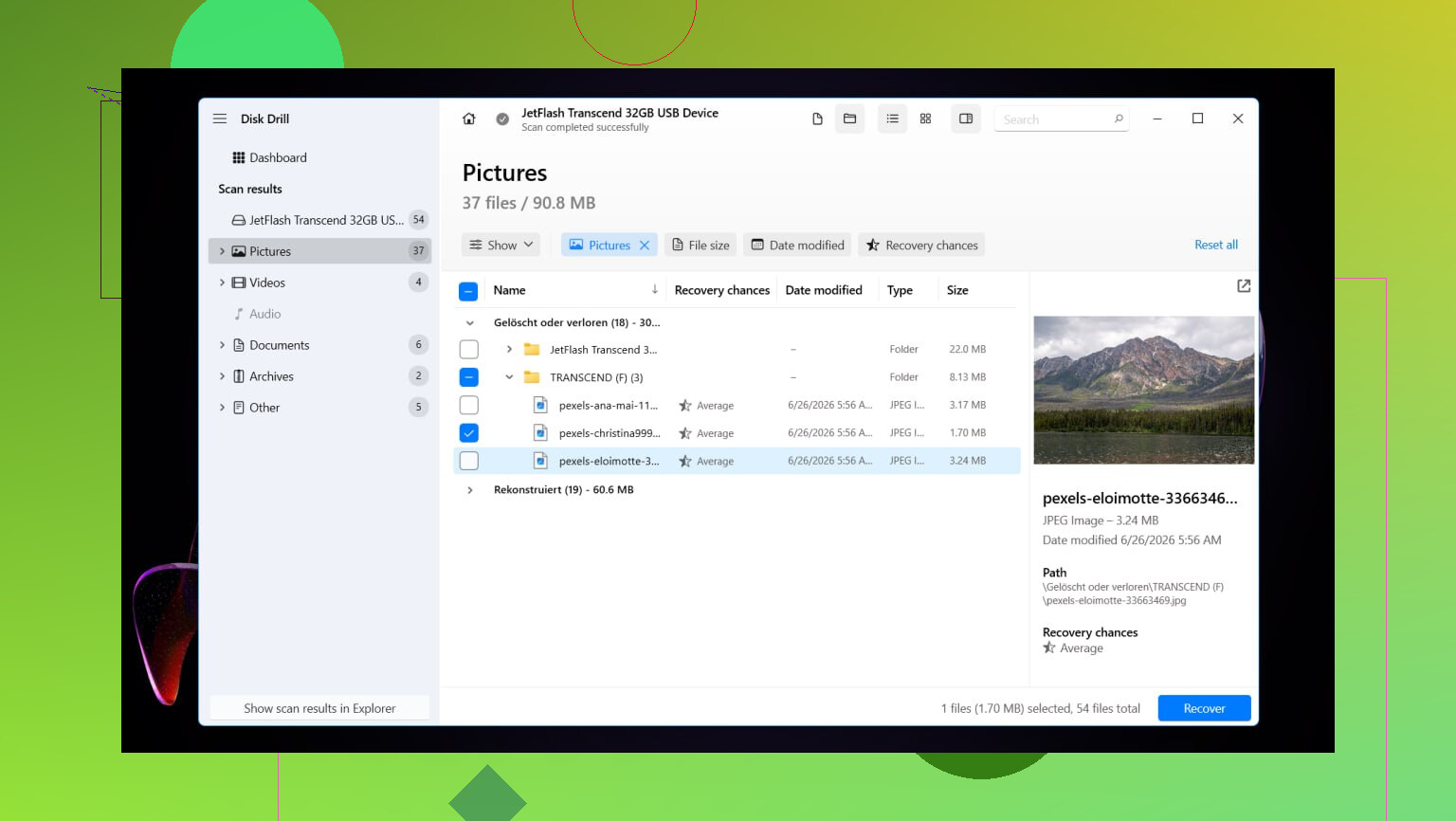
Ik had redelijke resultaten met Disk Drill. Wat ik fijn vond, was dat het verwijderde partities oppikte en in mijn geval mapnamen en bestandsnamen grotendeels intact hield. Dat bespaarde me later het uitzoeken van een hoop willekeurige herstelde bestanden.
Dit is de basisstroom voor herstel die ik gebruikte:
Installeer Disk Drill op een andere schijf. Zet het niet op de schijf die je probeert te herstellen.
Open het en kies de fysieke schijf waarop de verwijderde partitie vroeger stond.
Klik op Zoeken naar verloren gegevens. Bij externe schijven kan het vragen om een scantype. Ik zou Universele scan kiezen voor normale gevallen. Als de bron een camerakaart of dronebeelden was, gebruik dan Geavanceerd cameraherstel.
Laat de scan voltooien. Als het de verwijderde partitie vindt, open die dan en bekijk de inhoud.
Bekijk een voorbeeld van een paar bestanden. Ik doe dit altijd voordat ik iets herstel.
Selecteer de bestanden die je wilt en klik op Herstellen.
Sla alles op naar een andere schijf, niet terug naar dezelfde.
Nadat je bestanden veilig zijn, heb je twee opties. Je kunt proberen de oude partitie-indeling te herstellen met TestDisk, of je kunt een nieuwe partitie maken in Schijfbeheer, snel formatteren en de herstelde bestanden terugkopiëren. Als je doel is om snel weer aan het werk te gaan, is de tweede route meestal minder irritant.
Ik deed dit op Windows 11. Windows 10 lijkt hier genoeg op. Een paar menu's zien er anders uit, maar de stappen zijn hetzelfde.
Herstel de oude partitie met TestDisk
Als je de oorspronkelijke partitie terug wilt in plaats van alleen bestanden van de schijf te halen, is TestDisk het proberen waard. Het is gratis, en wanneer de partitietabel niet al te veel beschadigd is, werkt het verrassend goed.
Download TestDisk, pak het uit en voer testdisk_win uit.
Kies Create zodat het een logbestand aanmaakt.
Selecteer de fysieke schijf waar de verwijderde partitie zich bevond.
Accepteer het type partitietabel dat het detecteert.
Kies Analyse en voer daarna Quick Search uit.
Als er niets bruikbaars verschijnt, voer dan Deeper Search uit.
Wanneer de ontbrekende partitie verschijnt, markeer je deze en kies je Write.
Bevestig de wijziging en start de pc opnieuw op.
Als de partitietabel niet al te ernstig is overschreven, zou de partitie na het opnieuw opstarten moeten terugkeren.
Maak in plaats daarvan een nieuwe partitie
Als je de belangrijke bestanden al hebt hersteld en de schijf alleen weer bruikbaar wilt maken, is dit de snellere route.
Druk op Win + X en open Schijfbeheer.
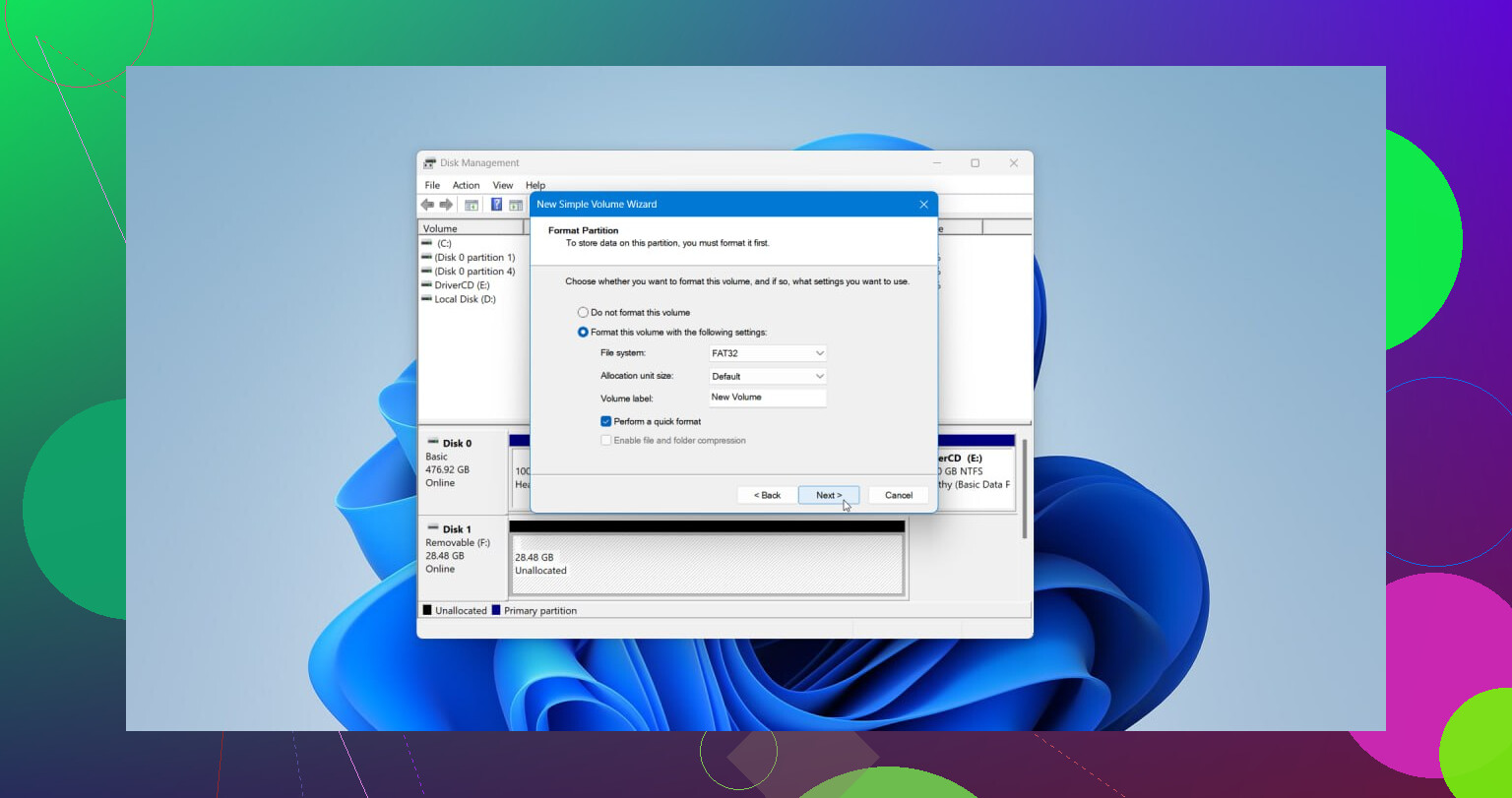
Klik met de rechtermuisknop op de Niet-toegewezen ruimte en kies Nieuw eenvoudig volume.
Doorloop de wizard, stel indien nodig de grootte in, wijs een stationsletter toe en kies NTFS of welk bestandssysteem ook bij je configuratie past.
Laat Snel formatteren aangevinkt staan en rond daarna af.
Zodra de nieuwe partitie klaar is, kopieer je de herstelde bestanden terug en zou alles weer goed moeten werken.
Stop eerst met het gebruiken van de schijf. Elke schrijfactie verlaagt je kansen.
Ik ben het op één punt eens met @mikeappsreviewer: herstel je bestanden voordat je iets probeert te herbouwen. Waar ik het niet helemaal mee eens ben, is om meteen de partitietabel te herschrijven. Als je in TestDisk de verkeerde vermelding kiest, wordt het snel een rommeltje. Ik heb mensen één verwijderde partitie zien veranderen in twee kapotte.
Wat ik eerst zou doen:
- Controleer de SMART-status met CrystalDiskInfo. Als de schijf Waarschuwing of Slecht aangeeft, maak er dan eerst een kloon van met HDD Raw Copy Tool of ddrescue.
- Open Windows Logboeken en kijk naar schijffouten. Als je I/O- of bad block-gebeurtenissen ziet, stop dan met werken op de originele schijf.
- Gebruik Disk Drill om de hele fysieke schijf te scannen, niet de lege ruimte. Het is een van de betere opties voor herstel van verwijderde partities op Windows, omdat het vaak de verloren volumestructuur reconstrueert en bestandsnamen intact houdt.
- Exporteer de scansessie als de tool dat toestaat. Bij grote schijven verspilt opnieuw scannen uren.
- Herstel eerst de belangrijkste bestanden naar een andere schijf.
Als de partitie pas enkele minuten geleden is verwijderd en er daarna niets is weggeschreven, is de kans op succesvol partitieherstel vaak groot. Zodra nieuwe gegevens op dezelfde sectoren terechtkomen, dalen de herstelpercentages sterk. Daarom is snelheid belangrijk.
Als je een snelle visuele uitleg wilt, behandelt deze videogids voor gegevensherstel in Windows de basis op een eenvoudige manier.
Nadat je bestanden veilig zijn, kun je de partitie-indeling herstellen of opnieuw aanmaken. Eerst de bestanden, daarna de reparatie. Veiliger, minder gedoe, minder oeps-momenten.
Groot ding dat niemand genoeg noemt: soms is de partitie ‘verwijderd’, maar is het bestandssysteem nog volledig aanwezig, en is Windows alleen de kaart kwijtgeraakt. In dat geval zou ik niet haasten om eerst de partitie opnieuw op te bouwen, ook al hebben @mikeappsreviewer en @yozora gelijk over het stoppen van alle schrijfacties en het herstellen naar een andere schijf.
Mijn kijk is iets anders: probeer een alleen-lezen partitie-inspectie vóór bestandsherstel of reparatie van de partitietabel.
Wat ik zou controleren:
- DiskPart
- Open admin CMD
diskpartlist diskselect disk Xlist volumelist partition
Als de partitie nog in een of andere vorm zichtbaar is, maak dan niets nieuws aan.
-
Bootsector / zichtbaarheid van bestandssysteem
- Tools zoals DMDE kunnen soms de structuur van het verloren volume detecteren zonder meteen wijzigingen te schrijven.
- Dat geeft je een beter idee of de oude partitie kan worden gekoppeld of dat je gewoon bestanden moet uitpakken.
-
Als je vooral om bestanden geeft
- Disk Drill is nog steeds een goede keuze omdat het voor de meeste mensen makkelijker is dan rommelen met ruwe structuren.
- Scan de hele fysieke schijf, bekijk een voorbeeld van bestanden en herstel alleen naar een andere schijf.
-
Als de partitie een belangrijke mapstructuur bevatte
- Behoud die eerst.
- Ruw herstel is leuk totdat al je bestanden terugkomen als
file000123.jpgen je de pc uit het raam wilt gooien.
Ook een kleine afwijking van het gebruikelijke advies: TestDisk is geweldig, maar alleen als je je comfortabel voelt bij het lezen van partitiegroottes, startsectoren en bestandssysteemtypen. Zo niet, dan wordt het heel snel riskant.
Om verder te lezen heeft deze thread degelijke tips voor herstel van verwijderde partities voor Windows-gebruikers: beste manieren om een verwijderde partitie te herstellen zonder bestanden te verliezen
Korte versie:
Niet formatteren. Geen nieuw volume maken. Controleer of de oude structuur nog detecteerbaar is. Herstel eerst bestanden als je het niet zeker weet. Dat is de veiligere aanpak, ook al is die wat langzamer.