Mijn externe harde schijf laat plotseling de meeste van mijn bestanden als verdwenen zien, maar de schijf wordt nog steeds door mijn computer herkend. Ik heb echt hulp nodig om de gegevens te herstellen zonder de schijf te formatteren, omdat er belangrijke foto’s, werkdocumenten en back-ups op staan die ik nergens anders heb opgeslagen. Ik ben op zoek naar veilige manieren om verdwenen bestanden van een externe harde schijf te herstellen voordat ik de situatie erger maak.
Ik ben dit ooit tegengekomen met een USB-stick, en het eerste symptoom was akelig simpel. De schijf verscheen in Windows. De mappen niet. Ik dacht dat ik per ongeluk jaren aan bestanden had gewist. Bleek dat het bestandssysteem beschadigd was, niet de data zelf. Het meeste kwam terug.
Als je externe schijf nog steeds in Windows verschijnt, zou ik er niet van uitgaan dat de bestanden voorgoed weg zijn. De kans is nog best groot dat de data er nog staat en dat de mapinformatie door elkaar is geraakt. Wat nu telt, is wat je hierna doet. Een paar veelvoorkomende ‘oplossingen’ maken herstel vaak juist moeilijker.
Allereerst: stop met schrijven naar de schijf.
Kopieer er geen nieuwe bestanden naartoe. Formatteer hem niet. Voer nog geen CHKDSK uit. Klik niet zomaar op willekeurige reparatieknoppen. Die tools schrijven wijzigingen naar het bestandssysteem, en als je ontbrekende bestanden nog bestaan, wil je de schijf zo onaangeroerd mogelijk laten.
Een paar basiscontroles zijn de moeite waard voordat je aan herstel begint:
- Schakel in Verkenner Verborgen items in. Ik heb gezien dat bestanden ‘weg’ leken terwijl ze alleen verborgen waren.
- Kijk naar de gebruikte ruimte op de schijf. Als de mappen leeg lijken maar de schijf nog steeds veel gebruikte ruimte toont, is dat een goed teken. Dat betekent vaak dat de bestanden er nog zijn en dat Windows ze gewoon niet goed weergeeft.
- Vervang de USB-kabel of probeer een andere poort. Klinkt dom. Ik heb dit ooit gedaan en het sloot een haperende verbinding snel uit.
Als niets daarvan helpt, en je hebt geen back-up, dan zou ik reparatiepogingen overslaan en meteen naar herstelsoftware gaan.
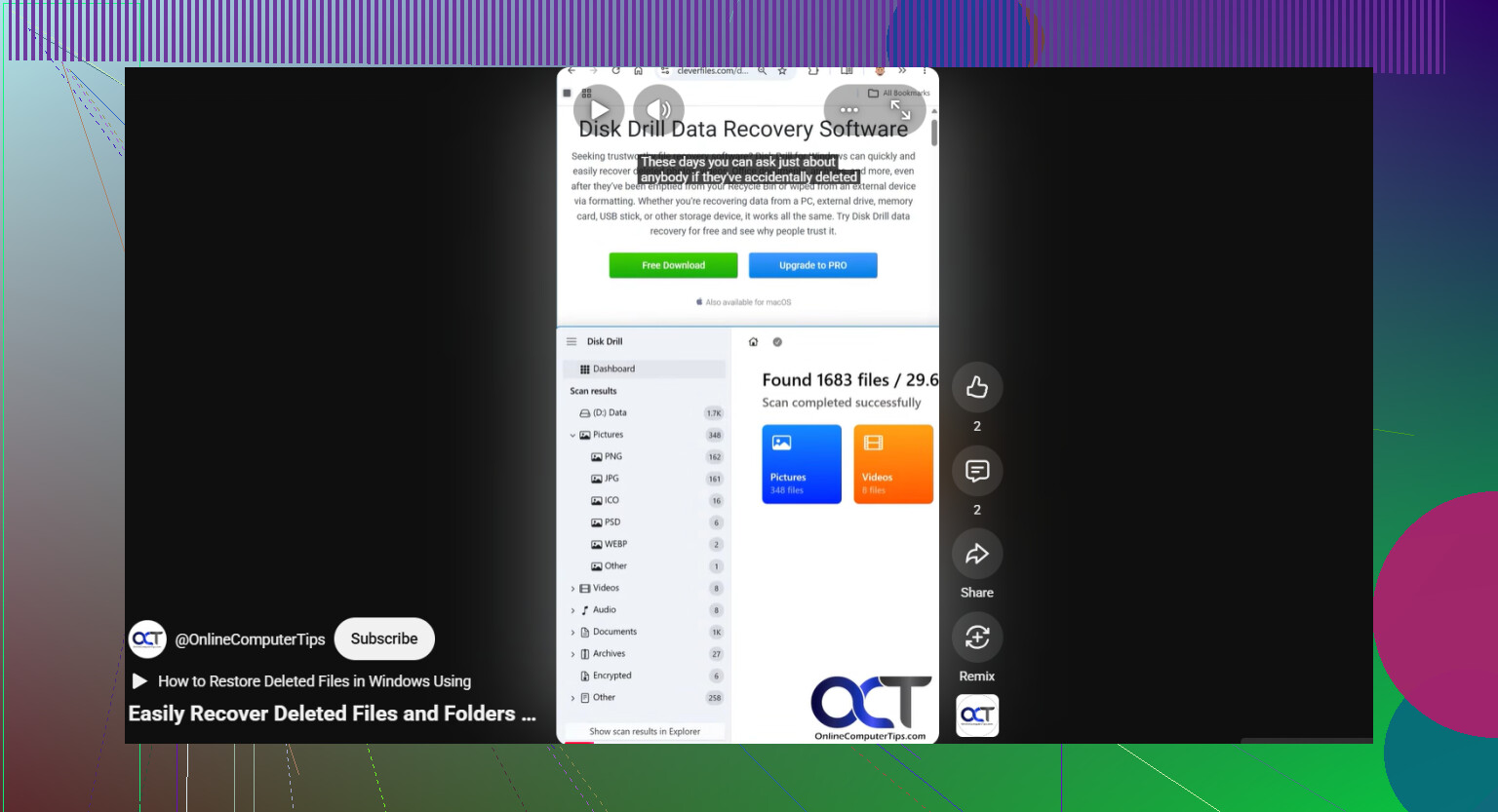
Wat ik zou gebruiken is Disk Drill. Ik vond het prettig omdat ik weinig hoefde te gokken, en het ondersteunt de bestandssystemen die mensen meestal op externe schijven hebben. Het onderdeel dat ik het belangrijkst vind, is de optie voor schijfimage maken.
Dat is belangrijker dan mensen denken. Als de schijf instabiel is, of af en toe de verbinding verliest, is het riskant om de fysieke schijf steeds opnieuw te scannen. Een schijfimage geeft je een volledige kopie van de inhoud van de schijf, inclusief beschadigde bestandssysteemdata en verwijderde vermeldingen. Daarna werk je vanaf de kopie, niet vanaf het origineel. Ik wou dat meer mensen dit eerst deden.
Dit is de volgorde die ik zou aanhouden:
- Installeer Disk Drill op je interne schijf, of op een andere gezonde schijf. Installeer het niet op de externe schijf met de ontbrekende bestanden.
- Sluit de externe schijf aan en open Disk Drill.
- Als de schijf de verbinding verbreekt, vastloopt of vreemd doet, maak dan eerst een schijfimage met de ingebouwde tool van Disk Drill. Scan daarna de image, niet het originele apparaat.
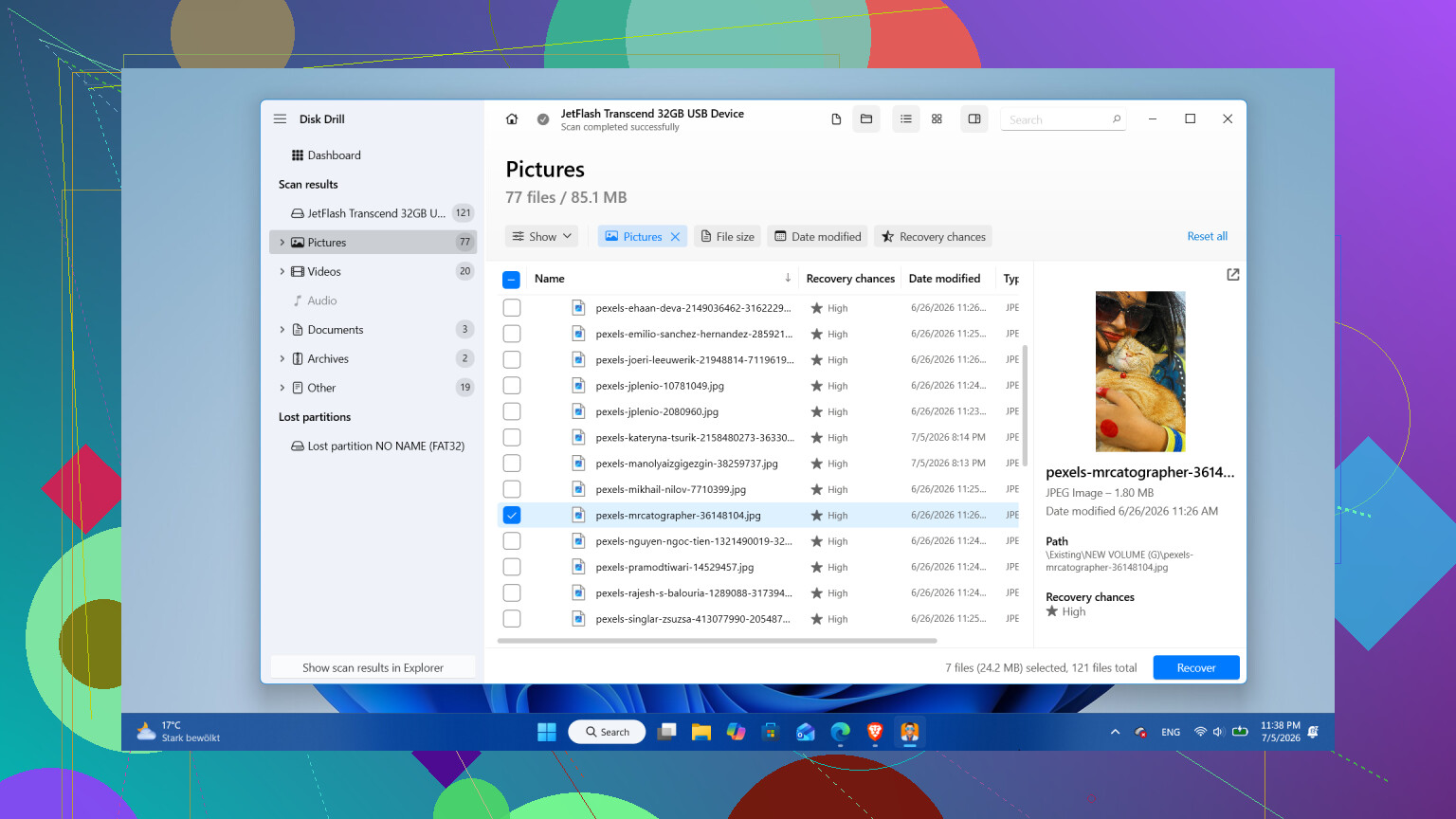
- Als de schijf stabiel lijkt, selecteer hem dan en start Zoeken naar verloren data.
- Als er om een scantype wordt gevraagd, zou ik Universal Scan kiezen. Die modus combineert meerdere herstelmethoden in één keer. Hij controleert op verwijderde bestanden, ontbrekende partities, beschadigde bestandssysteemrecords en bestandssignaturen. Minder giswerk.
- Laat de scan afronden. Op grote schijven duurt dat lang. Weet ik. Toch het wachten waard, want later in de scan verschijnen er vaak meer bestanden.
- Bekijk de resultaten, gebruik filters indien nodig en bekijk een paar bestanden die belangrijk voor je zijn. Ik test altijd eerst een paar foto’s en documenten zodat ik weet dat de resultaten geen rommel zijn.
- Herstel de bestanden naar een andere schijf. Zet herstelde bestanden nooit terug op dezelfde externe schijf.
Als je Windows gebruikt, is één nuttig detail dat Disk Drill je gratis tot 100 MB laat herstellen. Dat is niet genoeg voor een enorm fotoarchief, nee. Maar het is wel genoeg om te testen of je bestanden herstelbaar zijn voordat je geld uitgeeft.
Pas nadat de belangrijke bestanden ergens anders naartoe zijn gekopieerd, zou ik met reparaties of formatteren gaan rommelen.
Eén moment waarop ik zou stoppen en van aanpak zou veranderen, is bij fysieke defecten. Als de schijf klikt, schuurt, om de paar minuten de verbinding verbreekt, extreem traag leest of willekeurig uit Windows verdwijnt, zou ik stoppen met hem te gebruiken. Dat zijn slechte signalen. Hem steeds opnieuw aanzetten maakt de schade soms erger. Op dat punt zou ik eerder naar een professioneel dataherstellab kijken dan naar software.
En ja, als je je bestanden terugkrijgt, zou ik serieus nadenken over het met pensioen sturen van die schijf. Schijven beginnen niet zomaar voor de lol mappen te verliezen. Soms is het een eenmalig bestandssysteemprobleem door onveilig verwijderen. Soms is het het begin van een stervende schijf. Als hij steeds uit Windows verdwijnt, slechte sectoren toont of opnieuw data verliest, zou ik hem niets toevertrouwen waar je om geeft.
Ik heb dit op de irritante manier geleerd. De schijf is vervangbaar. Je bestanden niet. Herstel eerst, vervang de schijf als hij onbetrouwbaar aanvoelt, en bewaar daarna ergens anders nog een tweede kopie.
Als de schijf zichtbaar is maar je bestanden lijken te ontbreken, zou ik eerst controleren op een bestandssysteemprobleem voordat je iets destructiefs doet. @mikeappsreviewer heeft gelijk dat je formatteren moet vermijden. Ik zou in het begin ook nog wachten met CHKDSK. Het herstelt de structuur door de structuur te veranderen, en soms maken die wijzigingen herstel juist lastiger.
Een paar dingen om te controleren:
- Open Schijfbeheer. Kijk of de partitie de juiste grootte en het juiste bestandssysteem toont, zoals NTFS of exFAT. Als er RAW staat, zijn de gegevens er vaak nog wel, maar is de bestandssysteemregistratie beschadigd.
- Open Eigenschappen van de schijf. Vergelijk gebruikte ruimte met vrije ruimte. Als er nog steeds 800 GB in gebruik is op een schijf van 1 TB, zijn je bestanden niet zomaar in het niets verdwenen.
- Controleer de SMART-status met CrystalDiskInfo of de tool van de schijffabrikant. Opnieuw toegewezen sectoren, wachtende sectoren en CRC-fouten zijn belangrijk. CRC-fouten wijzen vaak op een slechte kabel of behuizing, niet op verloren gegevens.
- Als dit een externe HDD in een USB-behuizing is, test dan de behuizing. Ik heb gezien dat de SATA-naar-USB-bridgeprint ontbrekende mappen en willekeurige leesfouten veroorzaakte. Dezelfde schijf, andere behuizing, bestanden kwamen terug.
Als de schijfstatus onstabiel lijkt, maak dan eerst een kloon met een sector-voor-sectortool. Ik neig bij falende schijven eerder naar ddrescue dan naar app-gebaseerd scannen, omdat het beter met leesfouten omgaat en een log bijhoudt. Scan daarna de kloon. Als de schijf stabiel is, is Disk Drill een solide keuze voor een herstelpoging zonder formatteren. Bekijk een voorbeeld van bestanden vóór herstel. Sla herstelde gegevens op een andere schijf op, niet terug op de problematische schijf.
Nog iets dat mensen vaak overslaan. Kijk naar snapshots van het bestandssysteem of vorige versies als de schijf eerder werd gebruikt met Windows Bestandsgeschiedenis of Mac Time Machine. Kleine kans, maar 2 minuten waard.
Voor een goed overzicht van discussies over dataherstelsoftware helpt deze thread: beste aanbevelingen voor dataherstelsoftware van Reddit-gebruikers
Als de schijf begint te klikken, Verkenner laat vastlopen of offline gaat, stop dan daar. Software is op dat punt de verkeerde aanpak.
Als de schijf nog steeds wordt gedetecteerd, zou ik eigenlijk eerst één heel simpele domme controle doen voordat je meteen de volledige herstelmodus ingaat: rare bestandspaden en machtigingen van het gebruikersprofiel. Ik heb externe schijven leeg zien lijken omdat de bovenste mappen een andere naam kregen, werden verplaatst naar een verborgen map found, of omdat Windows ineens besloot dat het huidige account geen juiste toegang had. Klik met de rechtermuisknop op de schijf, kies Eigenschappen, Beveiliging, en controleer of je account deze kan lezen. Gebruik ook zoeken vanaf de hoofdmap van de schijf met een bekende bestandsnaam of zelfs gewoon *.jpg / *.docx.
Ik ben het eens met @mikeappsreviewer en @hoshikuzu over niet formatteren, maar ik ben iets minder happig om meteen reparatietools uit te voeren of direct te scannen als de schijf stabiel lijkt. Eerst zou ik controleren of de bestanden zichtbaar zijn in de opdrachtregel:
dir X:\ /a /s
Dat kan verborgen/systeembestanden tonen die Verkenner overslaat.
Als de mapstructuur om zeep is, dan ja, Disk Drill is een redelijke stap. Het is een van de betere hulpmiddelen voor dataherstel van externe harde schijven om ontbrekende bestanden te scannen zonder te formatteren. Het belangrijkste is om gegevens naar een andere schijf te herstellen, niet terug naar dezelfde. Als bestandsnamen/mappen belangrijk zijn, geef dan prioriteit aan scans die eerst de oorspronkelijke bestandssysteemweergave reconstrueren, en val pas terug op signatuurherstel als dat nodig is.
Controleer ook de Prullenbak op de externe schijf als die NTFS gebruikt. Klinkt stom, maar ja… het gebeurt.